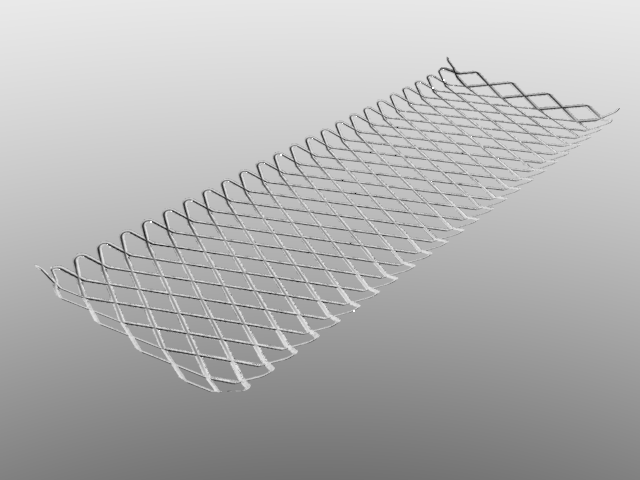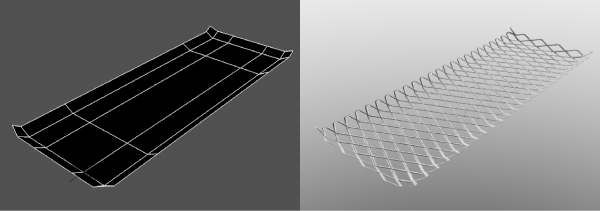

- 形状の整理
- UVマップの生成
- UVマップの編集
- マニピュレータの中心位置設定
- 箱型に編集
ここでは、UVの再設定と頂点の移動の手順を紹介します。
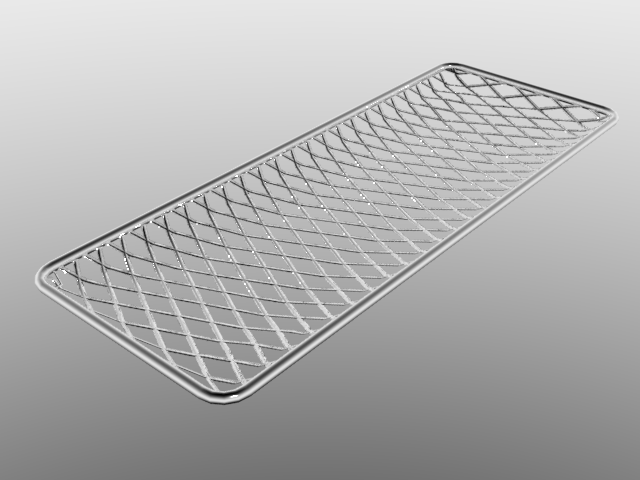
このチュートリアルはShade3D Ver.26.1以降で作成しています。
形状作成などの基本操作をショートカットなどを混えて紹介します。
使用しているショートカットキーは初期設定時のものを使用しています。
キーボードショートカットはCtrlWindows/commandmacOSのように表記しています。これは Windows では Ctrl キーを、macOS では command キ ーを押す操作となります。
CtrlWindows/commandmacOS+x では Windows では Ctrl キーと x、macOS では command キーと x を押す操作となります。
xWindows/macOS では Windows でも macOS でも x キーを押す操作となります。
ボックスモデルについて
Shade3D Ver.24.0から搭載された、形状から遠景用のビルボードやボックスのモデルを生成する機能です。
「ボックスモデル」については「Shade3D オンラインヘルプ」の「ボックスモデル変換ツール」をご覧ください。
重要 Shade3D Professional / Civil / Ultimate にのみ搭載されている機能です。
本チュートリアルではマニピュレータでの操作が重要となります。マニピュレータについては以下のWebサイトをご確認くださ。
・マニピュレータの種類や選択、操作などについて
1.形状を整理する
この先の手順で不要な形状を削除します。残しておきたい場合はメインメニュー > 「ファイル」 > 「上書き保存」でここまでを保存した後に再度メインメニュー > 「ファイル」 > 「名前をつけて保存」で別ファイルとして保存して作業を進めます。
1-1.ガイドを削除する
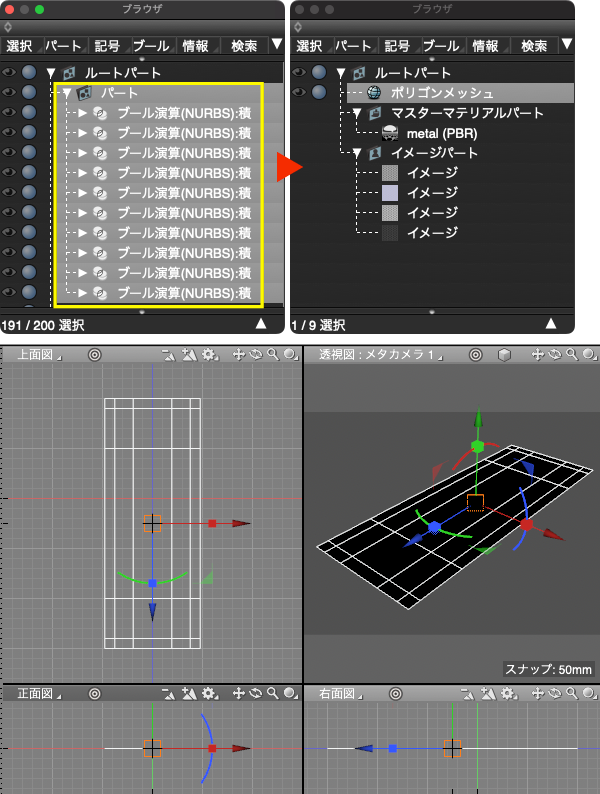
O(英字)Windows/macOSで「オブジェクト」モードに切り替えて「ブラウザ」でマーカー色をつけた「ポリゴンメッシュ」を選択してメインメニュー > 「編集」 > 「削除」で削除します。
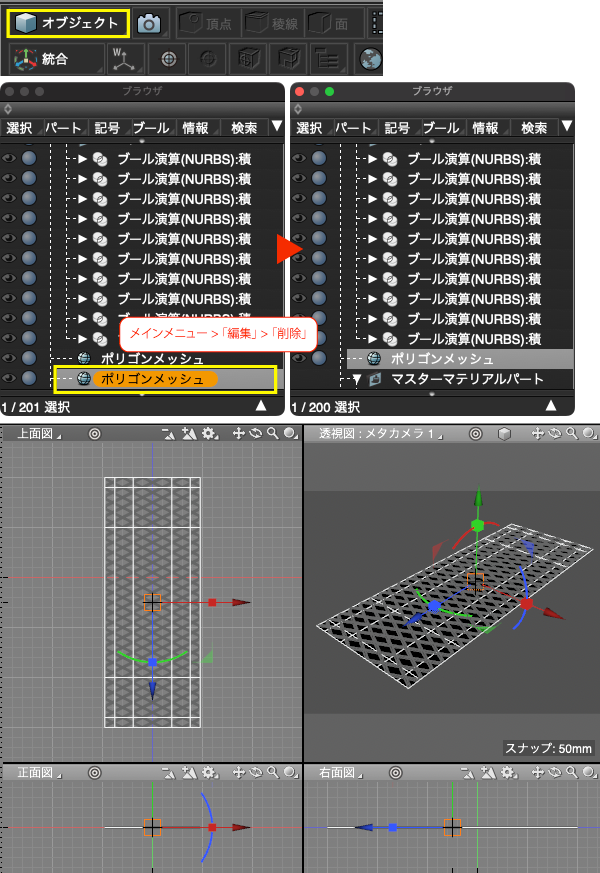
1-2.元の網棚形状を削除する
「ボックスモデル」の元になった形状も不要なので「ブラウザ」で「ルートパート」下の網棚形状が入った「パート」を選択し、1-1と同様に「削除」で削除します。
2.UVマップを再生成する
2-1.テクスチャの確認
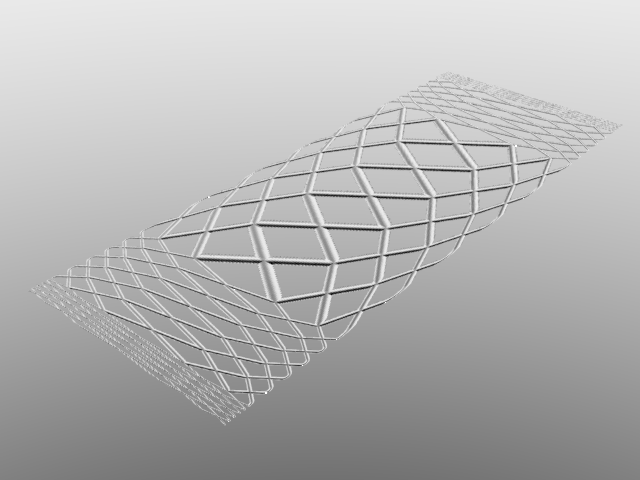
前回、頂点の移動を行なった影響でテクスチャがずれているのでUVマップを再設定します。
テクスチャのずれはメインメニュー > 「レンダリング」 > 「レンダリング開始」でレンダリングで確認できます。
2-2.UV表示に切り替える
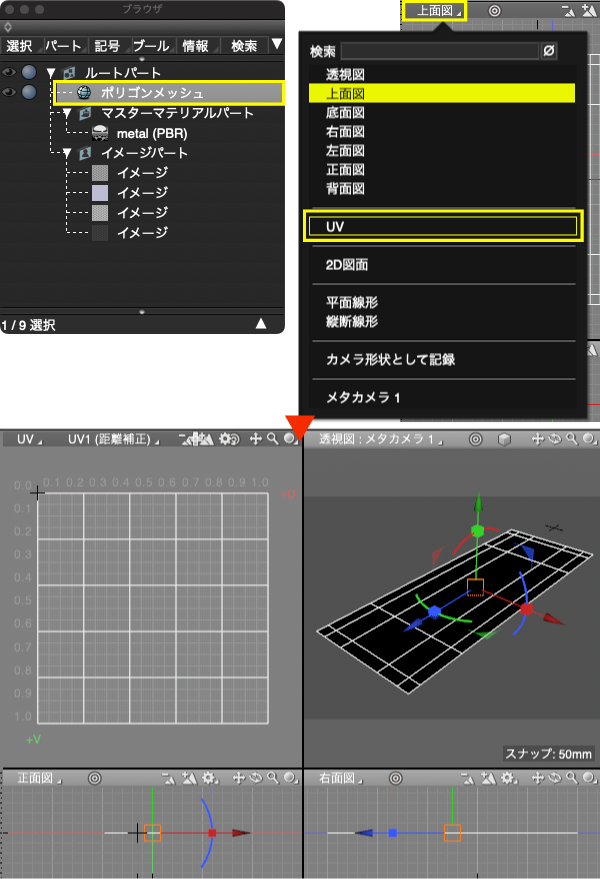
「ブラウザ」で「ポリゴンメッシュ」が選択されている状態で「上面図」の「ナビゲーションコントロールバー」 > 「図面切り替え」ポップアップメニュー > 「UV」を選択して「上面図」を「UV」図面に切り替えます。
2-3.UVを作成する
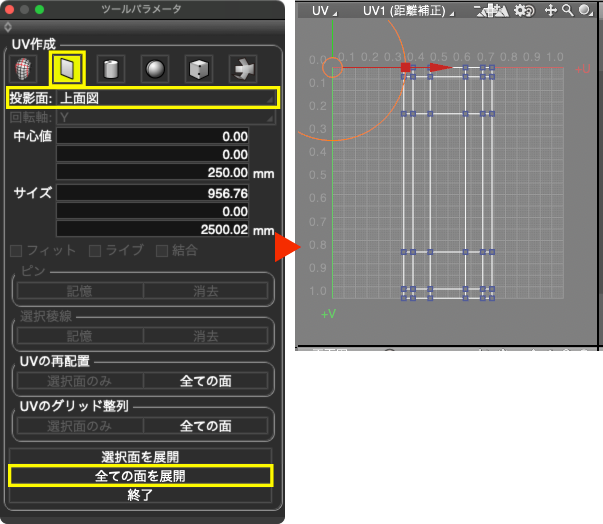
「UV」図面の「ナビゲーションコントロールバー」 > 「UV」ポップアップメニュー > 「UV作成」を選択して「ツールパラメータ」を表示します。
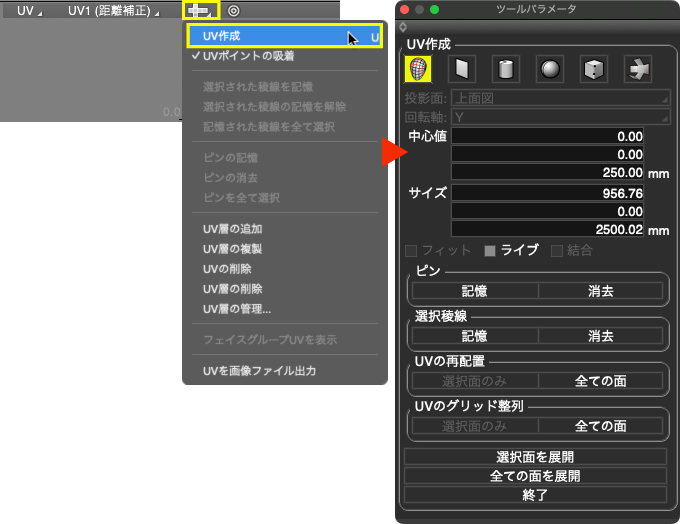
「ツールパラメータ」で左から2番目の「投影平面」を選択。「投影面」に「上面図」を指定し、「全ての面を展開」でUVを作成します。
作成後は「終了」でツールを閉じます。
2-4.UVを正方形に編集する1
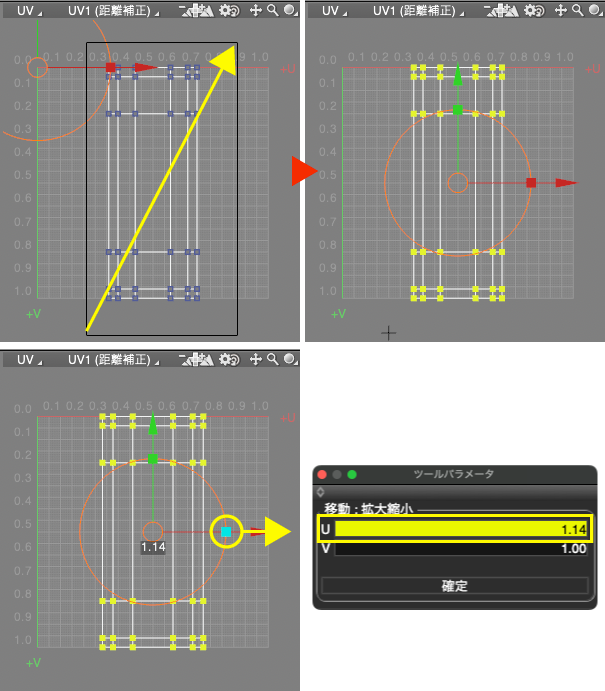
「UV」図面でUVを囲むようにドラッグして全ての頂点を選択し、マニピュレータの「U方向拡大縮小ハンドル」(赤い四角)をドラッグし、「ツールパラメータ」の「U」に倍率を入力できる状態にします。
2-5.UVを正方形に編集する2
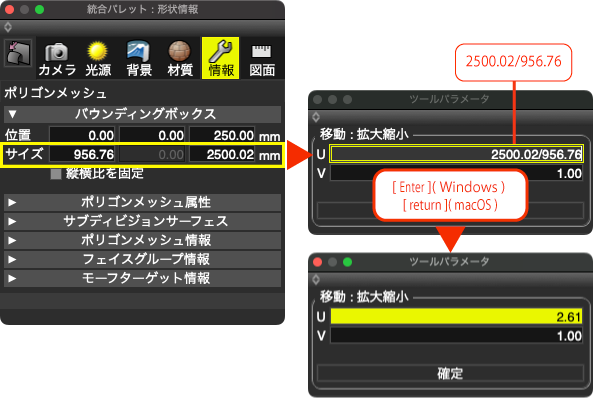
倍率は「形状情報」ウインドウ > 「バウンディングボックス」 > 「サイズ」の「Z」の値を「X」で割った倍率となります。
ここでは「2500.02 / 956.76」と「U」のテキストボックスに入力してEnterWindows/returnmacOSで確定するとテキストボックス内の計算式の結果の「2.61」が入力されます。
2-6.UVを正方形に編集する3
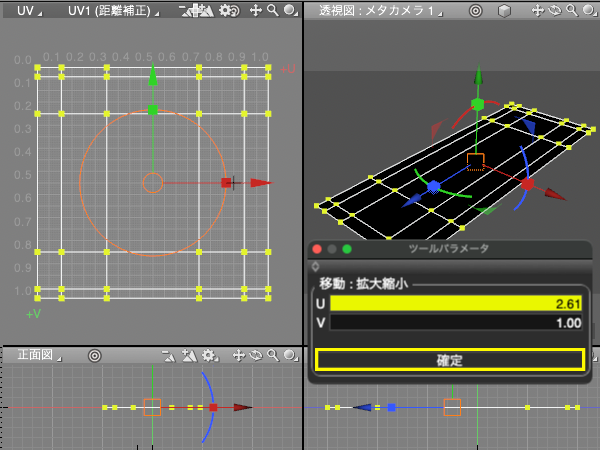
UVがUVのグリッドいっぱいに表示されたことを確認したら「確認」してツールを閉じます。
2-7.テクスチャを確認する
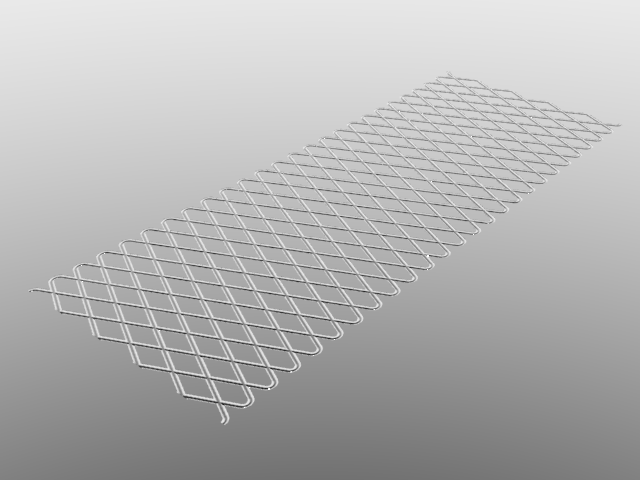
2−1の手順でレンダリングして、テクスチャが正しく表示されることを確認します。
3.頂点を基点に周囲の面を内側に折る
3-1.「UV」図面を「上面図」に切り替える
「UV」図面の「ナビゲーションコントロールバー」 > 「図面切り替え」ポップアップメニュー > 「上面図」を選択して「UV」図面を「上面図」に切り替えます。
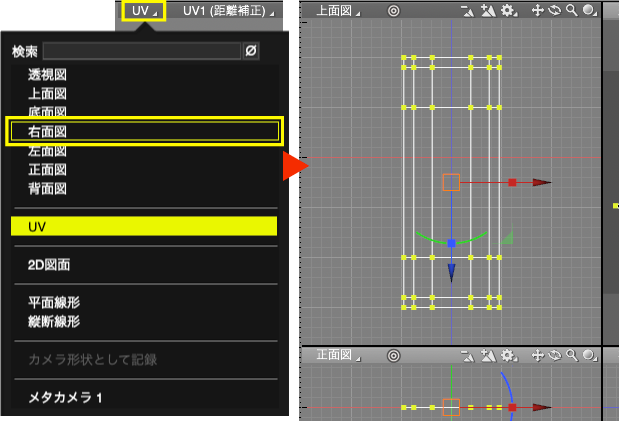
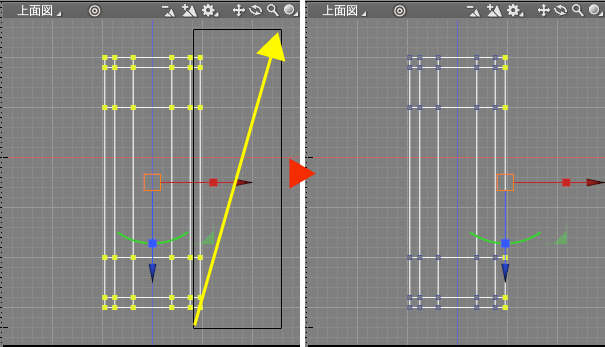
3-2.右端の頂点を選択する
「上面図」でドラッグして右端の頂点を全て選択します。
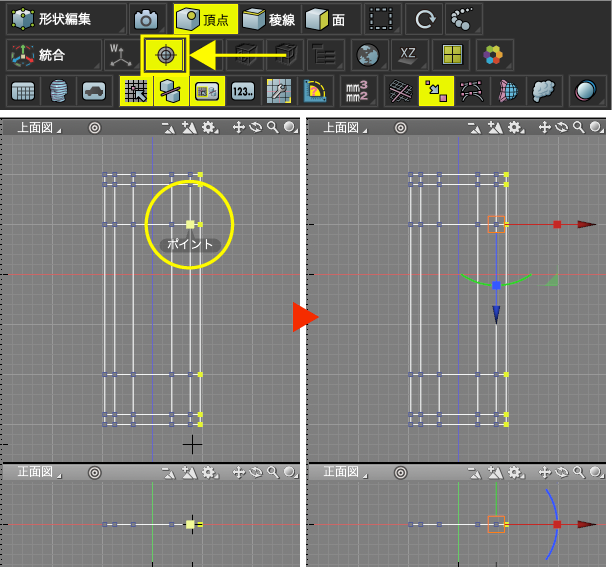
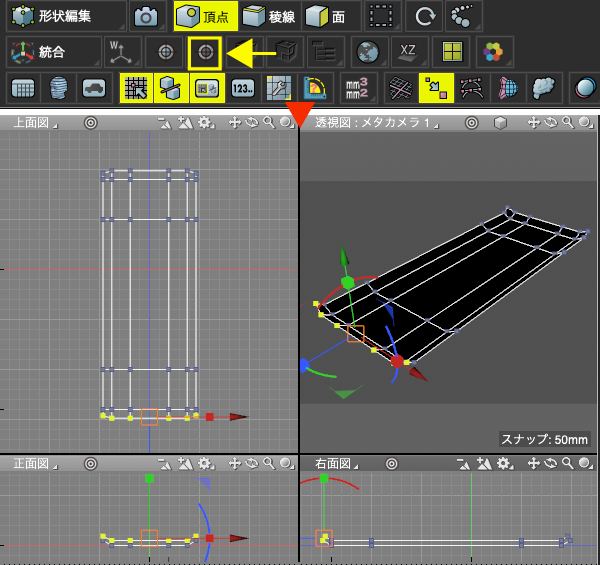
3-3.マニピュレータの中心位置を設定する
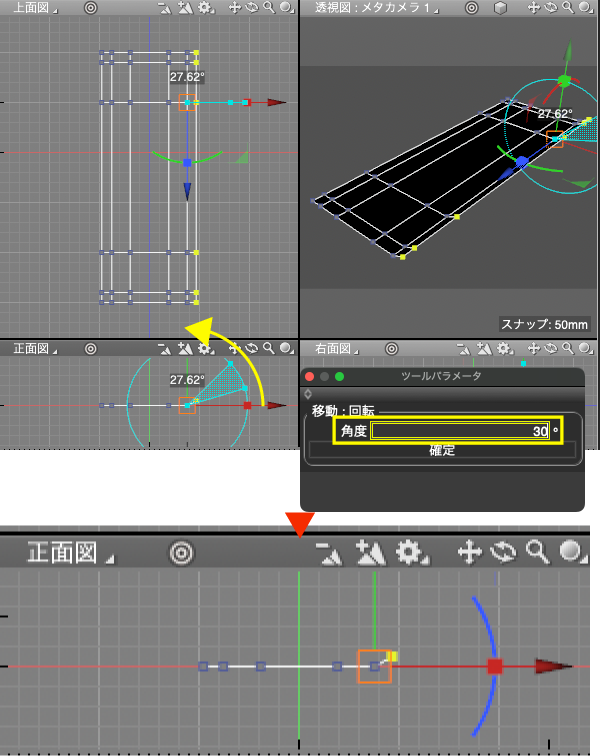
「コントロールバー」 > 「マニピュレータ操作」グループ > 「ピボット設定」を選択してピボット設定モードに入り、「上面図」で右から2列目のいずれかの頂点をクリックしてマニピュレータの中心位置(ピボット)を設定します。
※「オブジェクトスナップ」で「ポイント」と表示される位置でクリックして頂点位置に合わせます。
※「オブジェクトスナップ」がオフの場合は前回の「4−2」の手順でオンにします。
3-4.マニピュレータで30度回転する
「正面図」でマニピュレータの「回転」ハンドルを反時計回りにドラッグし、「ツールパラメータ」 > 「角度」に「30」を入力して「確定」し、右端の面を30度内側に折ります。
3-5.左の端面を折る
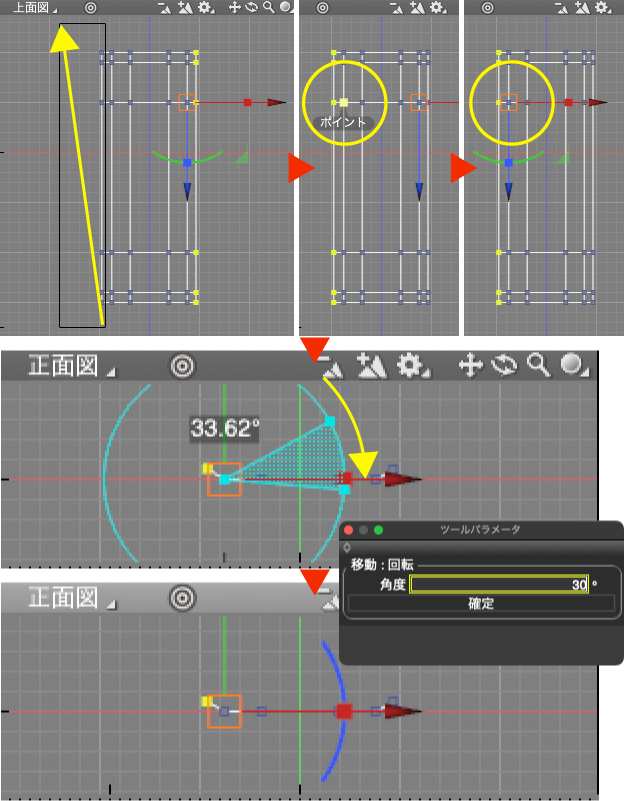
3−2~3.4と同様の手順で「上面図」で左端の頂点を選択、左から2列目の頂点にピボット設定、「正面図」でマニピュレータの「回転」ハンドルを時計回りにドラッグして「ツールパラメータ」に「30」を入力して左端の面を30度内側に折ります。
3-6.上の端面を折る
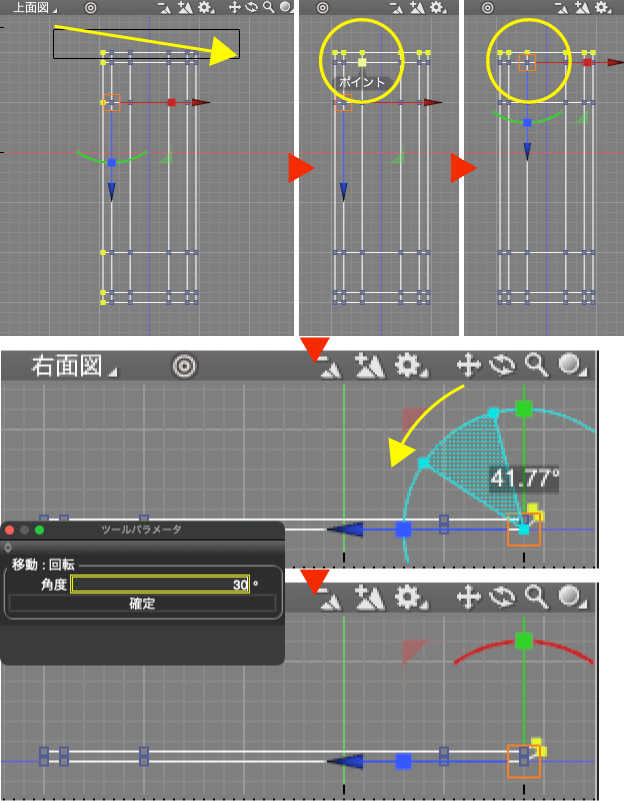
3−2~3.4と同様の手順で「上面図」で上端の頂点を選択、上から2列目の頂点にピボット設定、「右面図」でマニピュレータの「回転」ハンドルを版時計回りにドラッグして「ツールパラメータ」に「30」を入力して上端の面を30度内側に折ります。
3-7.下の端面を折る
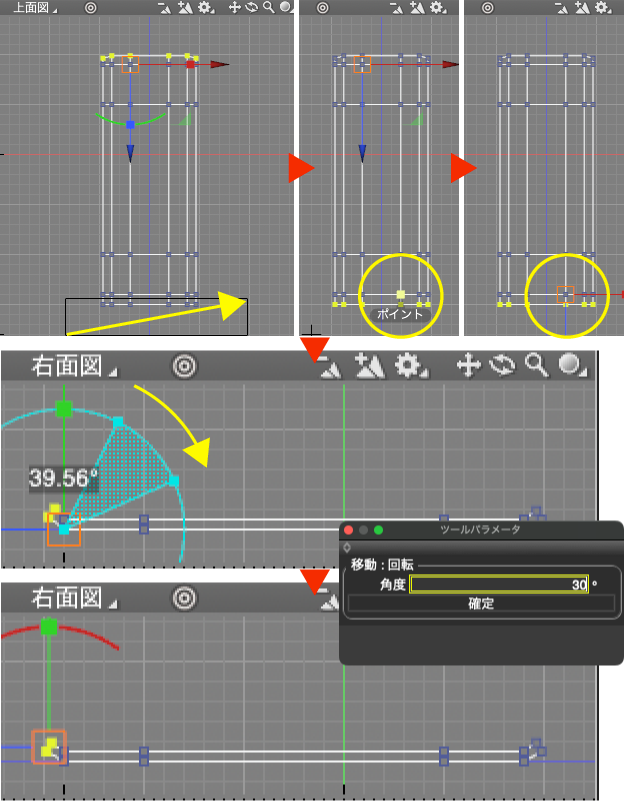
3−2~3.4と同様の手順で「上面図」で下端の頂点を選択、下から2列目の頂点にピボット設定、「右面図」でマニピュレータの「回転」ハンドルを時計回りにドラッグして「ツールパラメータ」に「30」を入力して下端の面を30度内側に折ります。
3-8.マニピュレータの中心位置をリセットする
「コントロールバー」 > 「マニピュレータ操作」グループ > 「ピボット復帰」を選択してマニピュレータの中心位置を初期設定位置(選択形状の中心)に戻します。
4.ここまでをレンダリングで確認する
メインメニュー > 「レンダリング」 > 「レンダリング開始」でここまでの仕上がりを確認します。