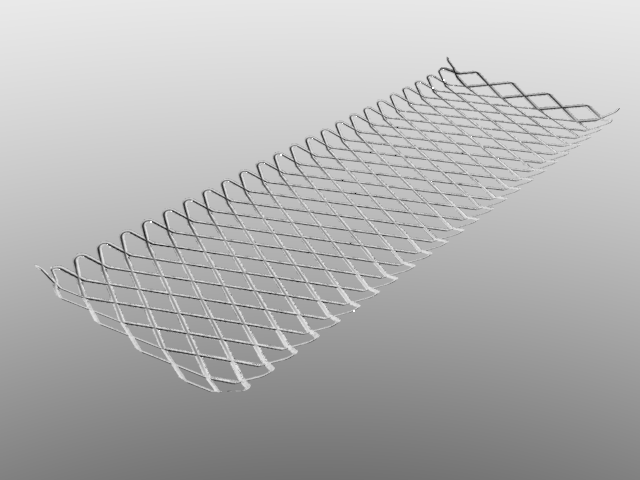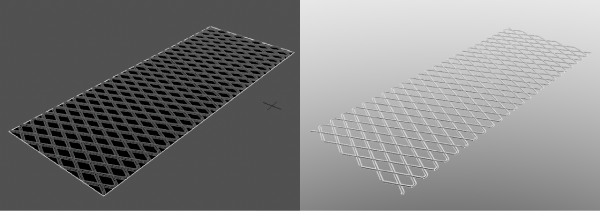

- ボックスモデルの作成
- ガイド形状の作成
- オブジェクトスナップで頂点移動
ここでは、ボックスモデルと次回で必要なガイド形状を作成する手順を紹介します。
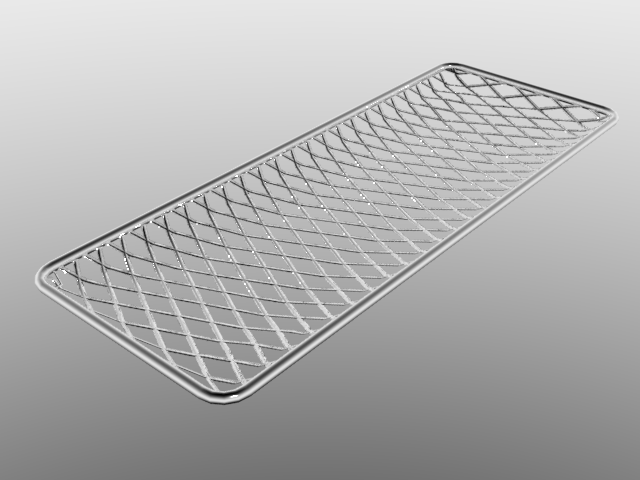
このチュートリアルはShade3D Ver.26.1以降で作成しています。
形状作成などの基本操作をショートカットなどを混えて紹介します。
使用しているショートカットキーは初期設定時のものを使用しています。
キーボードショートカットはCtrlWindows/commandmacOSのように表記しています。これは Windows では Ctrl キーを、macOS では command キ ーを押す操作となります。
CtrlWindows/commandmacOS+x では Windows では Ctrl キーと x、macOS では command キーと x を押す操作となります。
xWindows/macOS では Windows でも macOS でも x キーを押す操作となります。
ボックスモデルについて
Shade3D Ver.24.0から搭載された、形状から遠景用のビルボードやボックスのモデルを生成する機能です。
「ボックスモデル」については「Shade3D オンラインヘルプ」の「ボックスモデル変換ツール」をご覧ください。
重要 Shade3D Professional / Civil / Ultimate にのみ搭載されている機能です。
本チュートリアルではマニピュレータでの操作が重要となります。マニピュレータについては以下のWebサイトをご確認くださ。
・マニピュレータの種類や選択、操作などについて
1.ボックスモデルを作成する
1-1.パートからボックスモデルを作成する
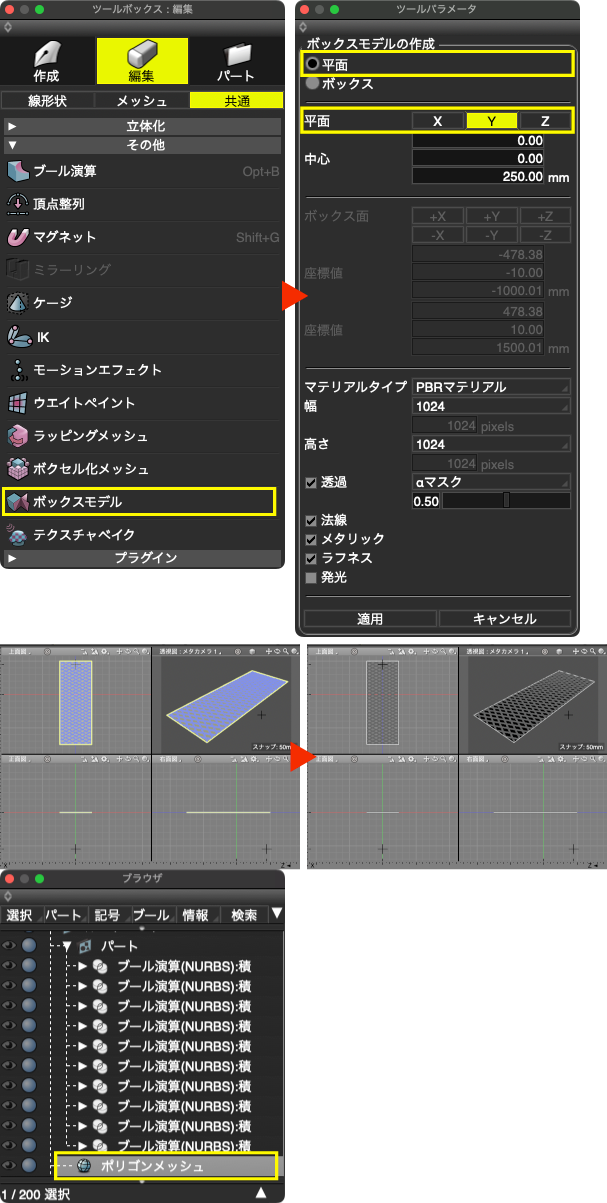
「ブラウザ」で「パート」が選択されている状態で「ツールボックス」 > 「編集」 > 「共通」 > 「その他」グループ > 「ボックスモデル」を選択します。
「ツールパラメータ」で図のように「平面」と「Y」を選択して他のパラメータは初期値のままとして「適用」するとテクスチャのレンダリング終了後にボックスモデルを作成されます。
1-2.レンダリングしてボックスモデルのテクスチャを確認する
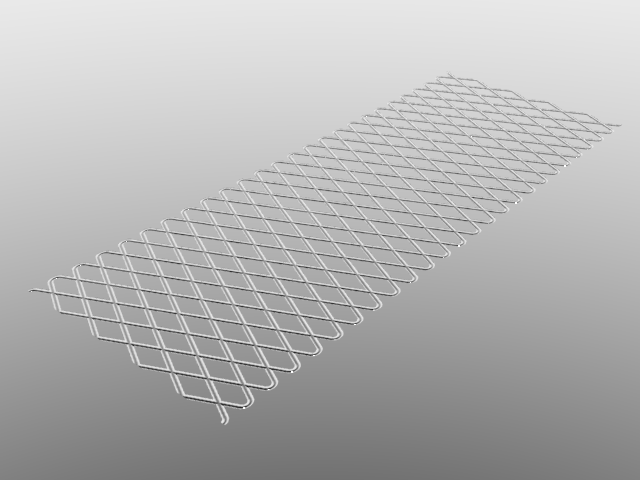
「ブラウザ」で作成された「ポリゴンメッシュ」が選択された状態でメインメニュー > 「レンダリング」 > 「レンダリング開始(選択形状のみ)」を選択して「ポリゴンメッシュ」のみレンダリングしてテクスチャを確認します。
2.ガイド形状を作成する
2-1.ポリゴンメッシュを複製する
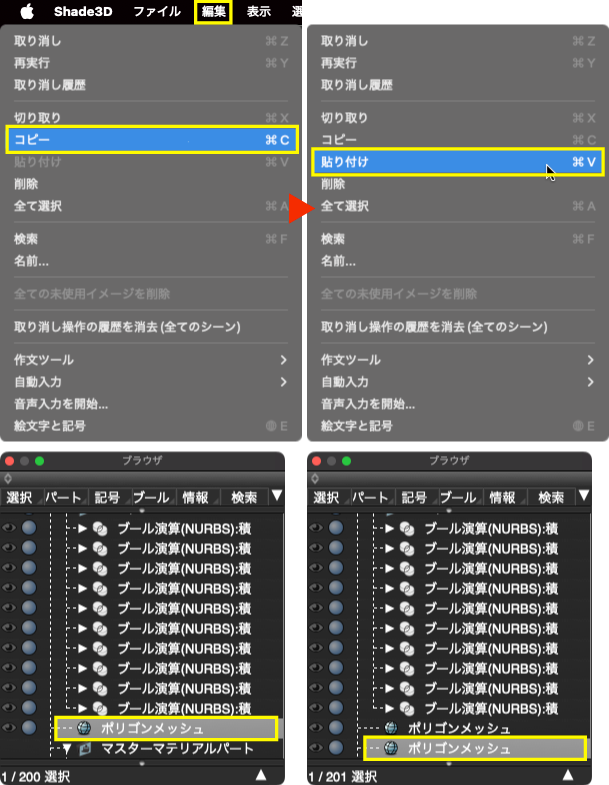
「ブラウザ」で「ポリゴンメッシュ」が選択された状態でメインメニュー > 「編集」 > 「コピー」を選択した後「貼り付け」を選択して「ポリゴンメッシュ」を同位置に複製します。
※「コピー」と「貼り付け」の間に図面をクリックして三次元カーソル位置が変わると貼り付けの位置が変わってしまいますので図面はクリックしないように注意してください。
2-2.マーカーを設定する
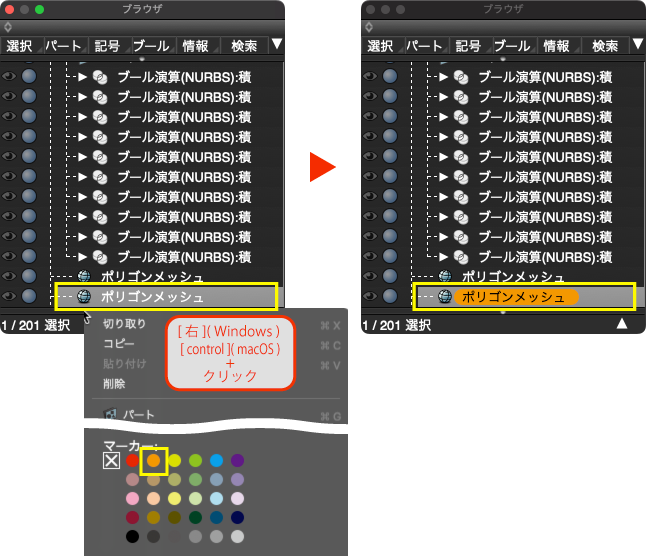
複製した「ポリゴンメッシュ」をガイド形状とするので見分けがつくようにマーカーを設定します。
「ブラウザ」で複製した「ポリゴンメッシュ」を右クリックWindows/control+クリックmacOSして表示されたメニューの「マーカー」から任意のマーカー色を選択してマーカーを設定します。
2-3.図面をマーカー色表示にする
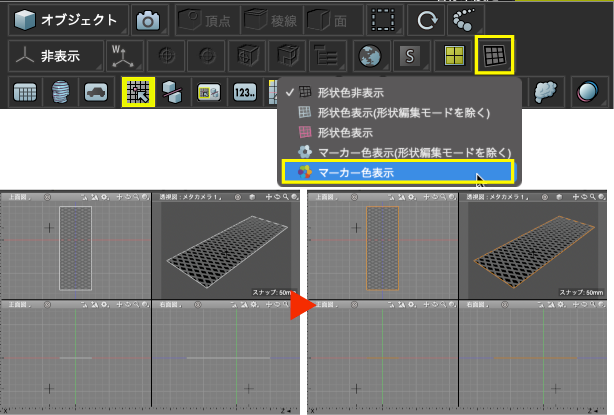
「コントロールバー」の「形状表示」ポップアップメニューから「マーカー色表示」を選択して図面を「マーカー色表示」にします。
2-4.ガイドの縦のサイズを設定する
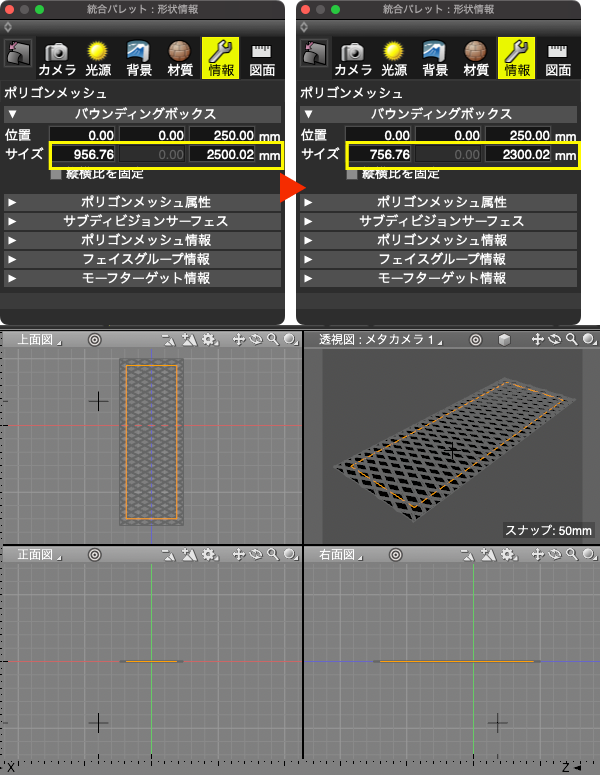
「ブラウザ」でガイド形状の「ポリゴンメッシュ」が選択されている状態で「形状情報」ウインドウ > 「バウンディングボックス」グループ > 「サイズ」の「956.76」から左右100マイナスした「756.76」を、「2500.02」に上下100マイナスした「2300.02」を設定します。
※誤差などで小数点以下の数値が違う場合は表示されている数値から縦横それぞれ−200した数値を指定してください。
3.元のポリゴンメッシュの面を分割
3-1.面選択モードにして面を選択する
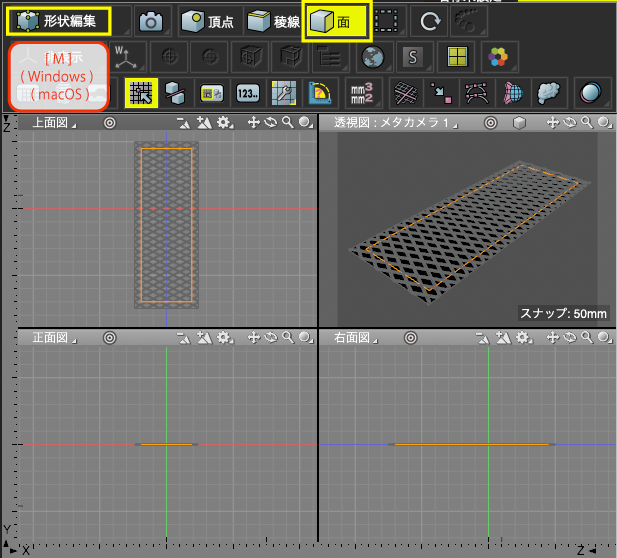
MWindows/macOSで「形状編集」モードに切り替えて「コントロールバー」の「ポリゴン選択モード」グループの「面選択モード」を選択して「面選択モード」にします。
3-2.元のポリゴンメッシュの面を選択する
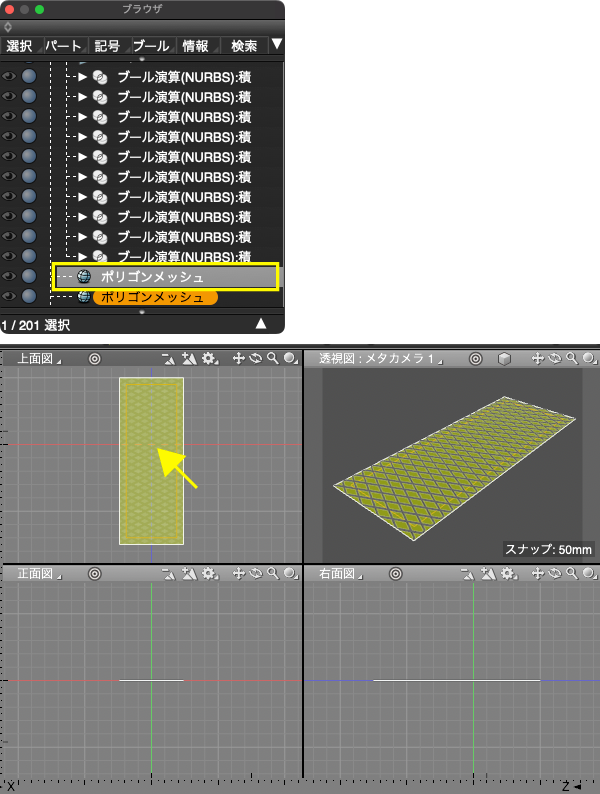
「ブラウザ」で元の「ポリゴンメッシュ」を選択して図面で面をクリックして面を選択します。
※すでに選択されている場合は選択操作は不要です。
3-3.面を5分割する
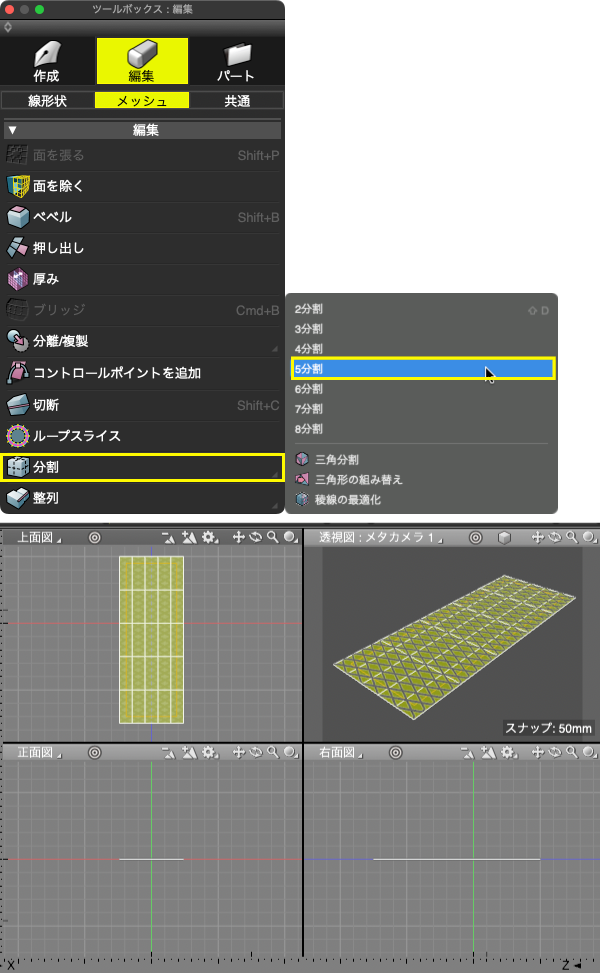
「ツールボックス」 > 「編集」 > 「メッシュ」 > 「編集」グループ > 「分割」ポップアップメニュー > 「5分割」を選択して面を5分割します。
4.頂点位置をガイドに揃える
4-1.頂点選択モードにする
「コントロールバー」 > 「頂点選択モード」を選択して「頂点選択モード」にします。
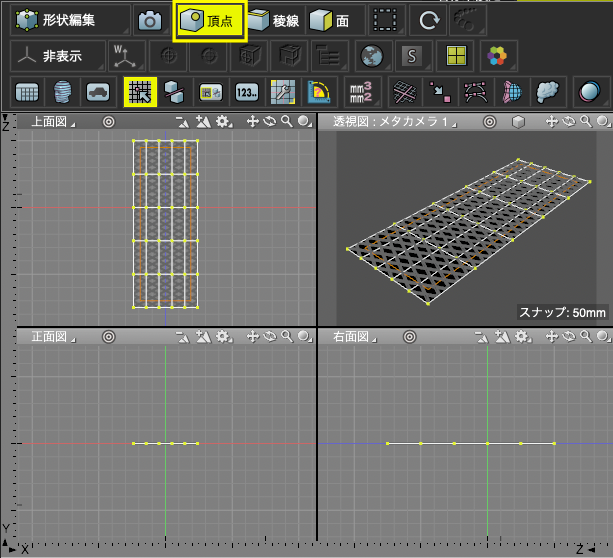
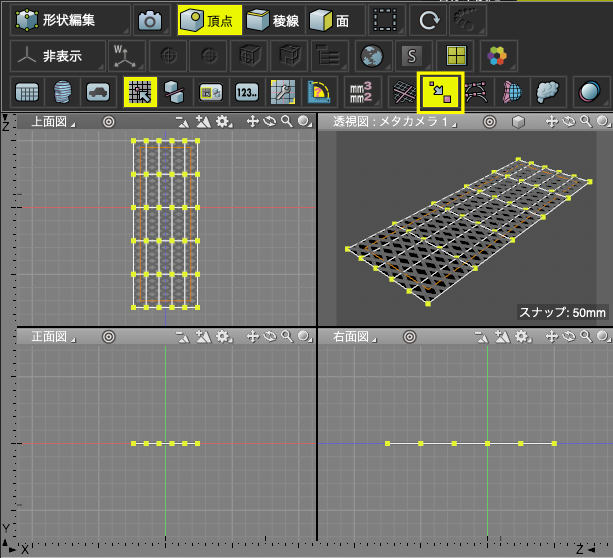
※頂点が見えずらい場合は「コントロールバー」 > 「ラージポイント」を選択して頂点を拡大します。
4-2.オブジェクトスナップを設定する
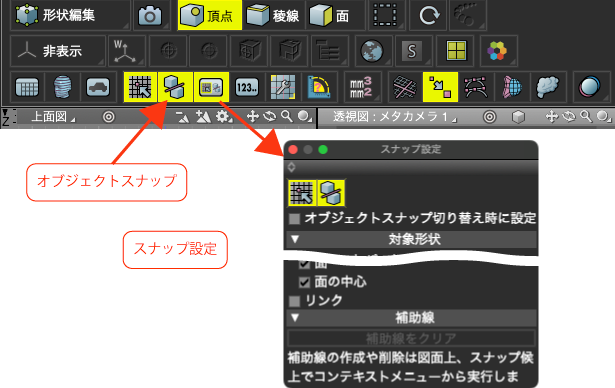
「コントロールバー」 > 「オブジェクトスナップ」を選択してオンにします。初期設定では「スナップ設定」ウインドウも同時に表示されますが、表示されない場合は「オブジェクトスナップ」の隣の「スナップ設定」を選択して開きます。
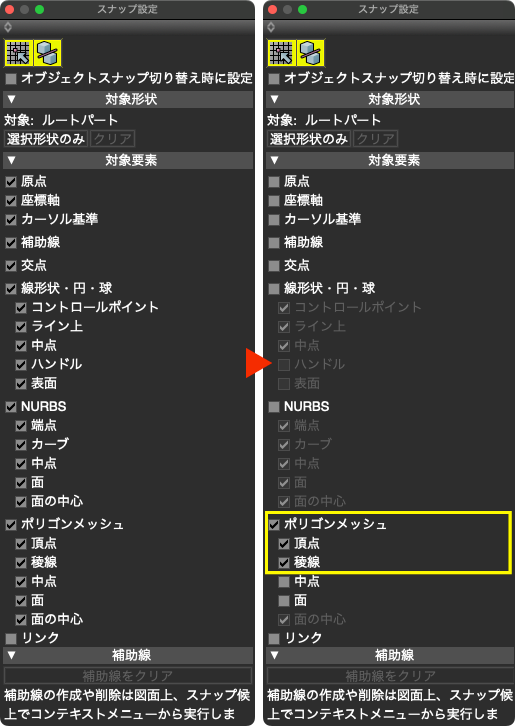
「スナップ設定」で「ポリゴンメッシュ」項目の「頂点」と「稜線」のみオンにして他を全てオフに設定します。「選択形状のみ」がオン(横の「クリア」がアクティブ)になっている場合は「クリア」を選択してオフに設定します。
4-3.左から2番目の縦ラインを選択する
操作しやすいように作例では図面の分割バーを下にドラッグして「ナビゲーションコントロールバー」の「◎」で選択形状を図面にフィットさせました。
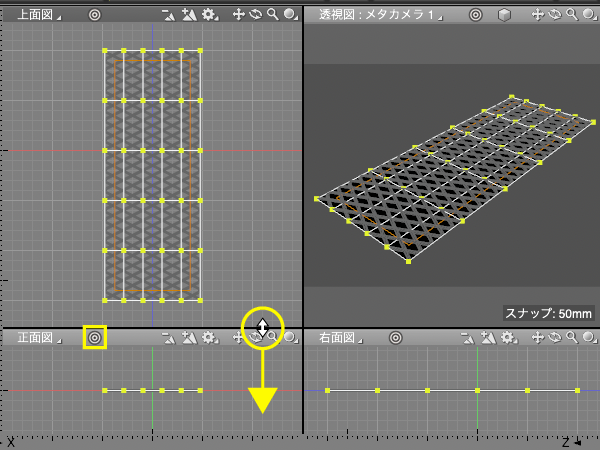
「正面図」でドラッグして左から2番目の縦の頂点を選択します。
※「マニピュレータ」があると選択しにくいのでHWindows/macOSで非表示にしています。
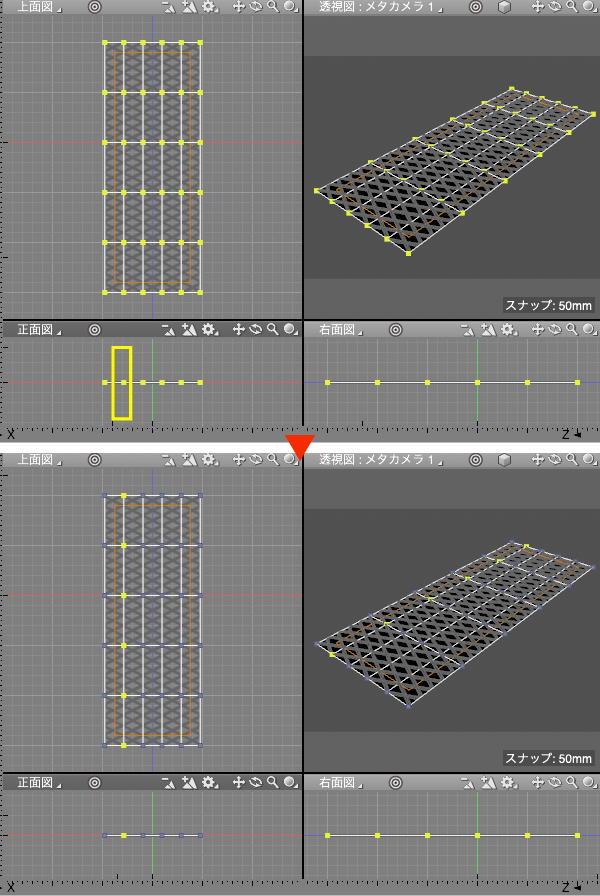
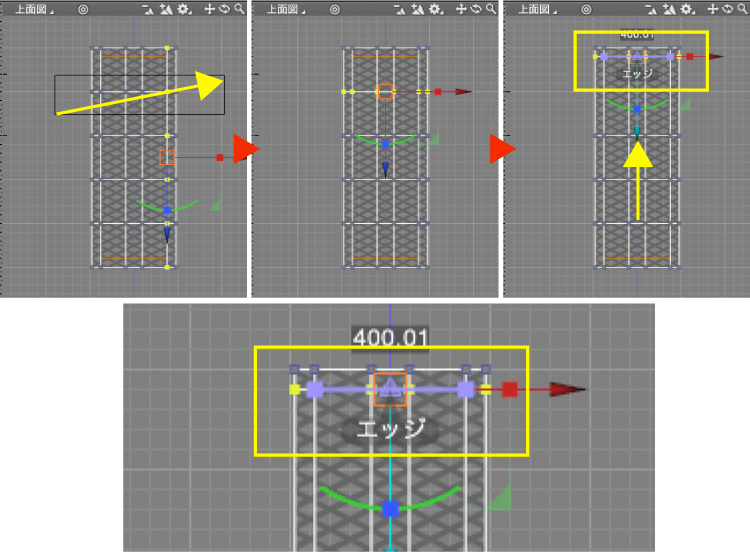
4-4.マニピュレータでガイドの左にスナップする
TWindows/macOSで「統合」マニピュレータを表示します。
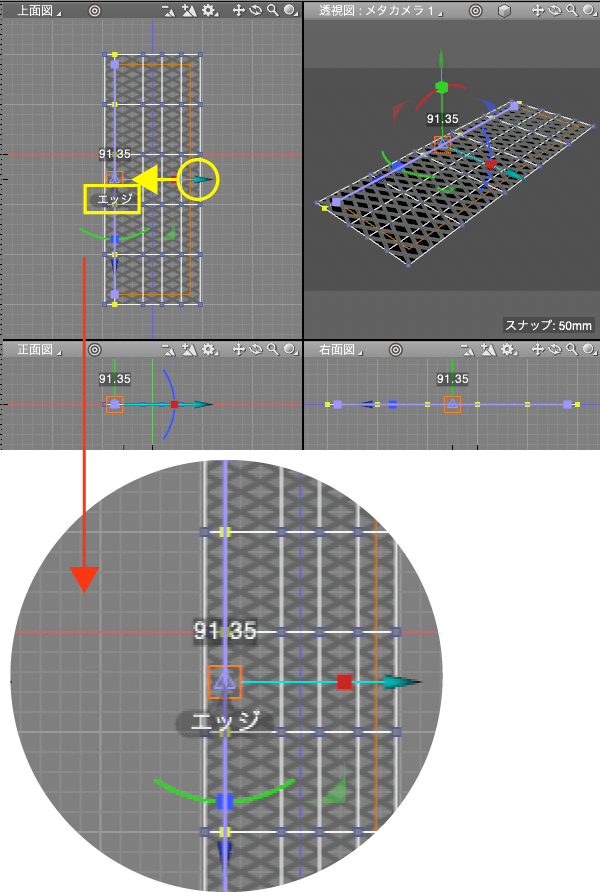
「上面図」でマニピュレータの「X軸移動ハンドル」を左にドラッグしてオレンジのマーカ色を設定したガイド形状の左側に「エッジ」の表示が出る場所にスナップします。
4-5.右から2番目の縦ラインをガイドの右に揃える
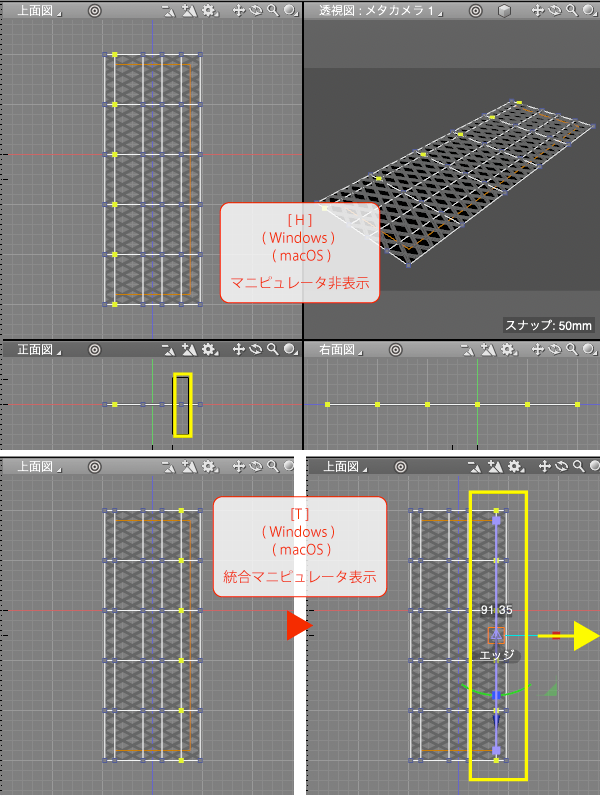
4-3と4-4と同様の手順で「正面図」で右から2番目の縦ラインの頂点を選択してガイドの右に揃えます。
4-6.上から2番目の横ラインをガイドの上に揃える
4-3と4-4と同様の手順で「上面図」で上から2番目の横ラインの頂点を選択してガイドの上に揃えます。
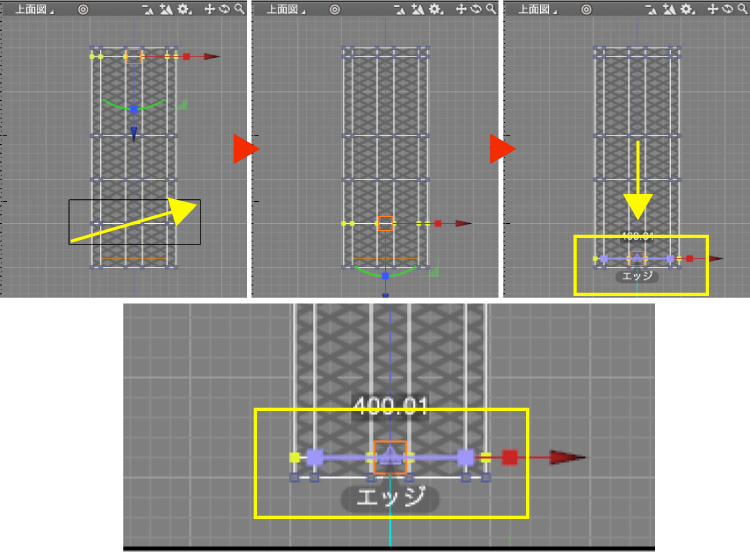
4-7.下から2番目の横ラインをガイドの下に揃える
4-3と4-4と同様の手順で「上面図」で下から2番目の横ラインの頂点を選択してガイドの下に揃えます。
5.残りの頂点位置を調整する
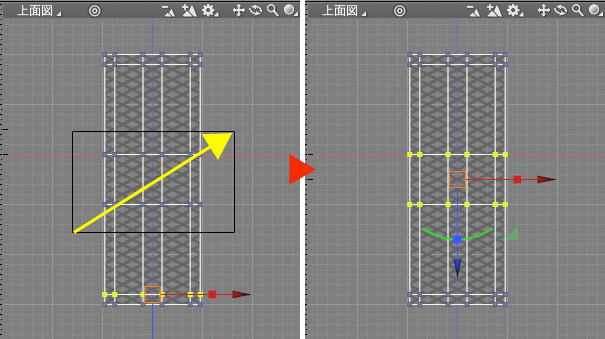
5-1.中央横の頂点を選択する
「上面図」でドラッグして中央横の頂点を選択します。
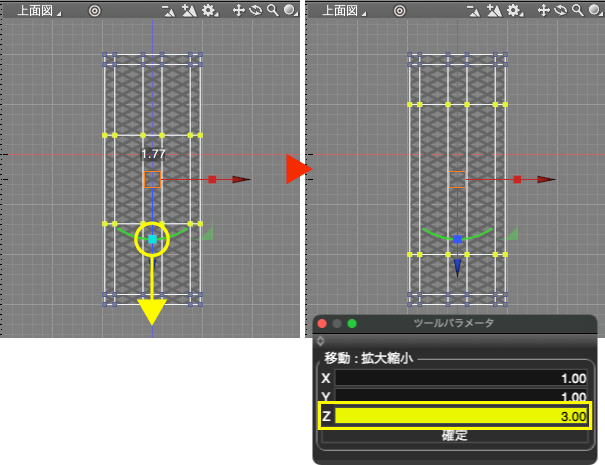
5-2.中央横の頂点を縦に3倍する
マニピュレータの「Z軸拡大ハンドル」をドラッグして「ツールパラメータ」の「Z」に「3」を入力して3倍します。
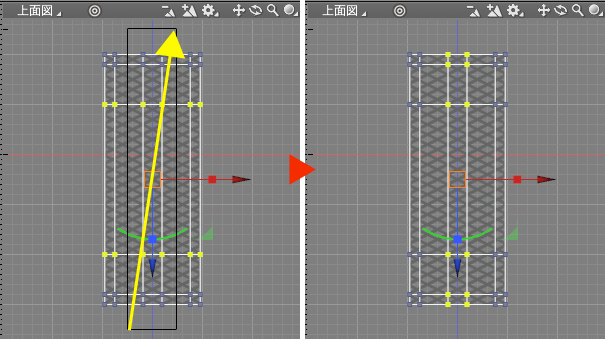
5-3.中央縦の頂点を選択する
「上面図」でドラッグして中央縦の頂点を選択します。
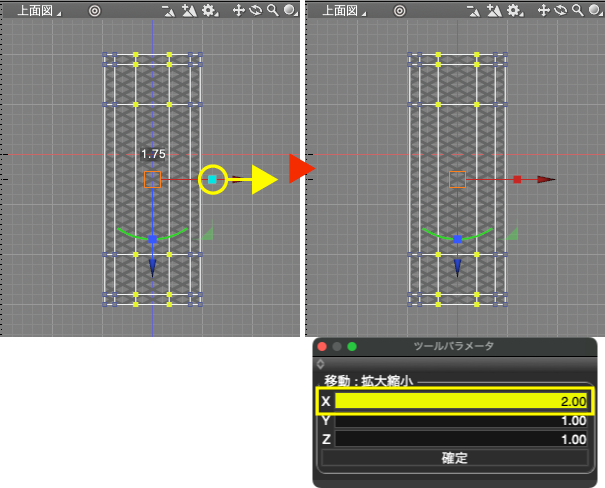
5-4.中央横の頂点を横に2倍する
マニピュレータの「X軸拡大ハンドル」をドラッグして「ツールパラメータ」の「X」に「2」を入力して2倍します。
6.ここまでをレンダリングで確認する
メインメニュー > 「レンダリング」 > 「レンダリング開始」でここまでの仕上がりを確認します。
※ポリゴンメッシュの面の分割と頂点移動を行なった影響でテクスチャも頂点の移動に合わせて変形しています。