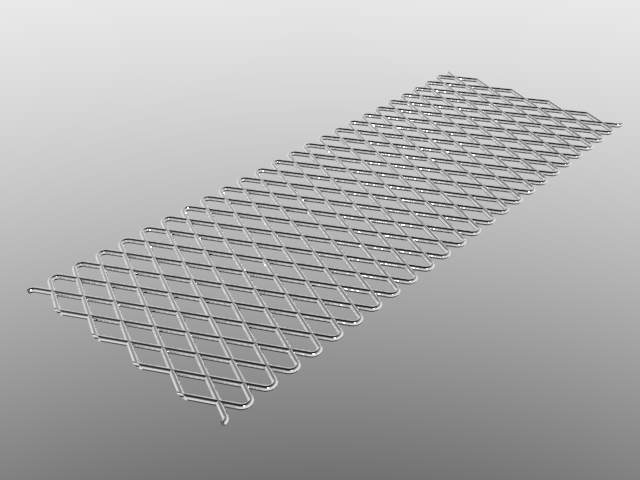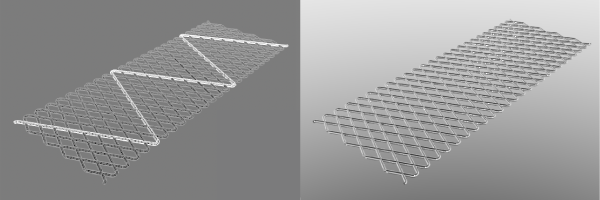

- 開いた線形状で折れ線を作成
- 円の掃引で自由曲面を作成
- ブール演算パートで積演算
- 演算結果を複製
- 形状を整列する
ここでは、線形状から作成した自由曲面とブール演算を組み合わせて網形状を作成する手順を紹介します。
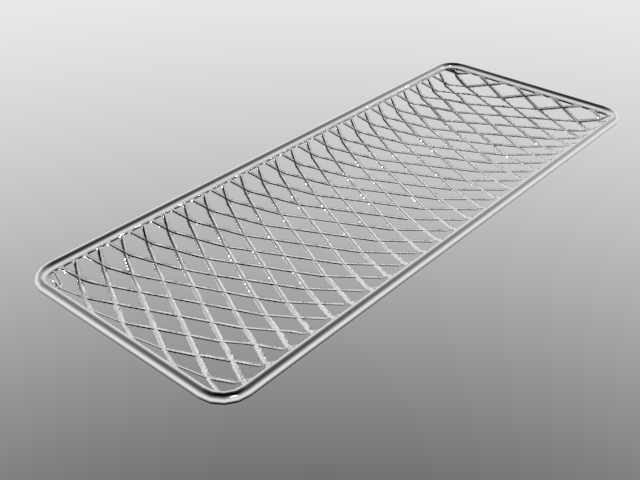
このチュートリアルはShade3D Ver.26.1以降で作成しています。
形状作成などの基本操作をショートカットなどを混えて紹介します。
使用しているショートカットキーは初期設定時のものを使用しています。
キーボードショートカットはCtrlWindows/commandmacOSのように表記しています。これは Windows では Ctrl キーを、macOS では command キ ーを押す操作となります。
CtrlWindows/commandmacOS+x では Windows では Ctrl キーと x、macOS では command キーと x を押す操作となります。
xWindows/macOS では Windows でも macOS でも x キーを押す操作となります。
ボックスモデルについて
Shade3D Ver.24.0から搭載された、形状から遠景用のビルボードやボックスのモデルを生成する機能です。
「ボックスモデル」については「Shade3D オンラインヘルプ」の「ボックスモデル変換ツール」をご覧ください。
重要 Shade3D Professional / Civil / Ultimate にのみ搭載されている機能です。
本チュートリアルではマニピュレータでの操作が重要となります。マニピュレータについては以下のWebサイトをご確認くださ。
・マニピュレータの種類や選択、操作などについて
1.ジグザクの折れ線を作成する
網の形状の元となる線形状を作成します。
1-1.図面表示を「上面図」のみにする
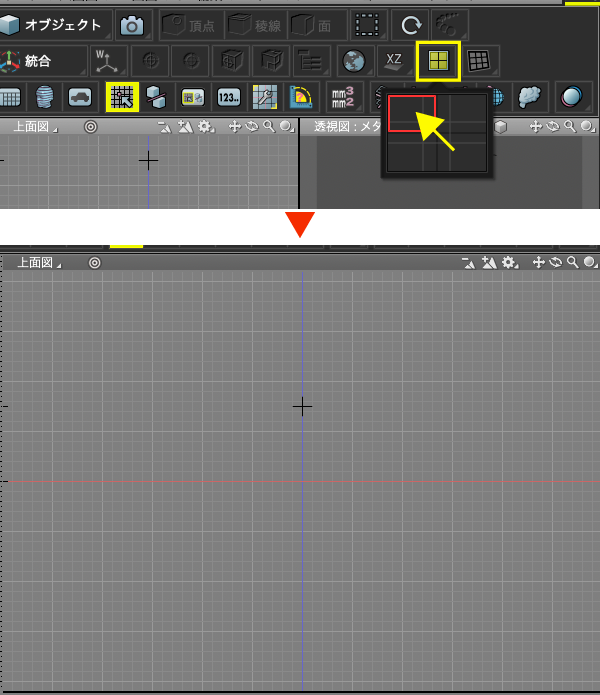
「コントロールバー」の「図面レイアウト」をクリックして表示される「図面レイアウトコントローラー」で「左上ビュー」を選択し、図面に「上面図」のみを表示します。
1-2「開いた線形状」で折れ線を作成
「コントロールバー」で「スナップ」がオン、図面にグリッドが表示されていることを確認します。
※「スナップ」がオフの場合は「スナップ」をクリックしてオン(黄色表示)にします。
※グリッドが非表示の場合はメインメニュー > 「図形」 > 「全てのビュー」 > 「図形ウインドウ」 > 「グリッド」からオンにします。
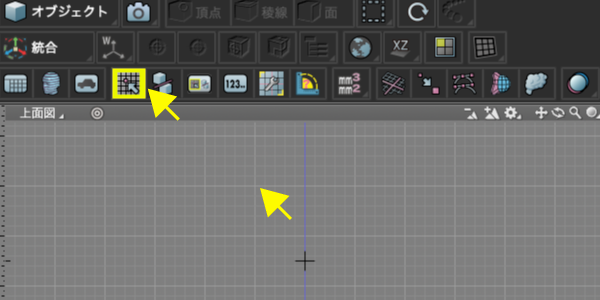
「ツールボックス」 > 「作成」 > 「一般」 > 「開いた線形状」を選択し、グリッドの大きい方のマス目横2つを長方形とした対角を上から下に9回クリックして「確定」で折れ線を作成します。
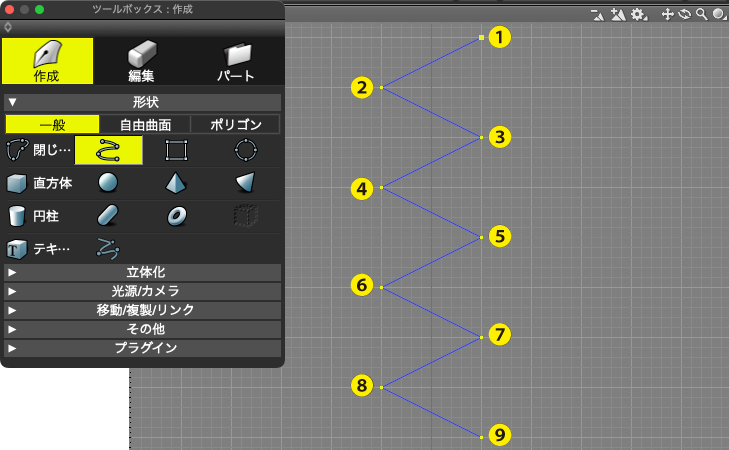
1-3.サイズを調整する
図面のズーム状態によって作成されるサイズが異なる場合がありますので、以降の手順で数値を調整します。
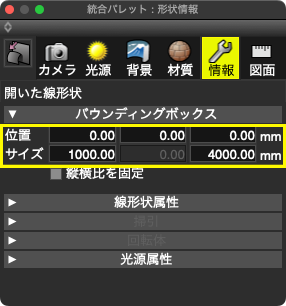
「ブラウザ」で「開いた線形状」が選択されている状態で「形状情報」ウインドウ > 「バウンディングボックス」グループ > 「位置」と「サイズ」の値を図のように設定します。
「位置」全て「0.0」
「サイズ」「1000」、「設定なし」、「4,000」
1-4.角を丸める
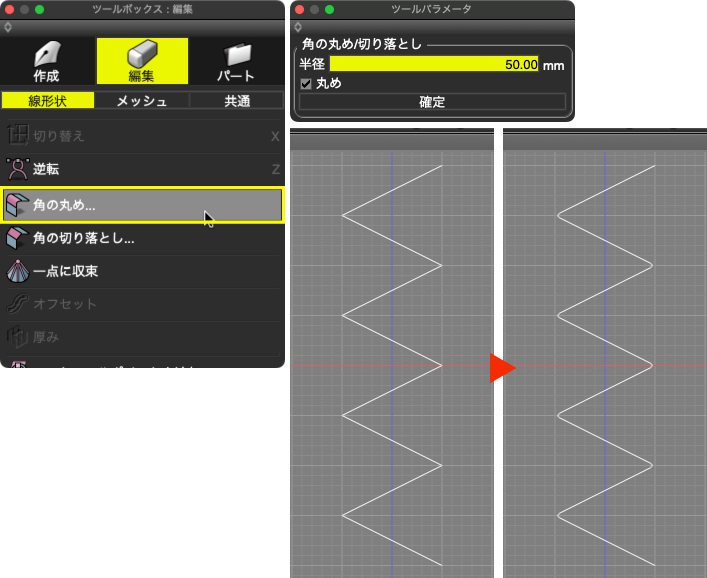
「ブラウザ」で「開いた線形状」が選択された状態で「ツールボックス」 > 「編集」 > 「線形状」 > 「角の丸め」を選択し、「ツールパラメータ」の「半径」に「50」を入力して「OK」して角を丸めます。
2.折れ線に厚みをつけて金網のサイズにする
金網を構成する金属線を1つ作成します。
2−1.円を掃引する
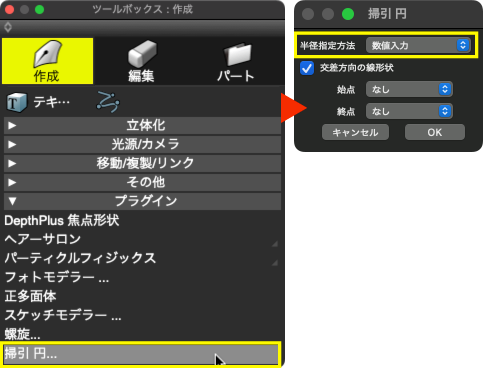
「ブラウザ」で「開いた線形状」が選択された状態で「ツールボックス」 > 「作成」 > 「プラグイン」グループ > 「掃引 円…」を選択し、表示された「掃引 円」ダイアログボックスで「半径指定方法」を「数値入力」、「交差方向の線形状」チェックボックスを「オン」、「始点」と「終点」ポップアップメニュは「なし」にして「OK」します。
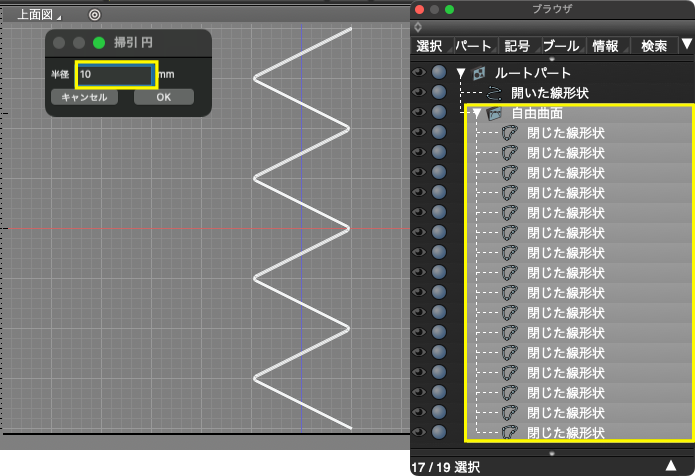
表示される次の「掃引 円」ダイアログボックスで「半径」に「10」を設定し、「OK」すると「開いた線形状」に半径「10」の円を掃引した「自由曲面」が作成されます。
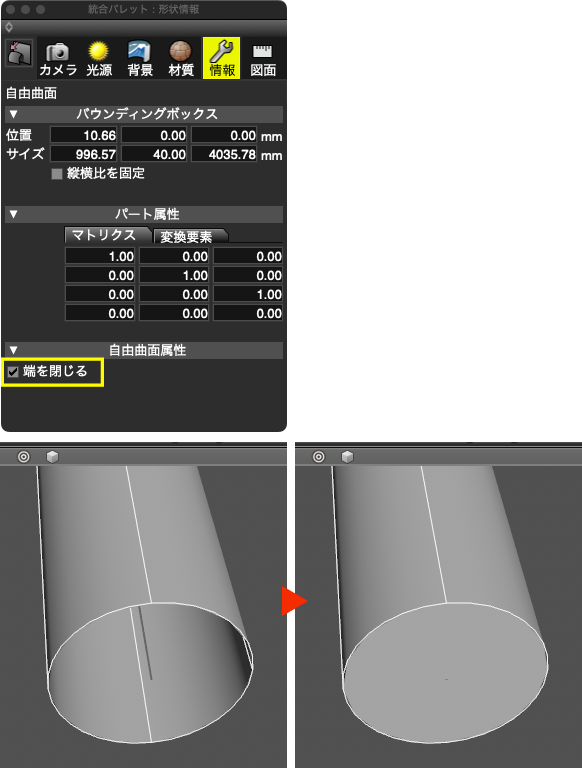
「ブラウザ」で「自由曲面」パートが選択されている状態で「形状情報」ウインドウ > 「自由曲面属性」 > 「端を閉じる」チェックボックスをオンにして自由曲面の端を閉じます。
※図は確認用に透視図で表示したもの
2-2.ブール演算用の長方形を作成する
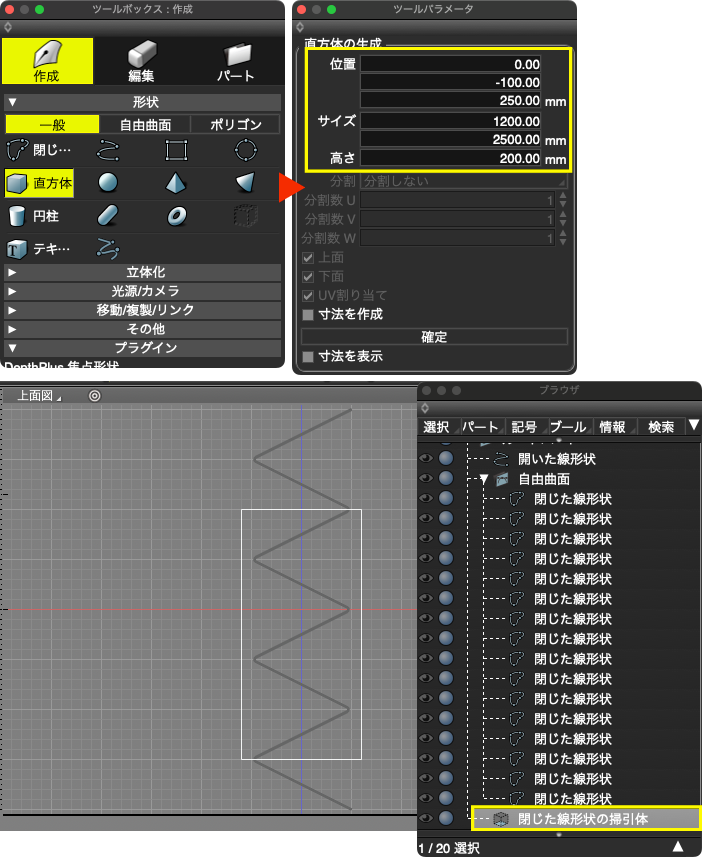
「ツールボックス」 > 「作成」 > 「長方形」を選択し、「ツールパラメータ」の「位置」に「0.0」、「−100.0」、「250」を、「サイズ」に「1200」、「2500」、「200」を設定して「確定」し、直方体を作成します。
2-3.図面を分割表示に切り替える
「コントロールバー」の「図面レイアウト」をクリックして表示される「図面レイアウトコントローラー」で「分割」(赤枠が図の状態)を選択し、図面を4分割表示に切り替えます。
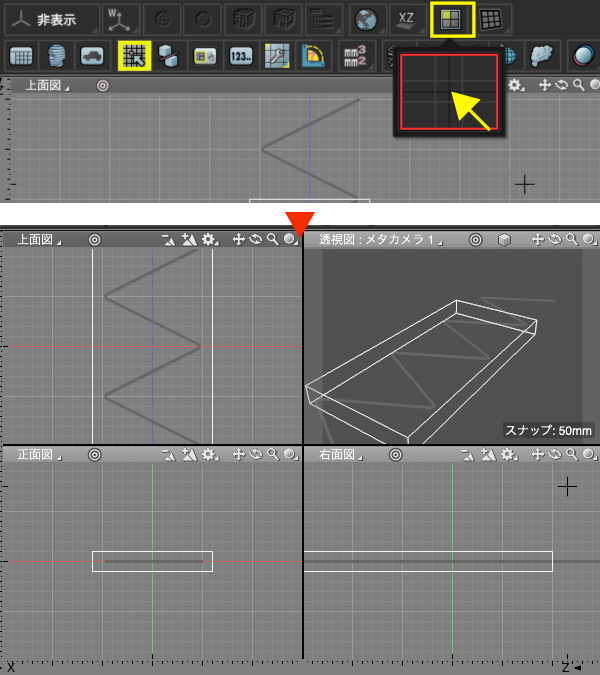
2−4.「自由曲面」と「閉じた線形状の掃引体」を選択する
「ブラウザ」で「閉じた線形状の掃引体」が選択されている状態で「自由曲面」パート左の三角をクリックしてパートを閉じ、shiftWindows/macOSを押しながら「自由曲面」を追加選択します。
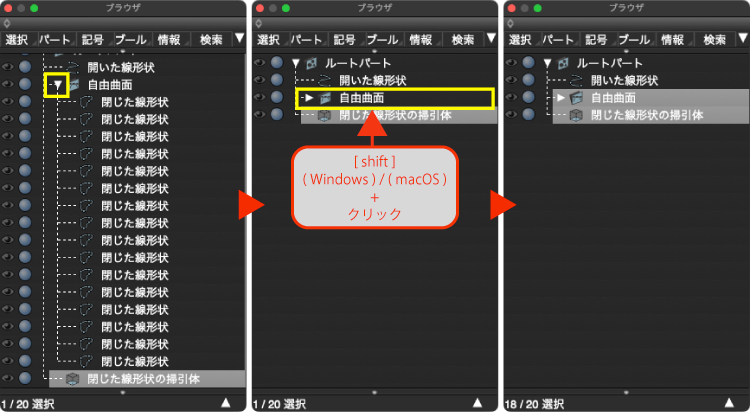
2-5.選択形状をブール演算パートに入れる
「ブラウザ」で「自由曲面」と「閉じた線形状の掃引体」が選択されている状態でCtrlまたはZWindows/optionmacOSを押しながら「ブラウザ」の「ブール > 「ブール演算(NURBS):積」を選択して選択形状を内包する「ブール演算(NURBS):積」パートを作成します。
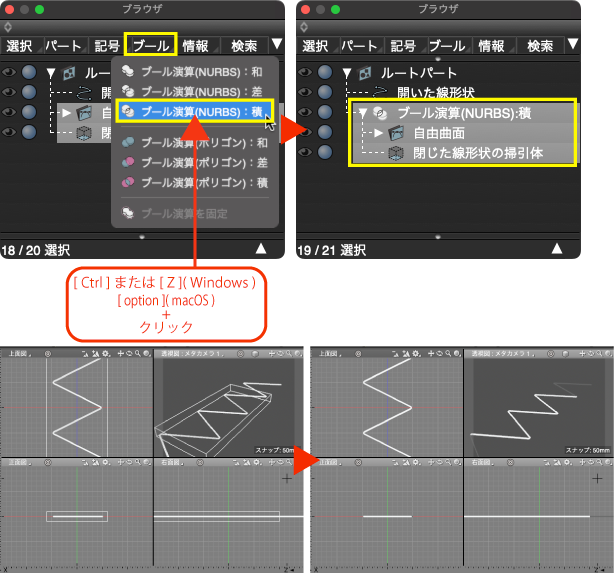
2-6.ブール演算前の形状が表示されるようにする
あとの手順で必要なので「ブラウザ」で「ブール演算(NURBS):積」が選択されている状態で「形状情報」ウインドウ > 「ブール演算」グループ > 「結果のみ表示」をオフにして図面にブール演算前の形状が表示されるようにしておきます。
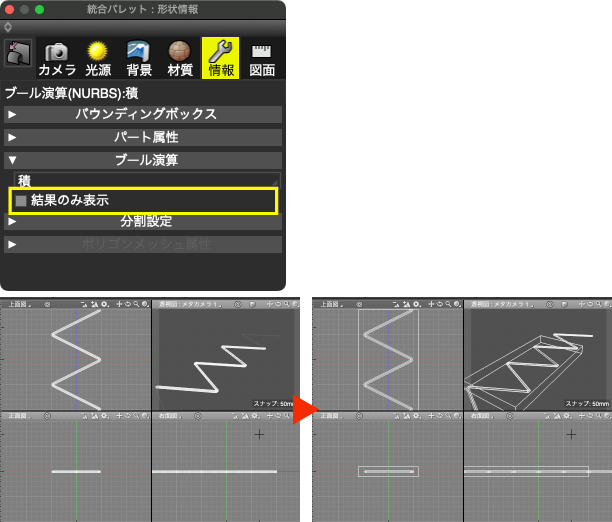
2-7.不要な形状を削除する
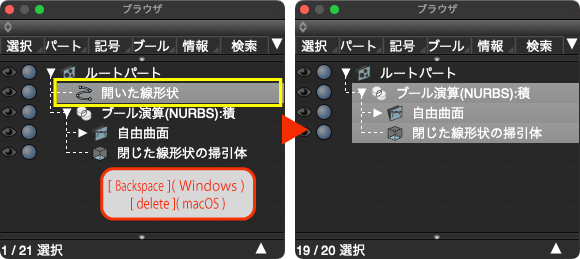
「ブラウザ」で一番上の「開いた線形状」を選択し、BackspaceWindows/deletemacOSで削除します。
3.複製して網棚のベースを作成する
3-1.「ブール演算(NURBS):積」を閉じる
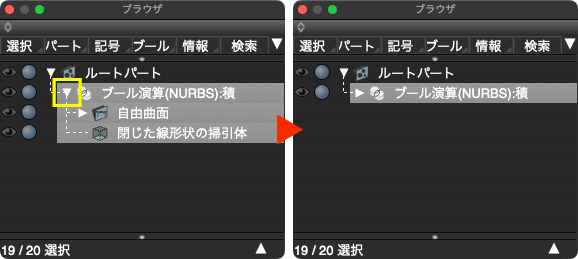
「ブラウザ」で「ブール演算(NURBS):積」の左の三角をクリックしてパートを閉じます。
3−2.網線の数だけ複製する
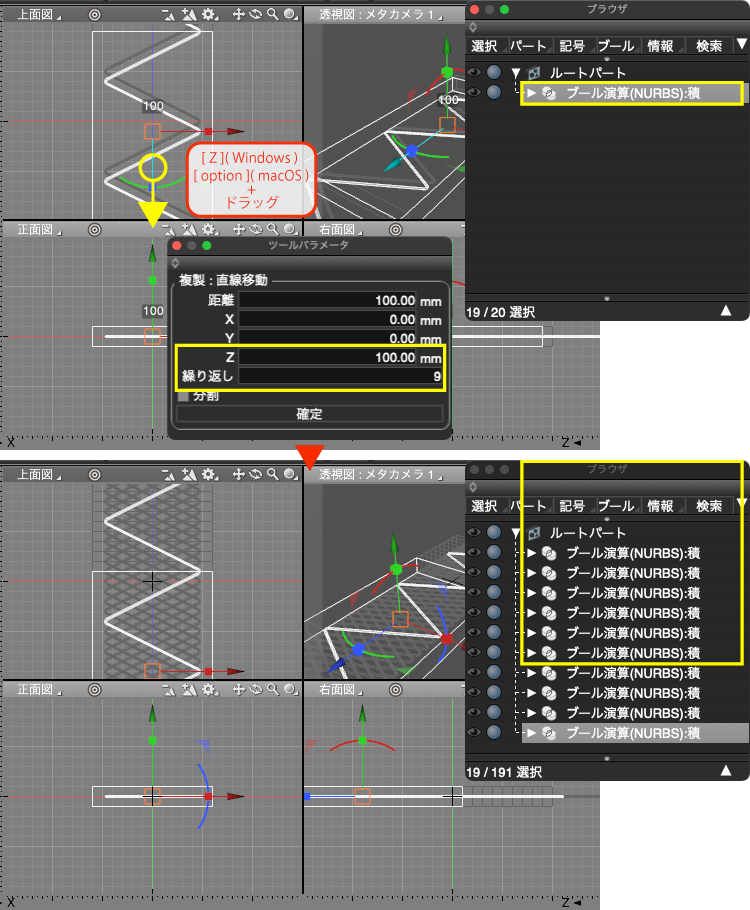
「ブラウザ」で「ブール演算(NURBS):積」が選択されている状態で「上面図」でZWindows/optionmacOSを押しながらマニピュレータのZ軸移動ハンドルをドラッグし、「ツールパラメータ」の「Z」に「100」、「繰り返し」に「9」を入力して「確定」し、複製を9個作成します。
3-3.「形状整列」ウインドウを表示する
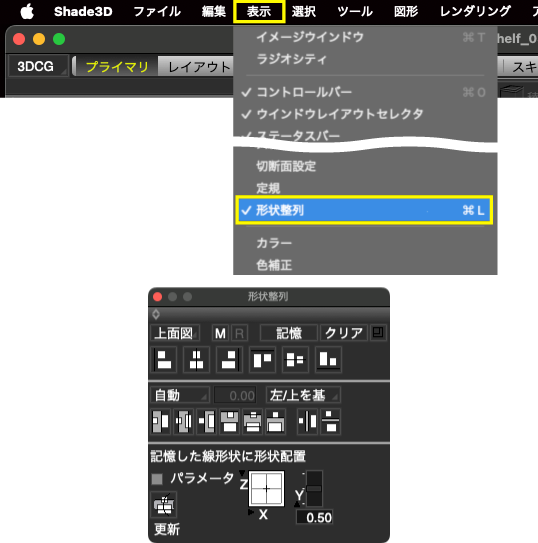
メインメニュー > 「表示」 > 「形状整列」を選択して「形状整列」ウインドウを表示します。
3-4.「閉じた線形状の掃引体」の位置を揃える
「正面図」で「閉じた線形状の掃引体」をどれか1つドラッグして選択します。
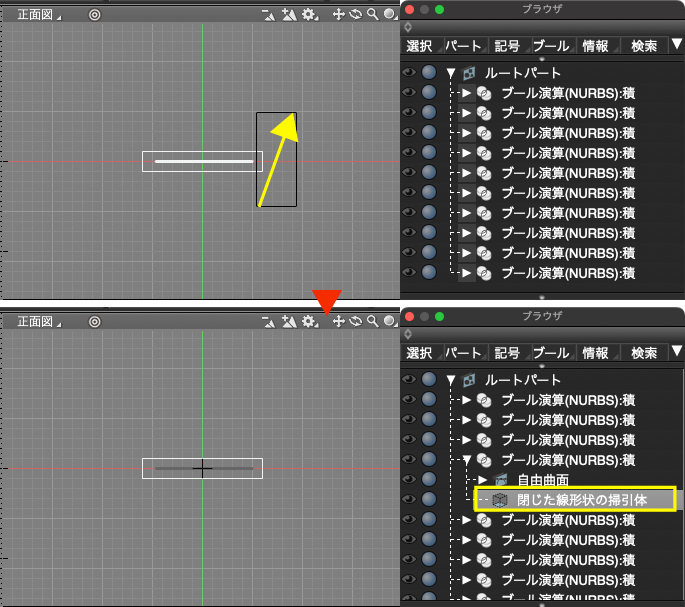
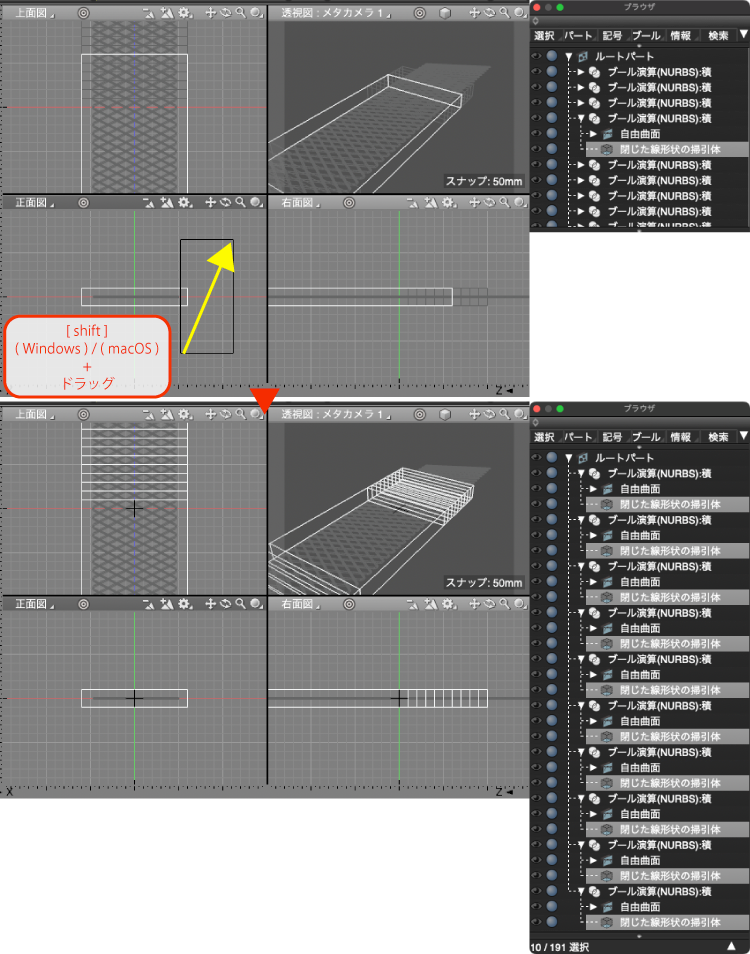
shiftWindows/macOSを押しながら再度「閉じた線形状の掃引体」をドラッグして全ての「閉じた線形状の掃引体」を選択します。
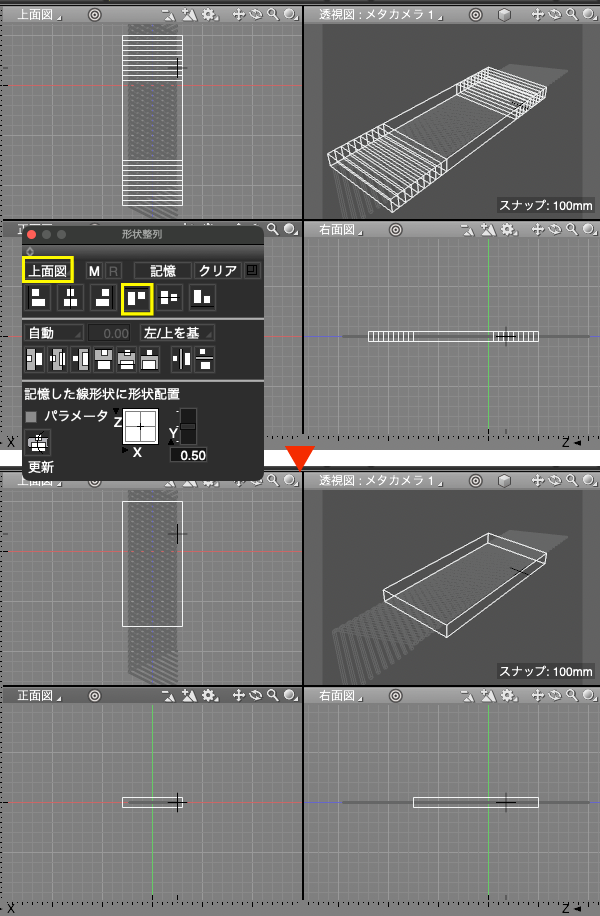
「形状整列」ウインドウで対象図面を「上面図」に設定し、左から4つ目の「上揃え」をクリックして「閉じた線形状の掃引体」の位置を複製元と同じ位置に揃えます。
※図面はズームして形状全体が見えるように調整しています。
4.ブール演算の結果のみ表示する
4-1.パートを全て閉じる
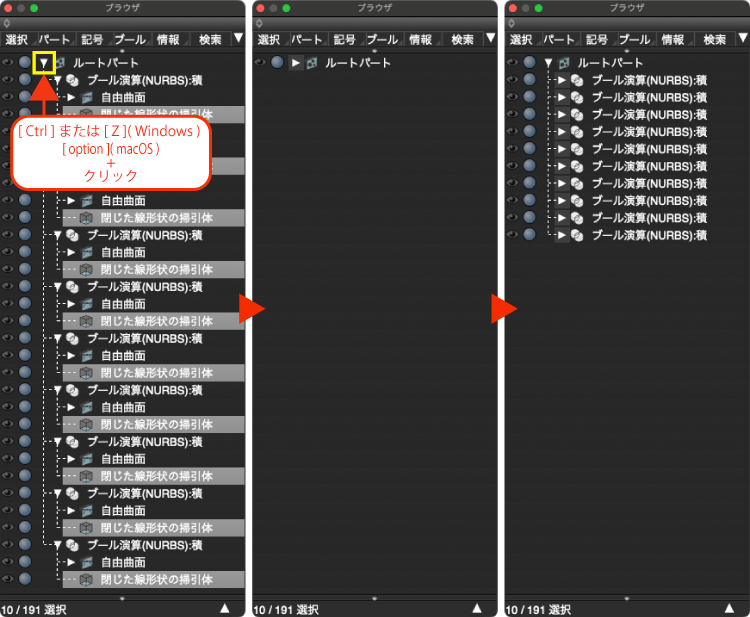
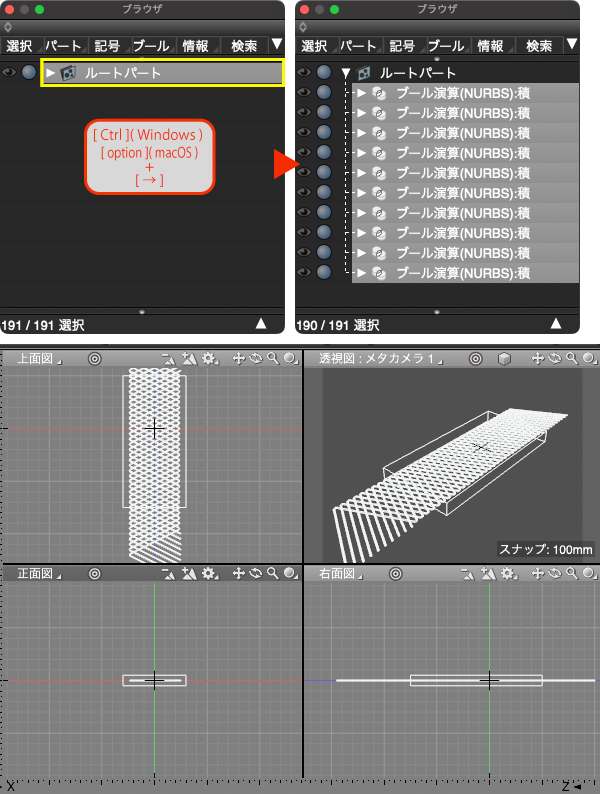
「ブラウザ」で「ルートパート」左の三角をCtrlまたはZWindows/optionmacOSを押しながらクリックして子階層含めた全てのパートを閉じます。(図、右は確認用)
4-2.子階層全てを選択する
「ブラウザ」で「ルートパート」を選択し、CtrlWindows/optionmacOS+右矢印で子階層全てを選択します。
4-3.「結果のみ表示」をオンにする
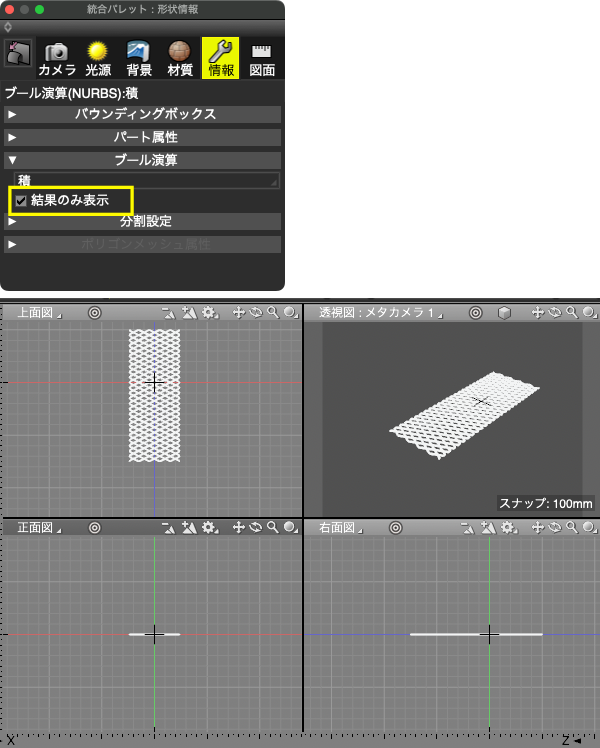
「ブラウザ」で全ての「ブール演算(NURBS):積」が選択されている状態で「形状情報」ウインドウ > 「ブール演算」グループ > 「結果のみ表示」をオンに設定してブール演算の結果のみを表示します。(環境によって設定が図面に反映されるのに時間がかかる場合があります。)
5.金属のマテリアルを設定する
5-1.「パート」にまとめる
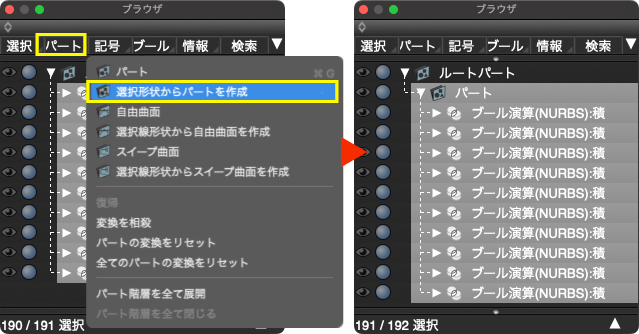
「ブラウザ」で全ての「ブール演算(NURBS):積」が選択されている状態で「ブラウザ」の「パート」 > 「選択形状からパートを作成」を選択して「パート」にまとめます。
5-2.新規マスターマテリアルをパートに設定する
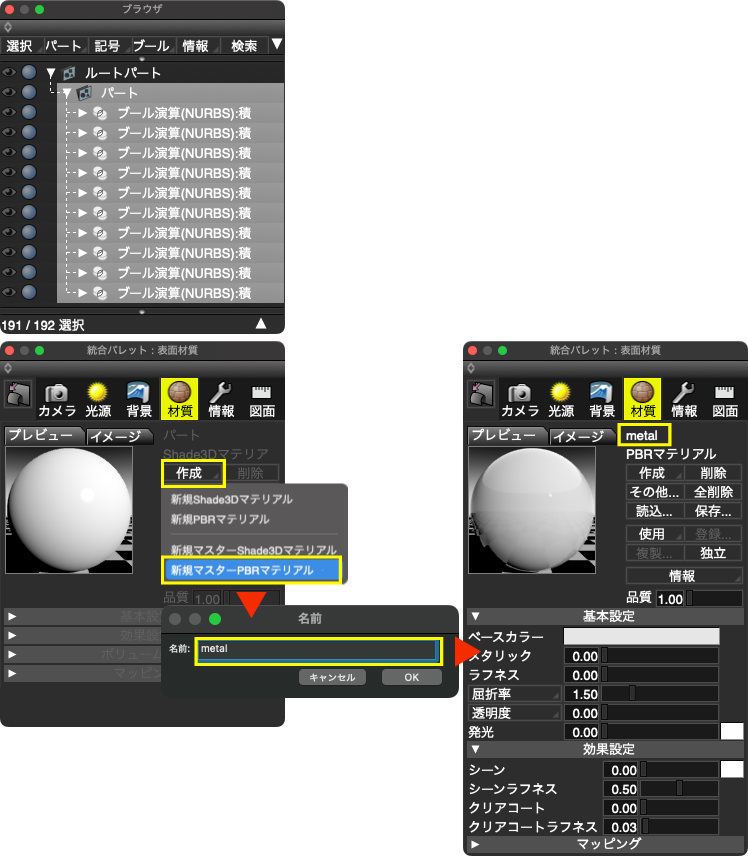
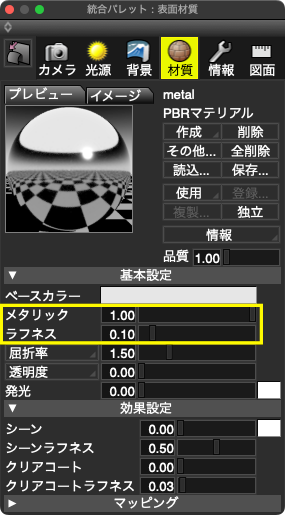
「ブラウザ」で「パート」が選択されている状態で「表面材質」ウインドウで「新規マスターPBRマテリアル」を選択し、表示される「名前」ウインドウに名称(ここでは「metal」)を入力して「OK」し、「パート」にマスターPBRマテリアルを設定します。
5-3.マテリアルを設定する
「metal」マテリアルの「メタリック」を「1.0」、「ラフネス」を「0.10」に、他は初期値のままに設定します。
5-4.レンダリングして確認
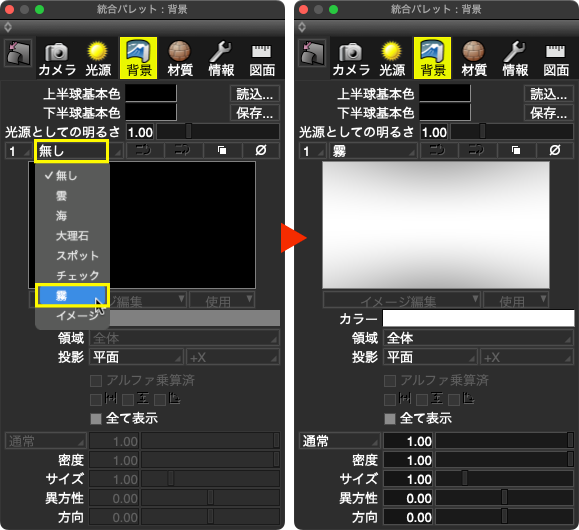
「背景」ウインドウの「パターン」ポップアップメニュー > 「霧」を選択して背景にグラデーションを設定します。
カメラアングルを設定してレンダリングして網の状態を確認します。