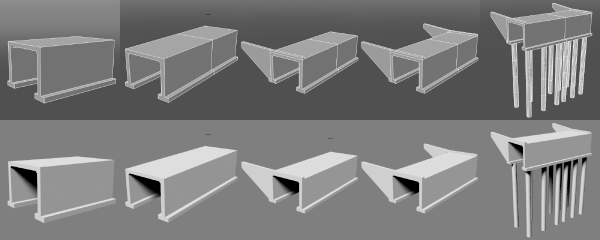

- 「3Dパラメトリックツール」で「土工」を選択する
- 「構造物」で「門型カルバート」を選択する
- 「縦方向ブロック数」を「2」に変更する
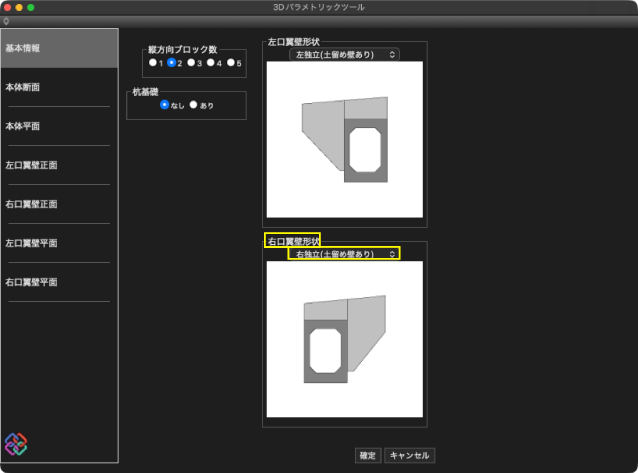
- 「左口翼壁形状」を「左独立(土留め壁あり)」に設定
- 「右口翼壁形状」を「右独立(土留め壁あり)」に設定
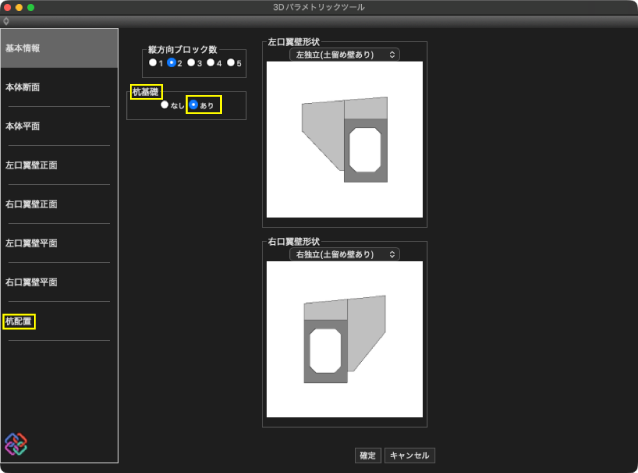
- 「杭配置」を追加
- 「杭配置1」の「杭行数」を「2」に設定
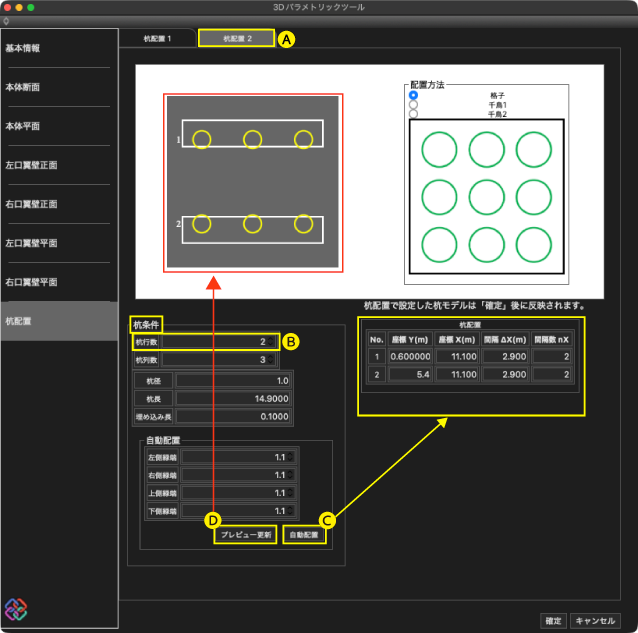
- 「杭配置2」の「杭行数」を「2」に設定
このチュートリアルはShade3D Ver.26.2以降で作成しています。
Professional(別売)、Civil、Ultimate で作成できます。
形状作成などの基本操作をショートカットなどを混えて紹介します。
使用しているショートカットキーは初期設定時のものを使用しています。
キーボードショートカットはCtrlWindows/commandmacOSのように表記しています。これは Windows では Ctrl キーを、macOS では command キ ーを押す操作となります。
CtrlWindows/commandmacOS+x では Windows では Ctrl キーと x、macOS では command キーと x を押す操作となります。
xWindows/macOS では Windows でも macOS でも x キーを押す操作となります。
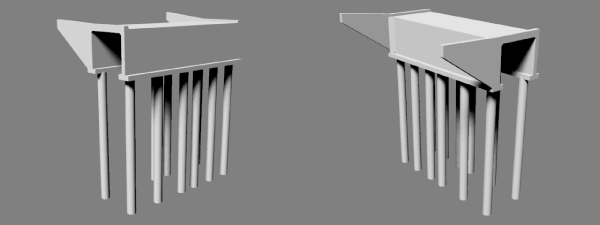
本チュートリアルでは「3Dパラメトリックツール」を使用した下図のような「門型カルバート」の作成手順を紹介します。
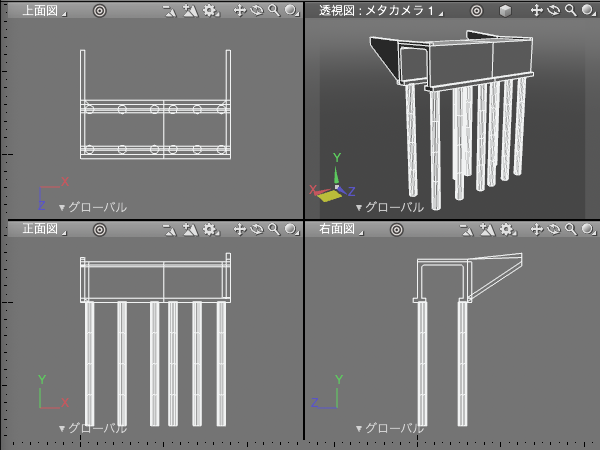
「3Dパラメトリックツール」とは
設計に必要な情報を入力することで橋梁下部工などの構造物を簡単に作成することができるツールです。
Professionalでは別売オプションとなり、Civil、Ultimateには標準搭載されています。
「3Dパラメトリックツール」について詳しくはこちらをご覧ください。
1.新規シーンを作成する
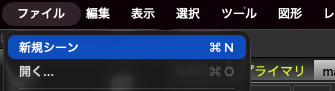
メインメニュー > 「ファイル」 > 「新規シーン」から新しいシーンを作成します。
2.「3Dパラメトリックツール」を表示する
メインメニュー > 「表示」 > 「3Dパラメトリックツール」から「3Dパラメトリックツール」を開きます。
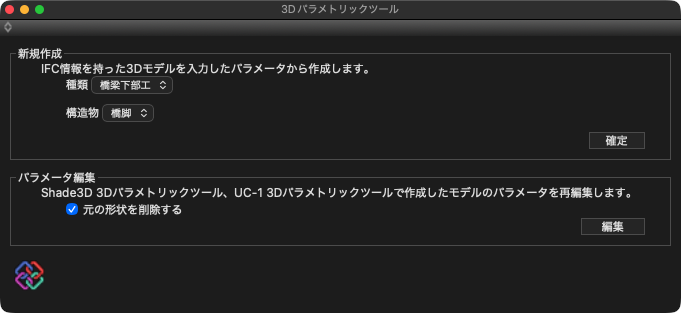
3.「土工」を選択する
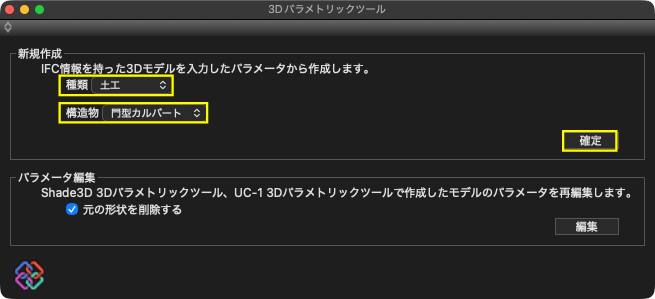
「種類」ポップアップメニューから「土工」を選択します。
「構造物」ポップアプメニューから「門型カルバート」を選択します。
「土工」と「門型カルバート」を選択したら「確定」します。
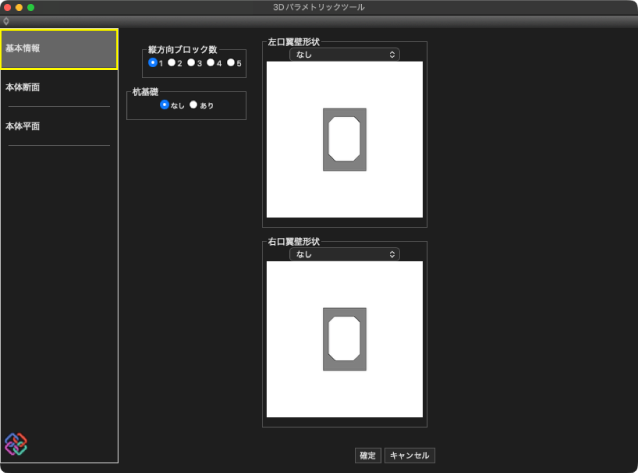
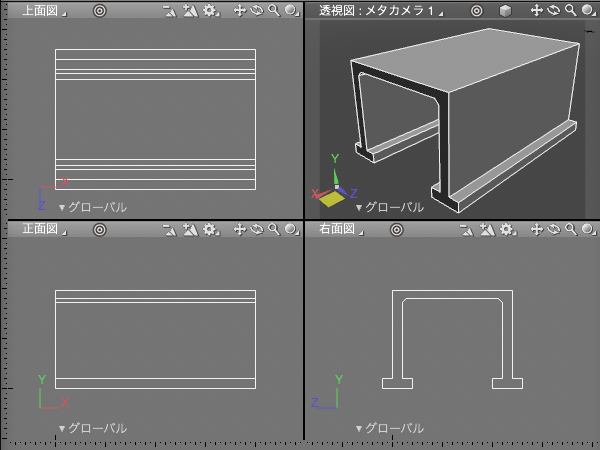
「確定」すると「基本情報」が表示され、シーンに初期設定の門型BOXカルバート形状が作成されます。
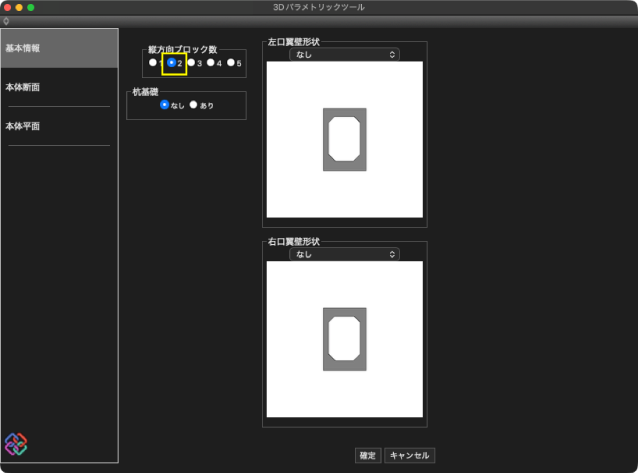
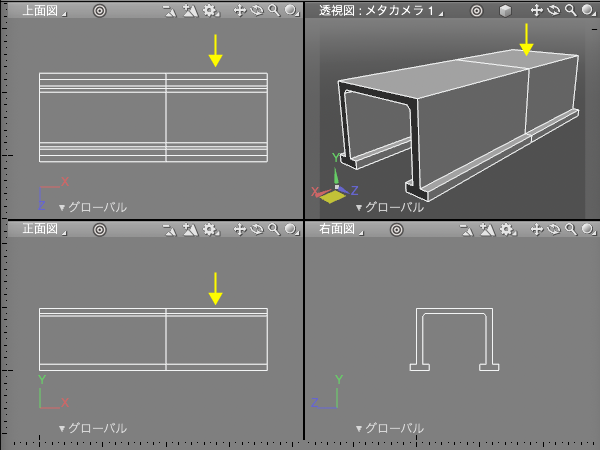
4.「縦方向ブロック数」を「2」に変更する
「基本情報」にある「縦方向ブロック数」グループから「2」を選択して縦方向のブロックを2つに変更します。
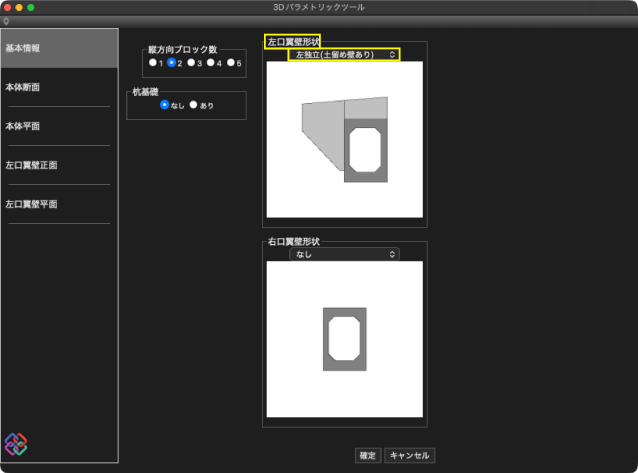
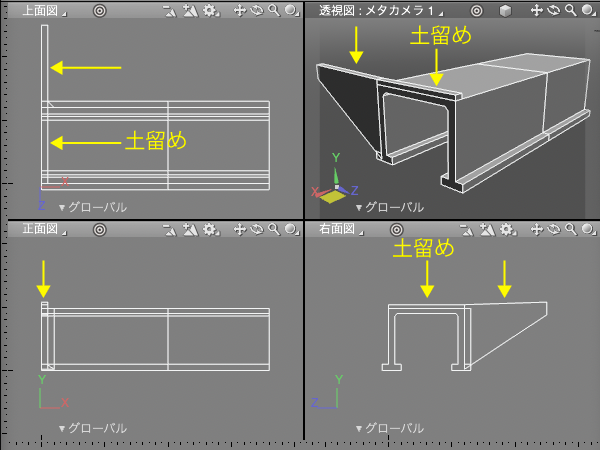
5.「左口翼壁形状」に「左独立(土留め壁あり)」を設定する
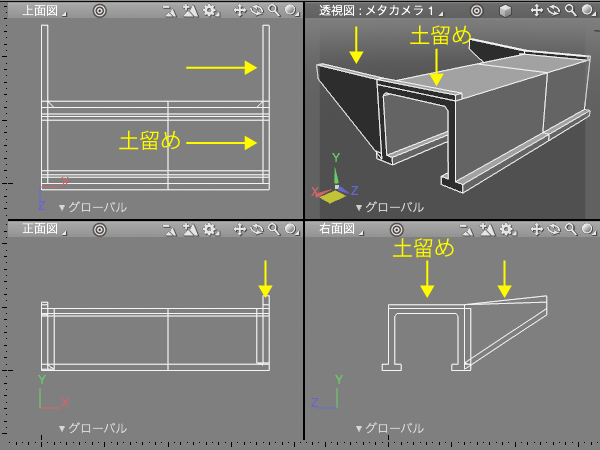
「左口翼壁形状」グループのポップアップメニューから「左独立(土留め壁あり)」を選択して翼壁を追加します。
6.「右口翼壁形状」に「右独立(土留め壁あり)」を設定する
「右口翼壁形状」グループのポップアップメニューから「右独立(土留め壁あり)」を選択して翼壁を追加します。
7.「杭配置」を追加する
「杭基礎」グループから「あり」を選択します。
「あり」を選択すると左の項目に「杭配置」が追加されます。
※図面の形状に変更はありません。
8.「杭配置」を表示する
左の項目から「杭配置」をクリックして「杭配置」の設定画面を表示します。
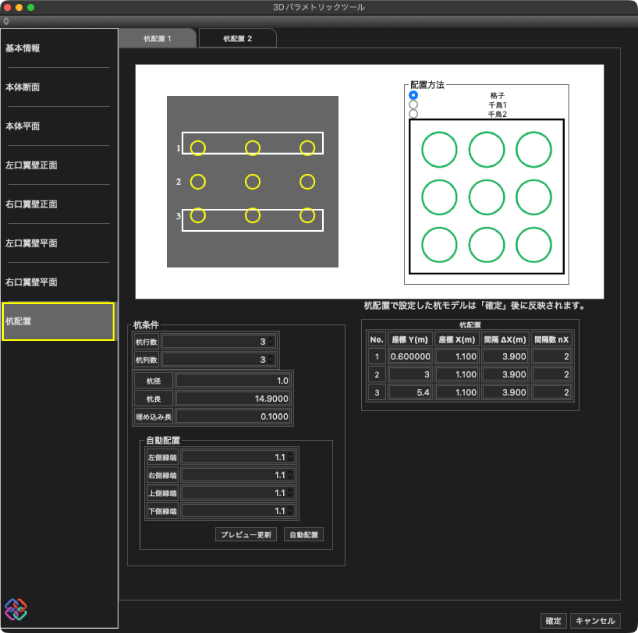
9.「杭配置1」を設定する
A.「杭条件」グループの「杭行数」に「2」を入力します。
B.「自動配置」で「杭配置」グループの値を変更します。
C.「プレビュー更新」でプレビューを更新して配置を確認します。
※図面の形状に変更はありません。
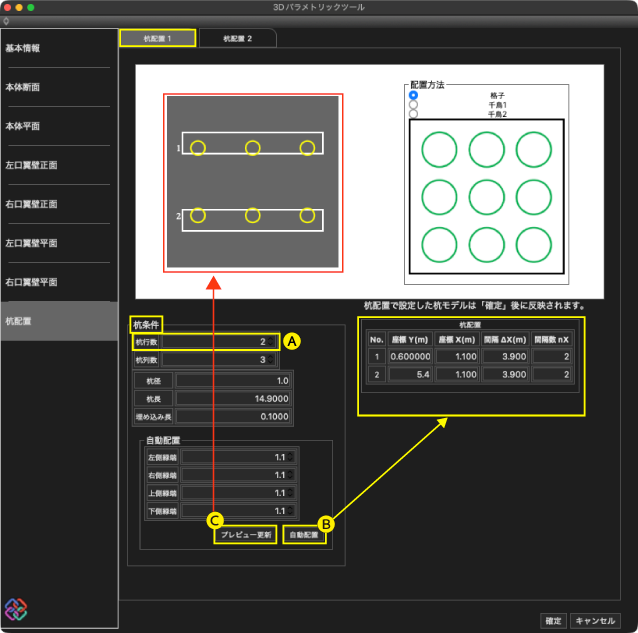
10.「杭配置2」をを設定する
A.「杭配置2」をクリックして「杭配置」の設定画面を表示します。
B.「杭条件」グループの「杭行数」に「2」を入力します。
C.「自動配置」で「杭配置」グループの値を変更します。
D.「プレビュー更新」でプレビューを更新して配置を確認します。
※図面の形状に変更はありません。
10.「確定」して形状を生成する
右下の「確定」で形状を確定し、「3Dパラメトリックツール」を閉じます。

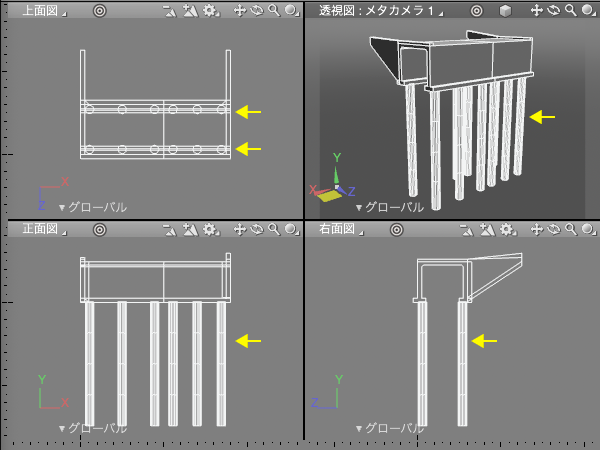
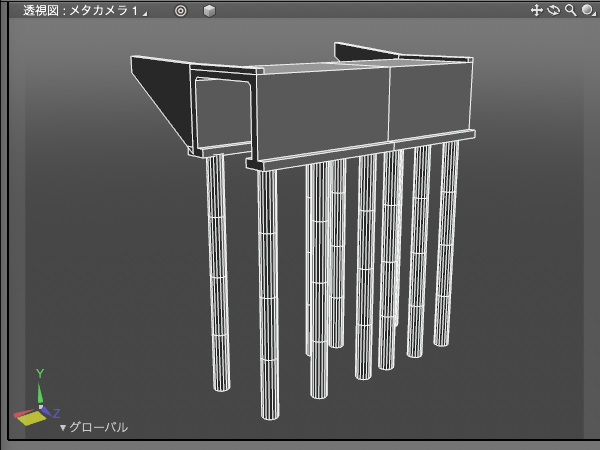
11.レンダリングして確認
カメラアングルを変えたレンダリングで確認します。
今回は他の項目は初期値のままとしました。