
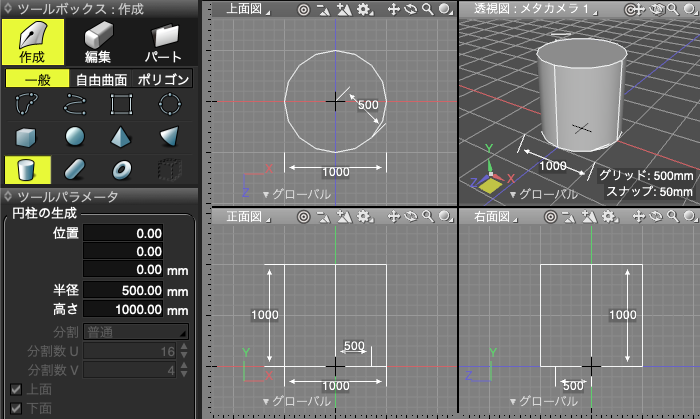

- 円柱を作成する
- 底面と側面となる2つの図面を使用する
- 作成時に表示されるツールパラメータ
このチュートリアルはShade3D Ver.26.1以降で作成しています。
Basic、Standard、Professional、Civil、Ultimate 全グレードで作成できます。
形状作成などの基本操作をショートカットなどを混えて紹介します。
使用しているショートカットキーは初期設定時のものを使用しています。
キーボードショートカットはCtrlWindows/commandmacOSのように表記しています。これは Windows では Ctrl キーを、macOS では command キ ーを押す操作となります。
CtrlWindows/commandmacOS+x では Windows では Ctrl キーと x、macOS では command キーと x を押す操作となります。
xWindows/macOS では Windows でも macOS でも x キーを押す操作となります。
円柱を作成する
円柱はドラッグで底面と高さを指定する2ステップで作成します。
このチュートリアルでは底面の作成に「上面図」、高さの作成に「正面図」の2面を使って作成します。
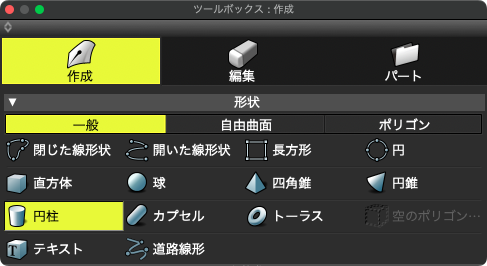
「ツールボックス」の「作成」 > 「形状」グループ > 「一般」(または自由曲面、ポリゴン) > 「円柱」を選択します。
またはメインメニュー > 「ツール」 > 「作成」 > 「一般」(または自由曲面、ポリゴン) > 「円柱」
「一般」の場合は「閉じた線形状の掃引体」、「自由曲面」の場合は「自由曲面」と「閉じた線形状」2つを含む「パート」、「ポリゴン」の場合は「ポリゴンメッシュ」で作成されます。
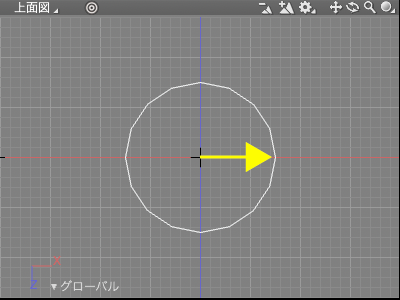
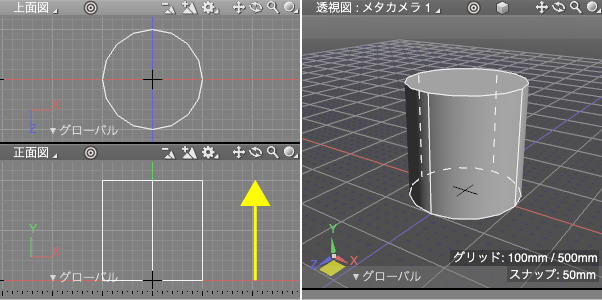
「上面図」をドラッグして底面となる円を作成します。ドラッグした距離を半径とする円が作成されます。
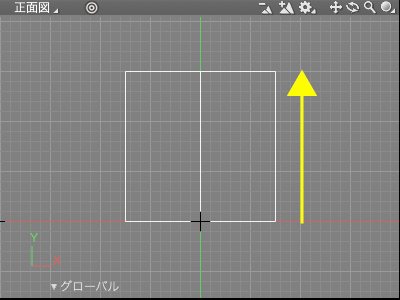
側面となる「正面図」を高さ方向、ここでは上にドラッグします。ドラッグした垂直の距離を高さとする円柱が作成されます。
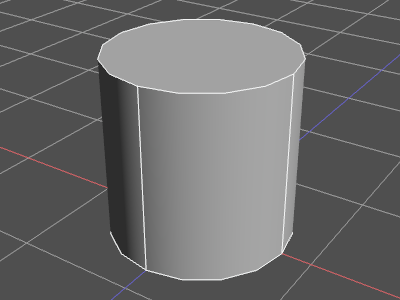
・透視図での表示
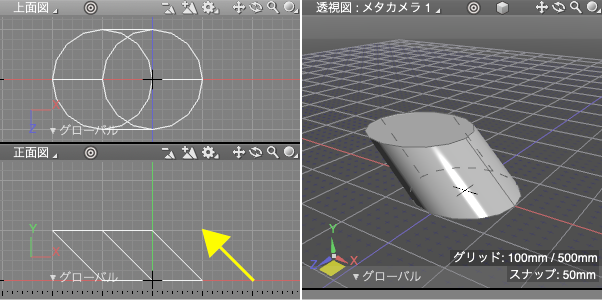
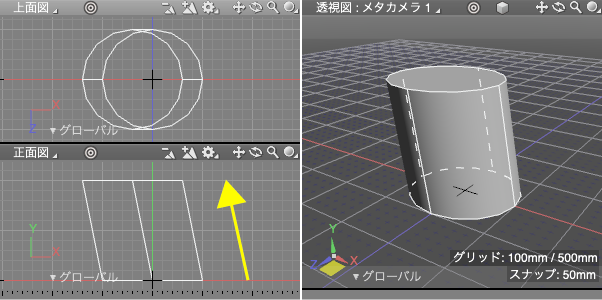
TIPSshiftを押しながらドラッグすると進行方向に45度の制限がかかります。
・上方向
・斜め45度
・shiftなし
「ツールパラメータ」の「確定」で作成を完了します。
TIPSEnterWindows/returnmacOSまたは他のツールの選択でも確定して終了します。
ブラウザでの表示
・左から「一般」、「自由曲面」、「ポリゴン」で作成されたトーラスのブラウザでの表示
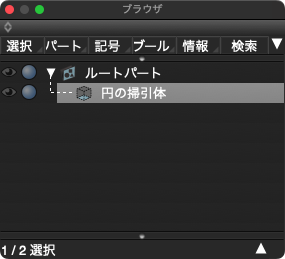
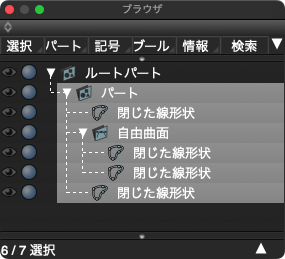
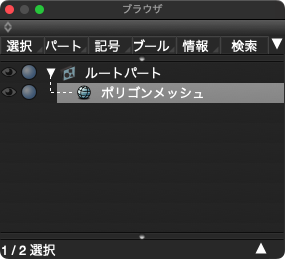
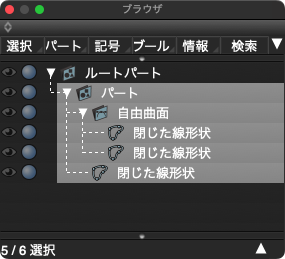
・左から「自由曲面」で「上面」をオフ、「下面」をオフ、「上面」と「下面」をオフにして作成された円柱のブラウザでの表示
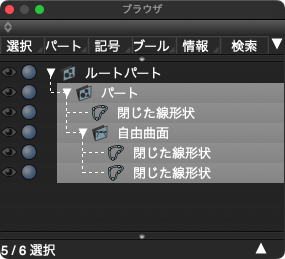
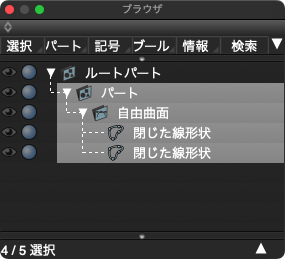
作成時に表示されるツールパラメータ
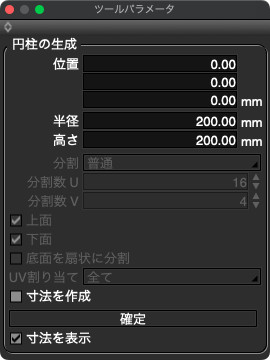
- 「位置」テキストボックス
- 円柱の中心の座標値を設定します。
- 「半径」テキストボックス
- 円柱の半径の値を設定します。
- 「高さ」テキストボックス
- 円柱の高さの値を設定します。
- 「分割」ポップアップメニュー
- 「ポリゴン」のとき、有効となります。
- 面の分割数を選択します。「カスタム」、「分割しない」、「粗い」、「普通」、「細かい」、「最も細かい」から選択します。
- 指定した分割数が「分割数 U」、「分割数 V」に設定されます。
- ・左から「分割しない」(U4/V1)、「粗い」(U8/V2)、「普通」(U16/V4)、「細かい」(U32/V8)、「最も細かい」(U64/V16)
-
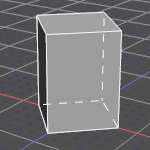
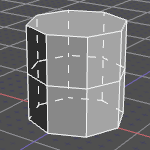
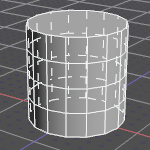
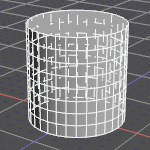
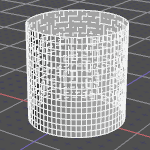
- 「分割数 U」テキストボックス
- 「ポリゴン」のとき、有効となります。
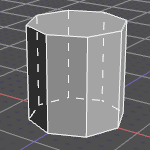
- 面のU方向の分割数を設定します。
- ・分割数 U:8、V:1
- 「分割数 V」テキストボックス
- 「ポリゴン」のとき、有効となります。
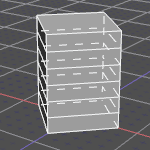
- 面のV方向の分割数を設定します。
- ・分割数 U:1、V:8
- 「上面」チェックボックス
- 「自由曲面」または「ポリゴン」のとき、有効となります。
- オンのとき、円柱の上面となる面を作成します。「自由曲面」では「閉じた線形状」が、「ポリゴン」では「面」が作成されます。
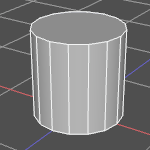
- オフのとき、円柱の上面を作成しません。
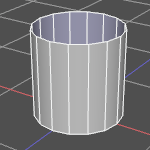
- 「下面」チェックボックス
- 「自由曲面」または「ポリゴン」のとき、有効となります。
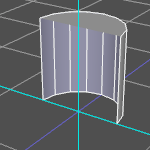
- オンのとき、円柱の下面となる面を作成します。「自由曲面」では「閉じた線形状」が、「ポリゴン」では「面」が作成されます。(説明用に切断面表示)
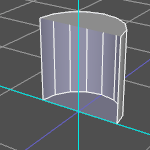
- オフのとき、円柱の下面を作成しません。(説明用に切断面表示))
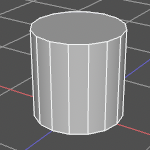
- 「底面を扇状に分割」チェックボックス
- オンのとき、上面と底面を扇状に分割します。
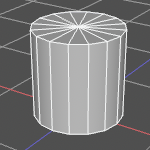
- オフのとき、上面と底面は分割しません。
- 「UV割り当て」チェックボックス
- ポリゴンメッシュで作成したとき、有効となります。
- オンのとき、UV層(UV1(距離補正))を作成し、面を割り当てます。
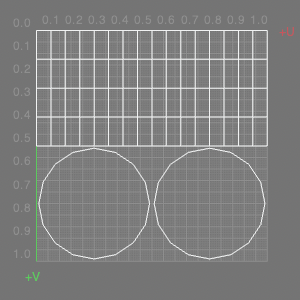
- オフのとき、UV層(UV1(距離補正))は作成されません。
- 「寸法を作成」チェックボックス
- オンのとき、形状に寸法情報を付加します。
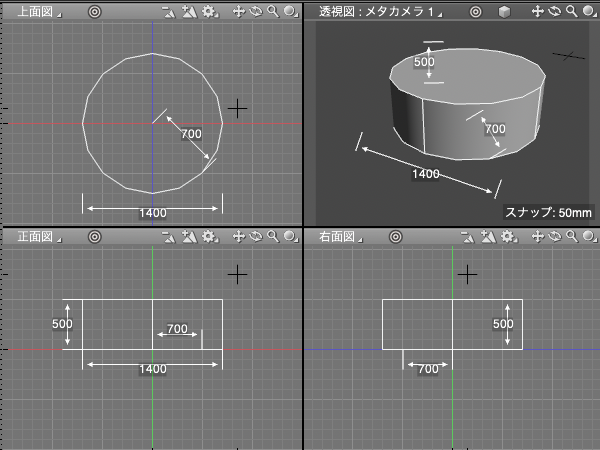
- 「確定」
- 円柱の作成を確定してツールを終了します。
- EnterWindows/returnmacOSまたは他のツールの選択でも確定して終了します。
- 「寸法を表示」
- オンのとき、作成中の円柱の縦、横、高さを図面に表示します。