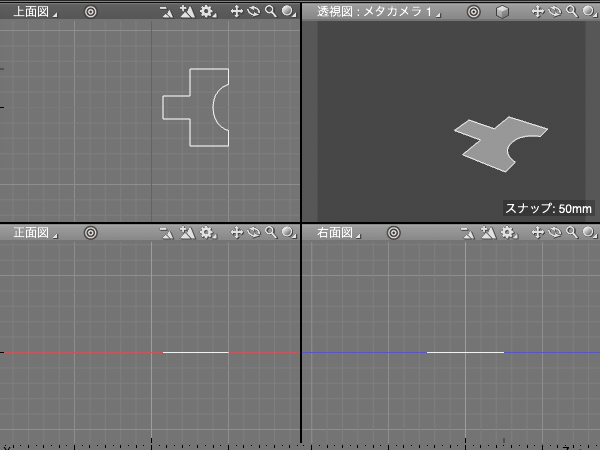

- ベースとなる形状
- 「掃引体」を作成する
- 「回転体」を作成する
- 「掃引体」を「回転体」にする
- 「回転体」を「掃引体」にする
- 「掃引体」、「回転体」を元の形状に戻す
このチュートリアルはShade3D Ver.26.1以降で作成しています。
Basic、Standard、Professional、Civil、Ultimate 全グレードで作成できます。
形状作成などの基本操作をショートカットなどを混えて紹介します。
使用しているショートカットキーは初期設定時のものを使用しています。
キーボードショートカットはCtrlWindows/commandmacOSのように表記しています。これは Windows では Ctrl キーを、macOS では command キ ーを押す操作となります。
CtrlWindows/commandmacOS+x では Windows では Ctrl キーと x、macOS では command キーと x を押す操作となります。
xWindows/macOS では Windows でも macOS でも x キーを押す操作となります。
「掃引体」や「回転体」にできる形状
「開いた線形状」、「閉じた線形状」、「円」から作成することができます。
「掃引体」は元形状に掃引情報、「回転体」は元形状に回転情報を付与した数値で形状の形を制御できる形状となります。
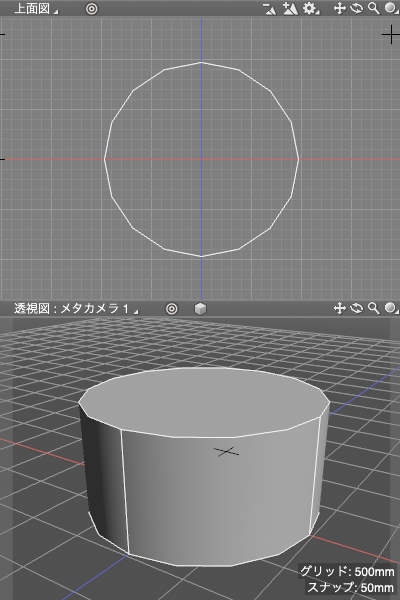
・左から「開いた線形状」、「閉じた線形状」、「円」で作成された「掃引体」
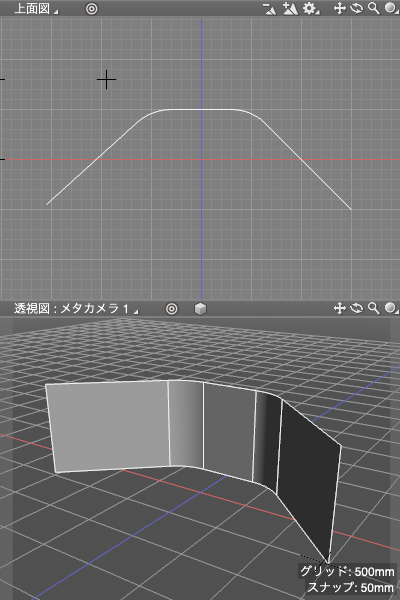
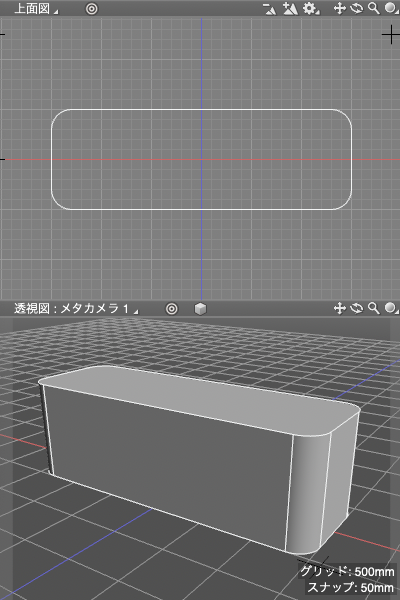
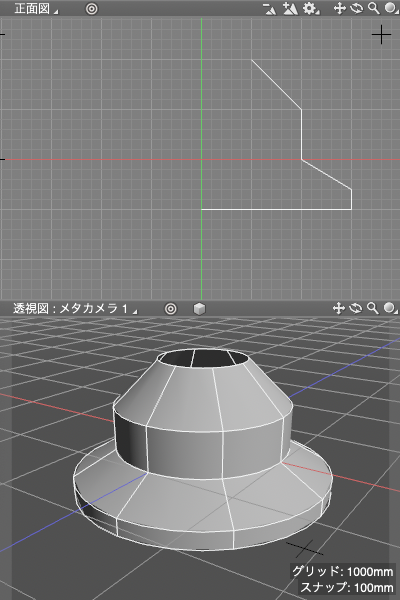
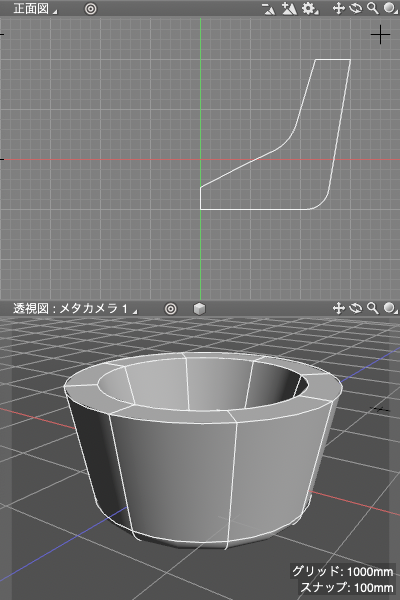
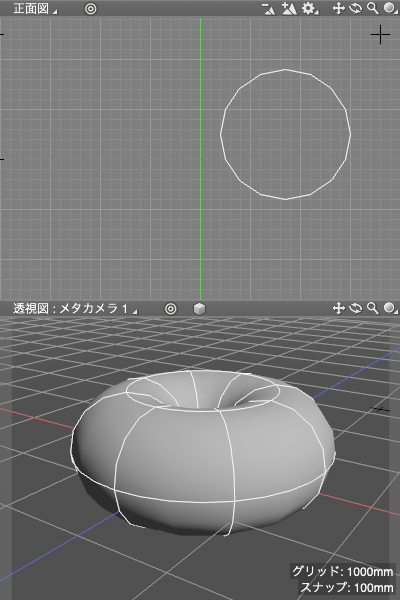
・左から「開いた線形状」、「閉じた線形状」、「円」で作成された「回転体」
「掃引体」を作成する
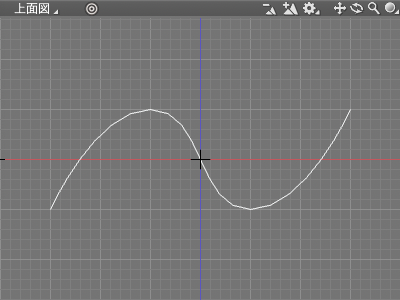
「上面図」の「開いた線形状」から「正面図」で「開いた線形状の掃引体」を作成します。
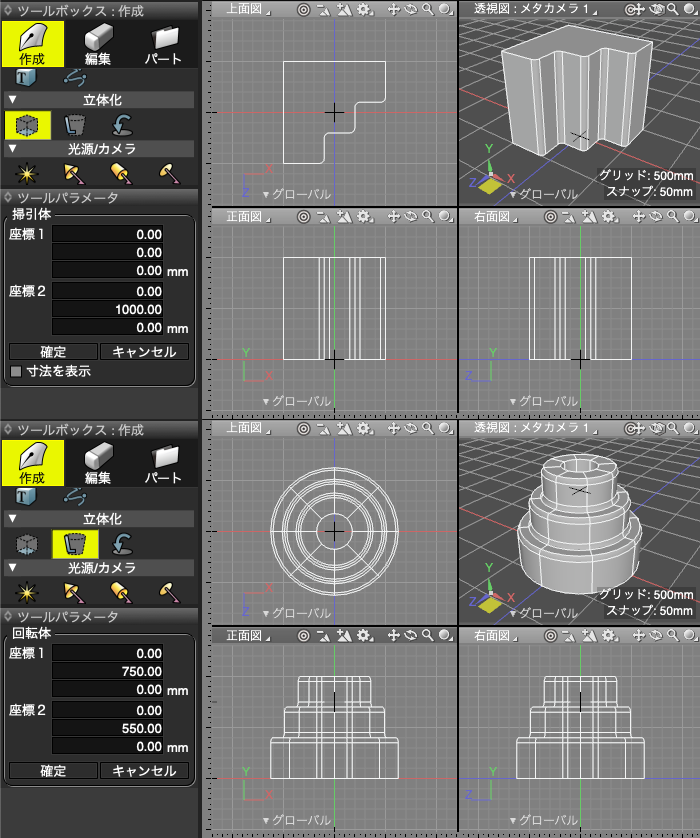
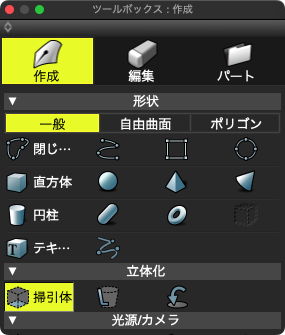
「ツールボックス」の「作成」 > 「立体化」グループ > 「掃引体」を選択します。
またはメインメニュー > 「ツール」 > 「立体化」 > 「掃引体」
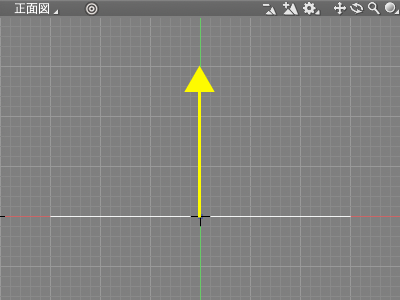
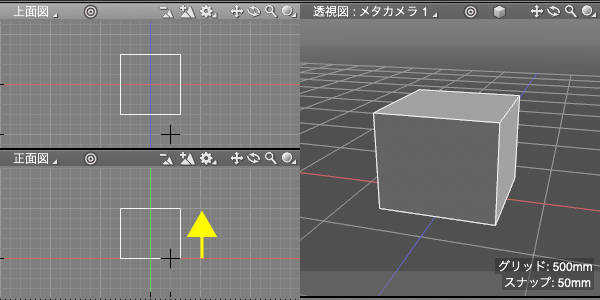
「正面図」を上方向にドラッグします。
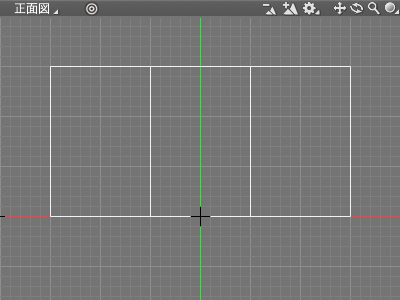
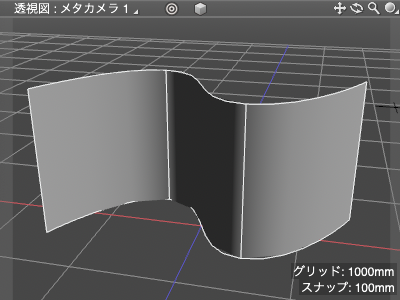
ドラッグしたラインを軸として掃引された「開いた線形状の掃引体」が作成されます。
・透視図での表示
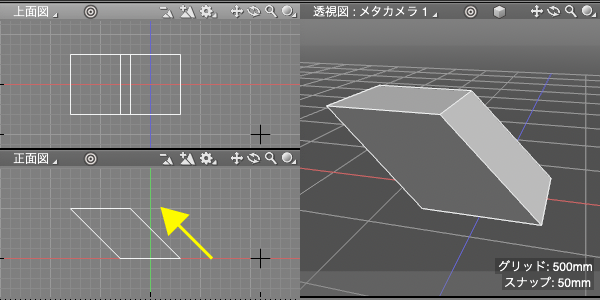
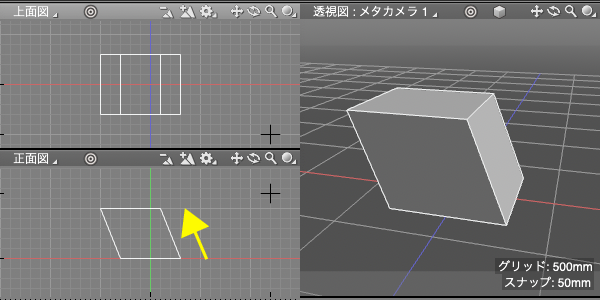
TIPSshiftを押しながら上方向にドラッグすると進行方向に45度の制限がかかります。
・上方向
・斜め45度
・shiftなし
「ツールパラメータ」の「確定」で作成を完了します。
TIPSEnterWindows/returnmacOSまたは他のツールの選択でも確定して終了します。
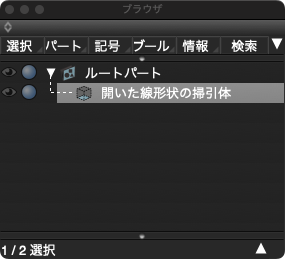
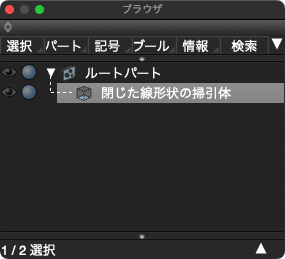
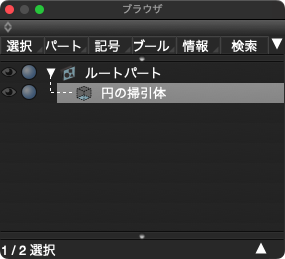
ブラウザでの表示
・左から「開いた線形状」、「閉じた線形状」、「円」で作成された「掃引体」のブラウザでの表示
作成時に表示されるツールパラメータ
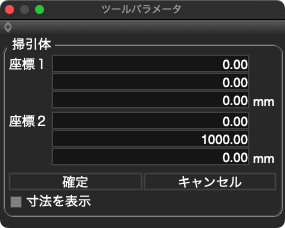
- 「座標1」テキストボックス
- 掃引する方向の始点の座標値を設定します。
- 「座標2」テキストボックス
- 掃引する方向の終点の座標値を設定します。
- 「確定」
- 「掃引体」の作成を確定してツールを終了します。
- EnterWindows/returnmacOSまたは他のツールの選択でも確定して終了します。
- 「キャンセル」
- 「掃引体」の作成をキャンセルしてツールを終了します
- 「寸法を表示」
- オンのとき、作成中の「掃引体」の縦、横、高さを図面に表示します。
「回転体」を作成する
「正面図」で「開いた線形状の回転体」を作成します。
「ツールボックス」の「作成」 > 「立体化」グループ > 「回転体」を選択します。
またはメインメニュー > 「ツール」 > 「立体化」 > 「回転体」
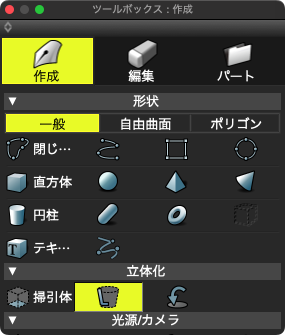
「正面図」を上方向にドラッグします。
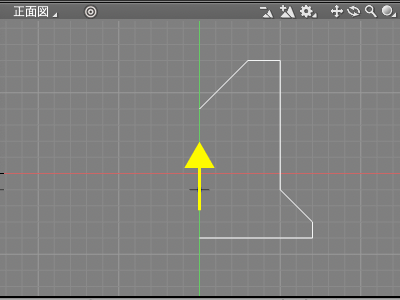
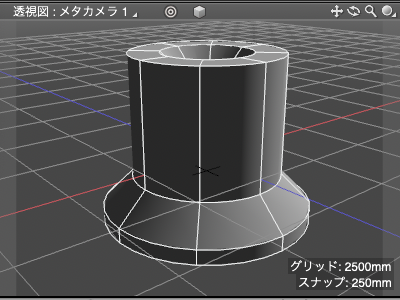
ドラッグしたラインを軸として掃引された「開いた線形状の回転体」が作成されます。
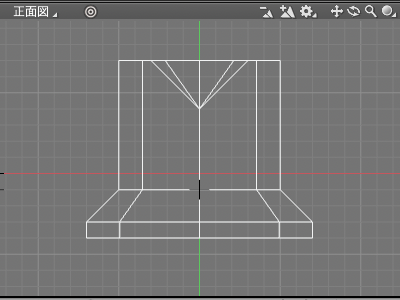
・透視図での表示
TIPSshiftを押しながら上方向にドラッグすると進行方向に45度の制限がかかります。
・上方向
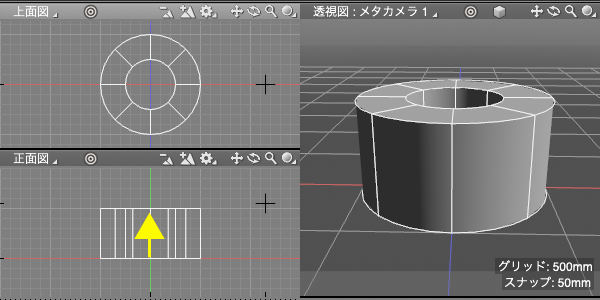
・斜め45度
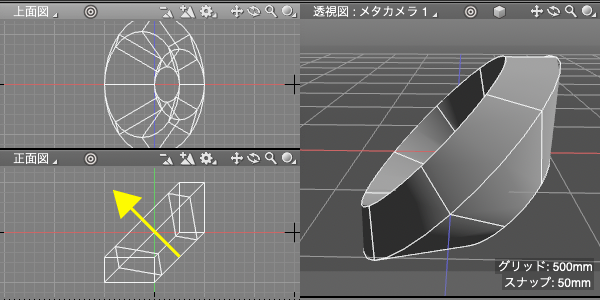
・shiftなし
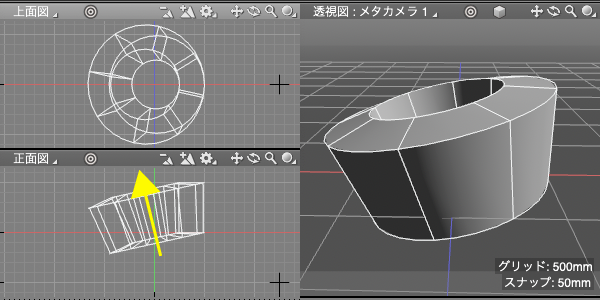
「ツールパラメータ」の「確定」で作成を完了します。
TIPSEnterWindows/returnmacOSまたは他のツールの選択でも確定して終了します。
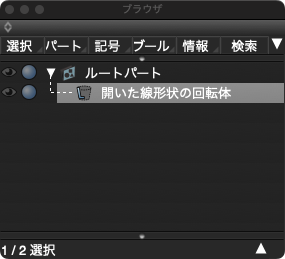
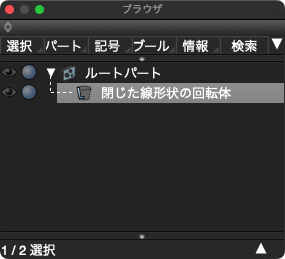
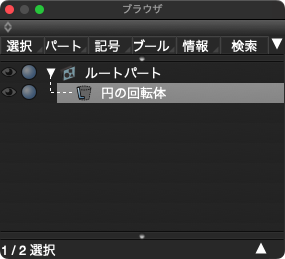
ブラウザでの表示
・左から「開いた線形状」、「閉じた線形状」、「円」で作成された「回転体」のブラウザでの表示
作成時に表示されるツールパラメータ
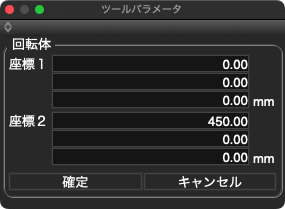
- 「座標1」テキストボックス
- 回転体の軸の始点の座標値を設定します。
- 「座標2」テキストボックス
- 回転体の軸の終点の座標値を設定します。
- 「確定」
- 「回転体」の作成を確定してツールを終了します。
- EnterWindows/returnmacOSまたは他のツールの選択でも確定して終了します。
- 「キャンセル」
- 「回転体」の作成をキャンセルしてツールを終了します
「掃引体」を「回転体」にする
「ブラウザ」で「掃引体」を選択し、「ツールボックス」 > 「立体化」グループ > 「回転体」を選択して図面をドラッグするとドラッグした軸での「回転体」となります。
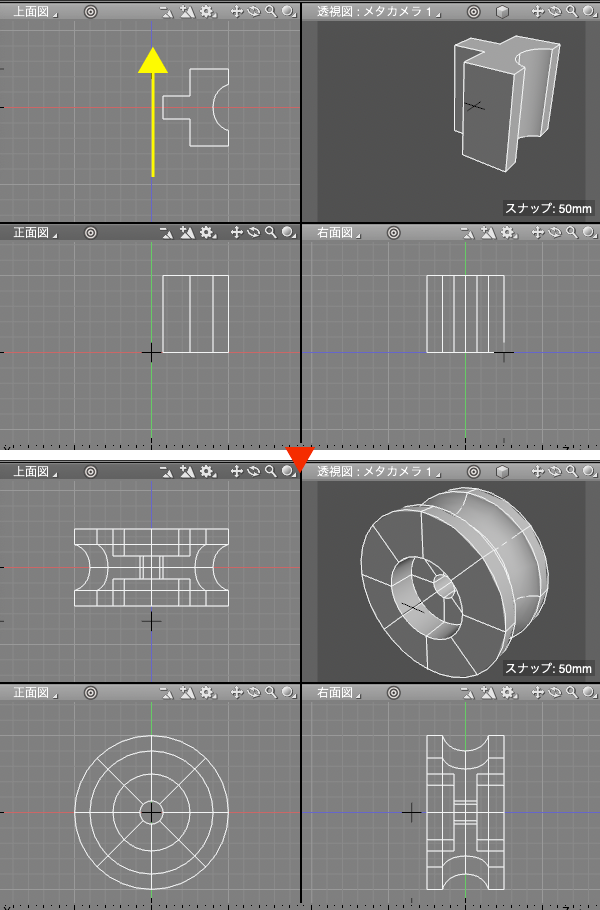
「回転体」を「掃引体」にする
「ブラウザ」で「回転体」を選択し、「ツールボックス」 > 「立体化」グループ > 「掃引体」を選択して図面をドラッグするとドラッグした軸に掃引した「掃引体」となります。
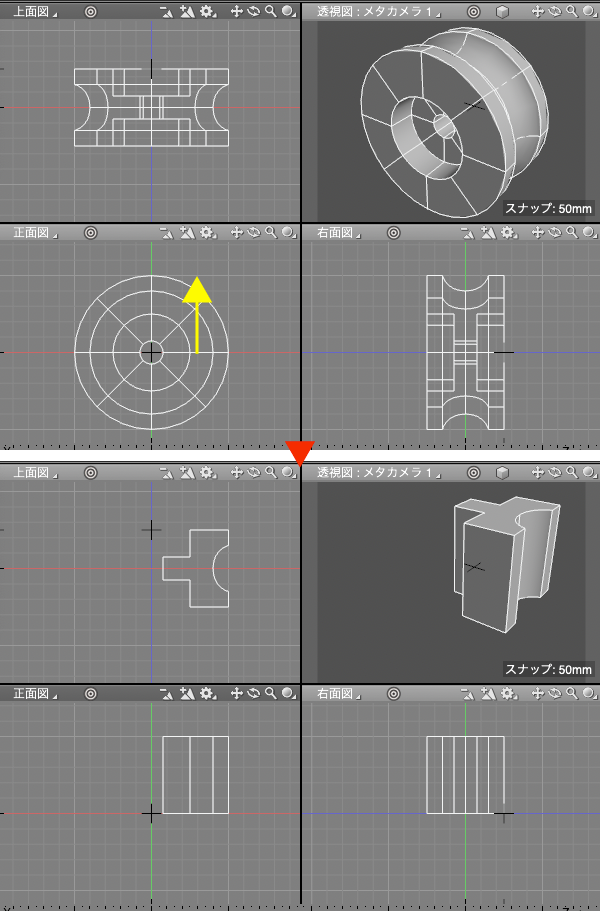
「掃引体」、「回転体」を元の形状に戻す
「ブラウザ」で「掃引体」を選択し、「ツールボックス」 > 「立体化」グループ > 「復帰」を選択すると「掃引体」の掃引情報、「回転体」の回転情報が削除された元の形状となります。