

- XZ平面で作成する
- XY平面で作成する
- YZ平面で作成する
- 任意の平面で作成する
このチュートリアルはShade3D Ver.26.1以降で作成しています。
Basic、Standard、Professional、Civil、Ultimate 全グレードで作成できます。
形状作成などの基本操作をショートカットなどを混えて紹介します。
使用しているショートカットキーは初期設定時のものを使用しています。
キーボードショートカットはCtrlWindows/commandmacOSのように表記しています。これは Windows では Ctrl キーを、macOS では command キ ーを押す操作となります。
CtrlWindows/commandmacOS+x では Windows では Ctrl キーと x、macOS では command キーと x を押す操作となります。
xWindows/macOS では Windows でも macOS でも x キーを押す操作となります。
本チュートリアルでは透視図のみで形状(主に立体形状)を作成する手順を紹介します。
Shade3Dでは初期図面が四面図となっており、基本立体形状は「透視図」で底面、「正面図」で高さを設定する2図面での操作が一般的ですが、透視図のみでも基本立体形状を作成することができます。
作成する基本の立体形状
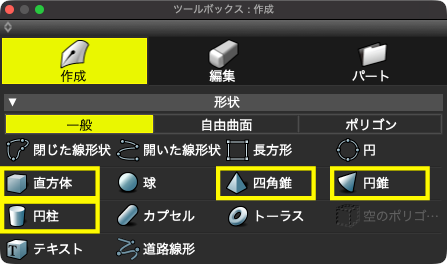
ここでは「ツールボックス」 > 「一般」 > 「形状」の中から「直方体」、「四角錐」、「円錐」「円柱」を作成します。
座標系について
Shade3Dのインストール時や「環境設定」で「上方向の軸」に「Y軸」を選択(初期設定)した場合の座標系で平面の座標軸を表記しています。「Z軸」を選択している場合は以下のように読み替えてください。
「上面図」:「XZ」>「XY」
「正面図」:「XY」>「XZ」
「右面図」:「YZ」>「YZ」
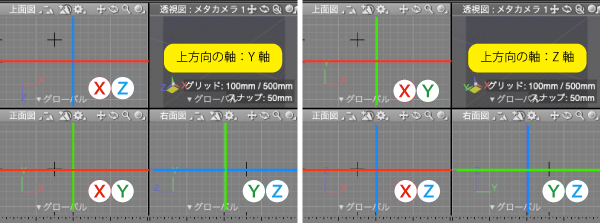
参考「上方向をZ軸にする」
1.XZ平面で作成する
「透視図」のXZ平面(「上面図」に相当)に「直方体」を作成します。
1-1.XZ平面に底面を作成する
メインメニュー > 「ファイル」 > 「新規シーン」を選択して新規にシーンを作成します。
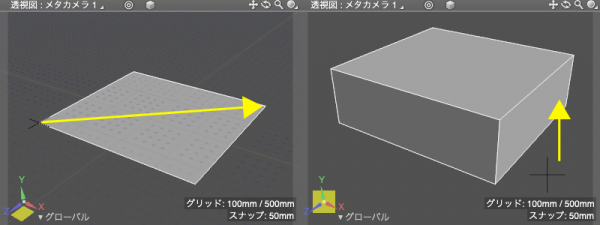
「ツールボックス」 > 「一般」 > 「形状」 > 「直方体」を選択し、「透視図」をドラッグして底面の長方形を作成します。
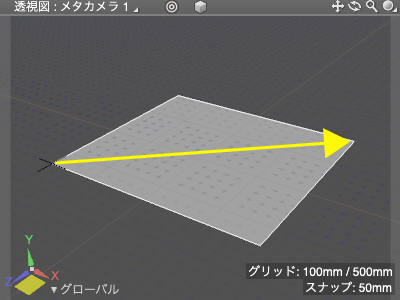
1-2.底面に高さを設定する
長方形を作成したら「透視図」で上方向にドラッグします。
ドラッグした分の高さをもつ「直方体」が作成されます。
ドラッグする方向は垂直である必要はなく、shiftを押さなくても「長方形」に対して垂直方向に高さが設定されます。
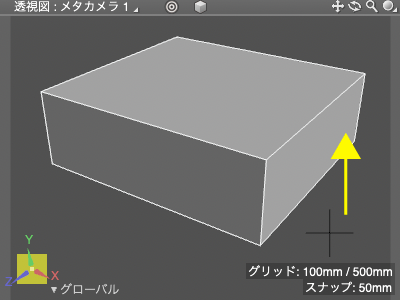
参考「新規シーン」では「透視図」の平面は「XZ平面」となっています。
2.XY平面で作成する
「透視図」のXY平面(「正面図」に相当)に「四角錐」を作成します。
2-1.作業平面で作業面を切り替える
BackspaceWindows/deletemacOSで「直方体」を削除します。
透視図の「作業平面コントローラー」で「作業平面」の面を「XY平面」に切り替えます。
「透視図」の左下にある「作業平面コントローラー」の「Y座標軸」と「X座標軸」の間にカーソルを移動して表示された黄色の面をクリックし、「作業平面」を「XY平面」に設定します。
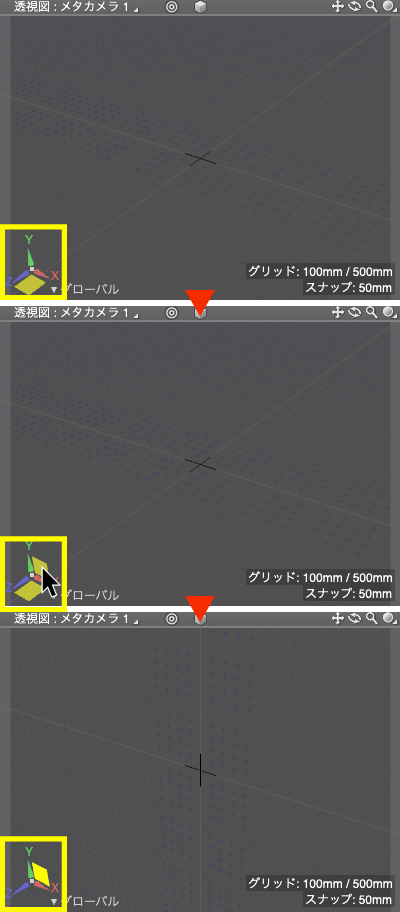
※「作業平面コントローラー」が表示されていない場合はメインメニュー > 「編集」Windows/「Shade3D」macOS > 「設定…」で表示される「環境設定」ウインドウの「ビュー」タブ > 「図形ビュー設定」グループ > 「作業平面コントローラーを表示」をオンにします。
参考「作業平面」は形状を作成する仮想平面で各図面ごとに「XZ」、「XY」などに平面が設定されています。「透視図」では「作業平面コントローラー」によって平面の方向を切り替えることができます。
2-2.XY平面に底面を作成する
「作業平面コントローラー」の中心座標は「3次元カーソル」の位置となります。
メインメニュー > 「図形」 > 「図面操作」 > 「原点にカーソル」でカーソル位置を原点に設定して原点基準で作成できるようにします。
「ツールボックス」 > 「一般」 > 「形状」 > 「四角錐」を選択し、「透視図」をドラッグして底面の長方形を作成します。
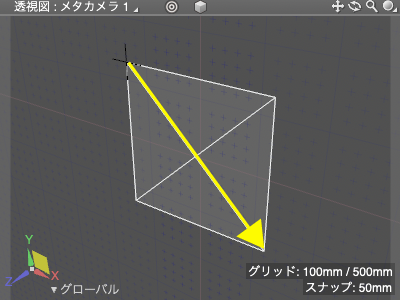
2-3.底面に高さを設定する
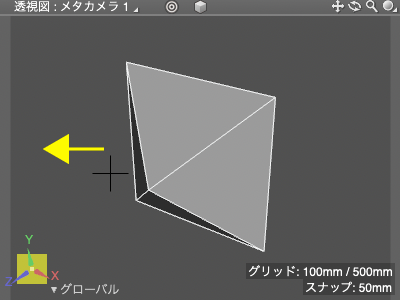
ドラッグが終わったら「透視図」で左にドラッグします。
ドラッグした分の高さが長方形に設定された「四角錐」が作成されます。
3.YZ平面で作成する
「透視図」のYZ平面(「右面図」に相当)に「円錐」を作成します。
3-1.作業平面で作業面を切り替える
BackspaceWindows/deletemacOSで「四角錐」を削除します。
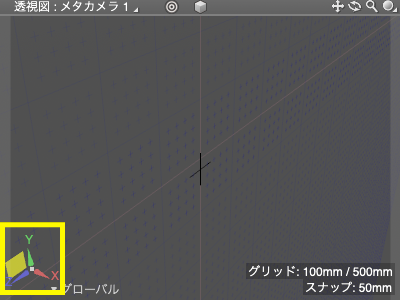
透視図の「作業平面コントローラー」で「作業平面」の面を「YZ平面」に切り替えます。
「透視図」の左下にある「作業平面コントローラー」の「Y座標軸」と「Z座標軸」の間にカーソルを移動して表示された黄色の面をクリックし、「作業平面」を「YZ平面」に設定します。
3-2.YZ平面に底面を作成する
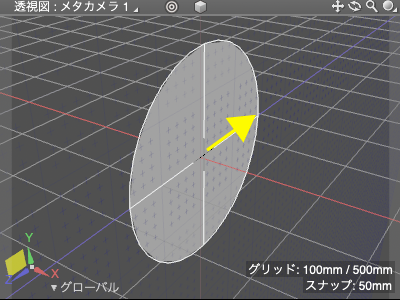
「ツールボックス」 > 「一般」 > 「形状」 > 「円錐」を選択し、「透視図」をドラッグして底面の円を作成します。
3-3.底面に高さを設定する
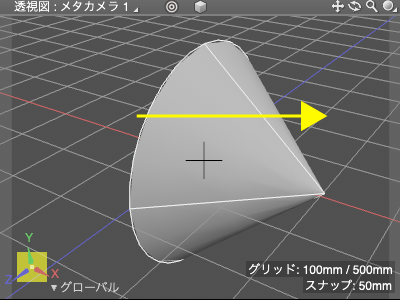
ドラッグが終わったら「透視図」で右にドラッグします。
ドラッグした分の高さが円に設定された「円錐」が作成されます。
4.任意の平面で作成する
傾けた平面に「円柱」を作成します。
4-1.傾けた平面を作成する
BackspaceWindows/deletemacOSで「円柱錐」を削除します。
ツールボックス > 「作成」 > 「一般」 > 「長方形」を選択して「透視図」をドラッグして「YZ平面」に「長方形」を作成します。
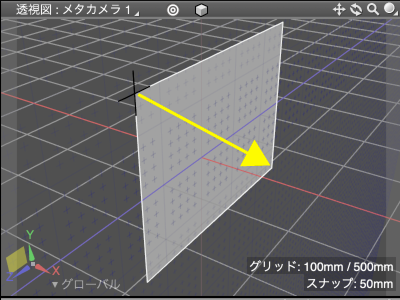
マニピュレータの「Z軸回転ハンドル」をドラッグして「長方形」を回転させます。
ここでは回転後に表示される「ツールパラメータ」に数値指定をして「60度」回転させました。
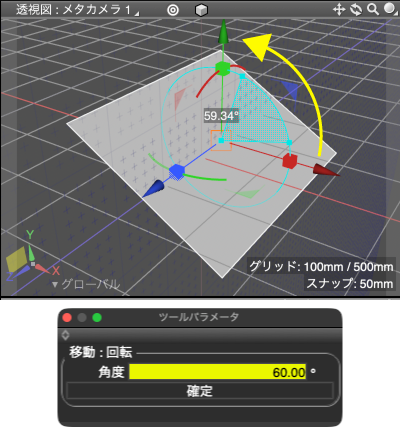
※マニピュレータが表示されていない場合はTWindows/macOSで「統合マニピュレータ」を表示します。
参考「マニピュレータの種類や選択、操作などについて」
4-2.「ローカル座標軸」を作成する
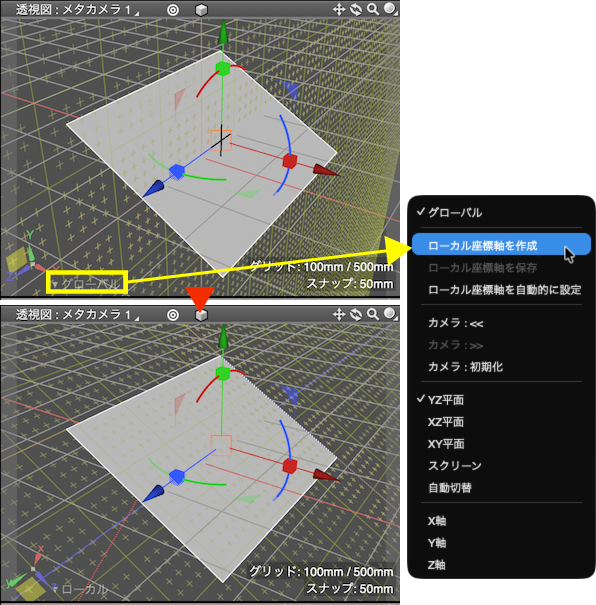
「ブラウザ」で「閉じた線形状」が選択されている状態で「作業平面コントローラー」の右下にある「座標系」ポップアップメニューから「ローカル座標軸を作成」を選択すると「作業平面」が傾けた平面と一致する角度に回転します。
ここでは説明用に「作業平面」の色を黄色に変更しています。
4-3.作業平面に底面を作成する
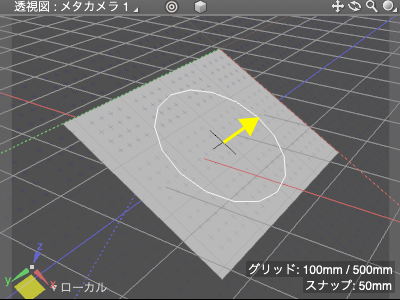
「ツールボックス」 > 「一般」 > 「形状」 > 「円柱」を選択し、「透視図」で「閉じた線形状」の上をドラッグして底面の円を作成します。
4-3.底面に高さを設定する
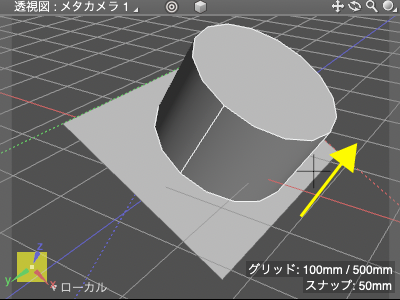
ドラッグが終わったら「透視図」で上にドラッグして円にドラッグした分の高さが設定された、傾いた平面に垂直な「円柱」を作成します。
5.カメラをリセットする
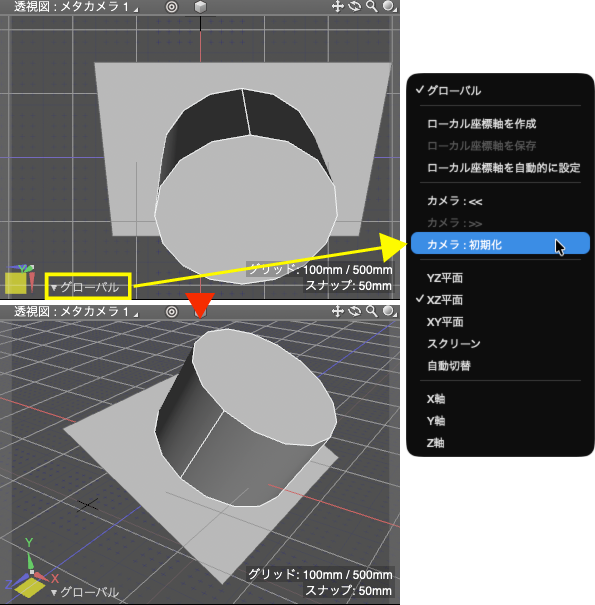
「作業平面コントローラー」の操作で変化した「透視図」の視野/アングルを初期設定に戻したいときは「座標系」ポップアップメニューから「カメラ:初期化」でシーン作成時のカメラに戻すことができます。
同時に「作業平面」も「XZ平面」に戻ります。
「作業平面」、「透視図」での形状作成については以下の記事もご覧ください。
参考作業平面をスクリーンにしてモデリング
参考透視図で各軸に垂直な平面上に形状を作成する