
- 「道路線形」を作成する
- 作成時に表示されるツールパラメータ
- 「平面線形」図面での表示
- 「縦断線形」図面での勾配設定
このチュートリアルはShade3D Ver.26.1以降で作成しています。
Professional、Civil、Ultimate で作成できます。
形状作成などの基本操作をショートカットなどを混えて紹介します。
使用しているショートカットキーは初期設定時のものを使用しています。
キーボードショートカットはCtrlWindows/commandmacOSのように表記しています。これは Windows では Ctrl キーを、macOS では command キ ーを押す操作となります。
CtrlWindows/commandmacOS+x では Windows では Ctrl キーと x、macOS では command キーと x を押す操作となります。
xWindows/macOS では Windows でも macOS でも x キーを押す操作となります。
「道路線形」を作成する
「上面図」で「道路線形」を作成します。
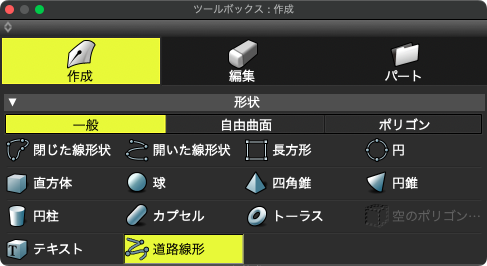
「ツールボックス」の「作成」 > 「形状」グループ > 「一般」(または自由曲面) > 「道路線形」を選択します。
またはメインメニュー > 「ツール」 > 「作成」 > 「一般」 > 「道路線形」
「一般」、「自由曲面」ともに「道路線形」で作成されます。
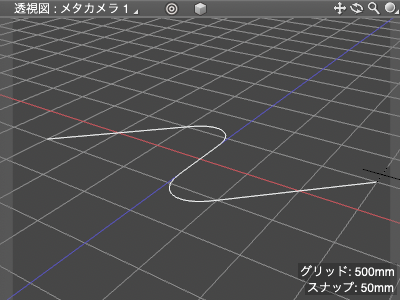
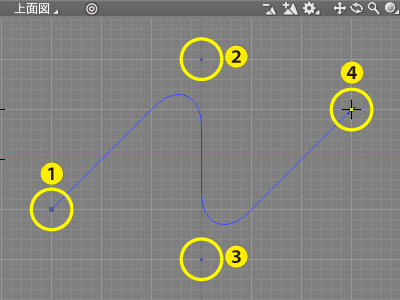
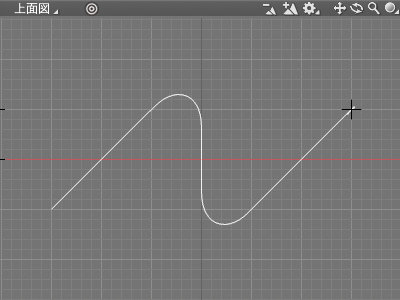
「上面図」でクリックしていくとクロソイド曲線による「道路線形」が作成されます。
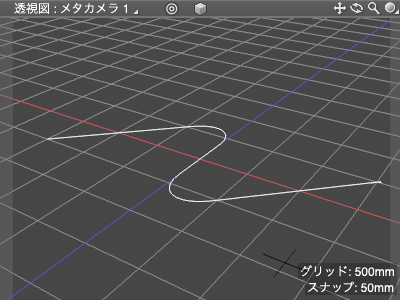
・透視図での表示
TIPSshiftを押しながらドラッグすると進行方向に45度の制限がかかります。
「ツールパラメータ」の「確定」で作成を完了します。
TIPSEnterWindows/returnmacOSまたは他のツールの選択でも確定して終了します。
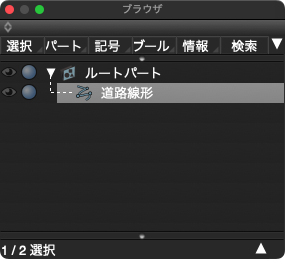
フラウザでの表示
・「一般」、「自由曲面」で作成された「道路線形」のブラウザでの表示
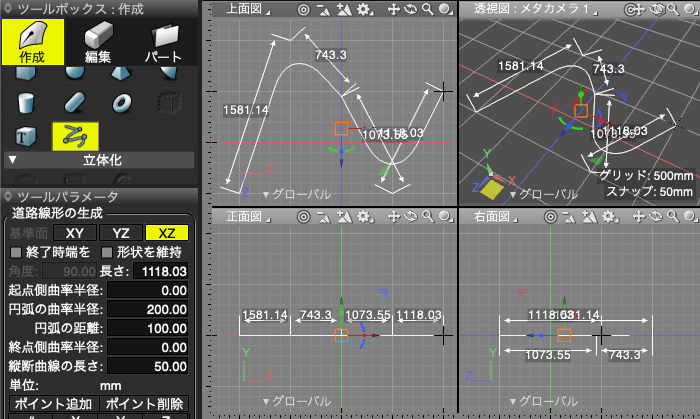
作成時に表示されるツールパラメータ
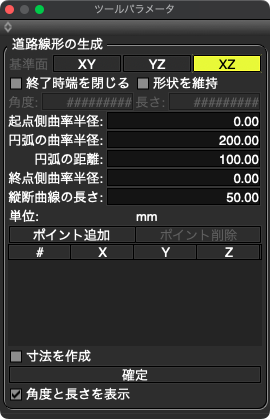
- 「基準面」セレクタ
- 「道路線形」を作成する平面を選択します。「XY」、「YZ」、「XZ」から選択します。
- マウス操作を行うと基準面はクリックを開始した平面に切り替わります。
- 「終了時端を閉じる」チェックボックス
- オンのとき、作成終了時に「道路線形」の両端(始点と終点)を閉じます。
- オフのとき、作成終了時に「道路線形」の両端(始点と終点)を開きます。
- 「形状を維持」チェックボックス
- オンのとき、「長さ」や「角度」を変更したポイントの先の形状を維持します。
- オフのとき、「長さ」や「角度」を変更したポイントによって先の形状が変化します。
- 「角度」テキストボックス
- ポイント座標リストで選択されているポイントの前後(リストの上下)のポイントからなる角度が表示されます。
- 値を変更すると角度が変更されます。
- 「長さ」テキストボックス
- ポイント座標リストで選択されているポイントの前(リストの上)のポイントからの長さが表示されます。
- 値を変更すると長さが変更されます。
- 「起点側曲率半径」テキストボックス
- 平面線形のパラメータで、カーブ始まり時の平面上での曲率半径が表示されます。
- 値を変更すると起点側曲率半径が変更されます。
- 値に「0」を入力すると起点側曲率半径は無限大(∞)とみなされます。(カーブの始まりはハンドルが真っ直ぐの状態から始め、急ハンドルの必要がないため)
- 「円弧の曲率半径」テキストボックス
- 平面線形のパラメータで、円弧の平面上での曲率半径が表示されます。
- 値を変更すると円弧の曲率半径が変更されます。
- 「円弧の距離」テキストボックス
- 平面線形のパラメータで、円弧部分の、平面上での曲線区間の長さが表示されます。
- 値を変更すると円弧の距離が変更されます。
- 「終点側曲率半径」テキストボックス
- 平面線形のパラメータで、カーブ終わり時の平面上での曲率半径が表示されます。
- 値を変更すると終点側曲率半径が変更されます。
- 値に「0」を入力すると終点側曲率半径は無限大(∞)とみなされます。(カーブの終わりはハンドルが真っ直ぐの状態に戻り、球ハンドルの必要がないため)
- 「縦断曲線の長さ」テキストボックス
- 縦断線形のパラメータで、線の高さ方向の緩和曲線をかける、平面上での曲線区間の長さが表示されます。
- 「単位」ラベル
- 現在選択されている単位が表示されます。
- 「ポイント追加」
- ポイント座標リストで選択されている項目の直下にポイント(座標値:0.0,0.0,0.0)を追加します。
- 「ポイント削除」
- ポイント座標リストで選択されている項目を削除します。
- 「ポイント座標リスト」
- 作成中のポイントの座標値を表示します。
- 値を変更後EnterWindows/returnmacOSまたはTab
でポイントの座標が変更されます。 - 「寸法を作成」チェックボックス
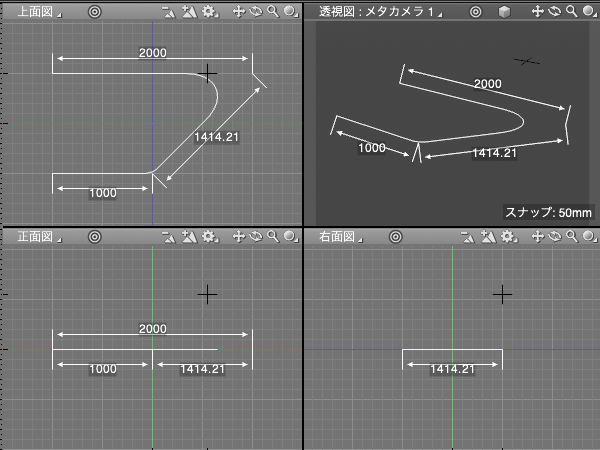
- オンのとき、図面に表示される形状の寸法を作成します。
- 「確定」
- 「道路線形」の作成を確定してツールを終了します。
- EnterWindows/returnmacOSまたは他のツールの選択でも確定して終了します。
- 「角度と長さを表示」チェックボックス
- オンのとき、作成中の「道路線形」の角度、長さを図面に表示します。
「平面線形」図面
図面の「ナビゲーションコントロールバー」 > 「図面切り替え」ポップアップメニューから「平面線形」を選択して切り替えます。
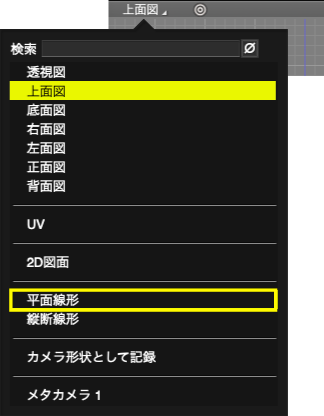
「道路線形」曲線のうち、「平面線形」を表示します。
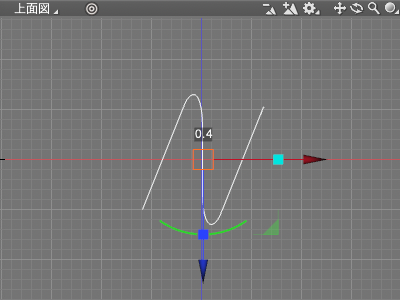
「道路線形」に対してを回転、拡大縮小、移動などの変形を行った場合、変形による同一性を保つために曲線全体が変形され、図面上での「平面線形」が確認しにくくなります。
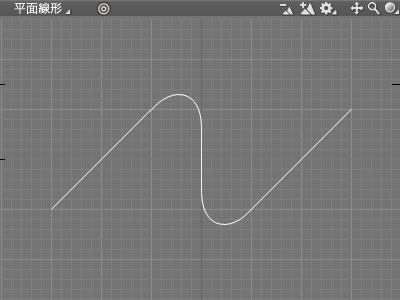
「平面線形」図面では、変形の影響を受けていない「平面線形」の表示と編集を行うことができます。
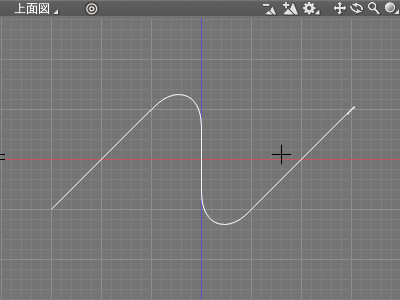
・左から 元の「道路線形」、X軸で0.4倍に変形、「平面線形」図面での表示
「縦断線形」図面
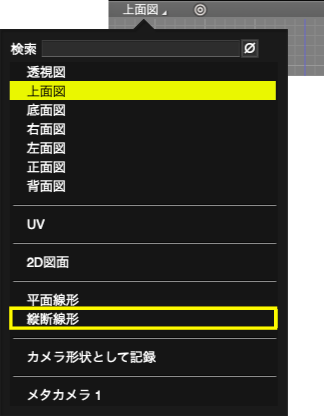
図面の「ナビゲーションコントロールバー」 > 「図面切り替え」ポップアップメニューから「縦断線形」を選択して切り替えます。
「道路線形」曲線のうち、「縦断線形」を表示します。
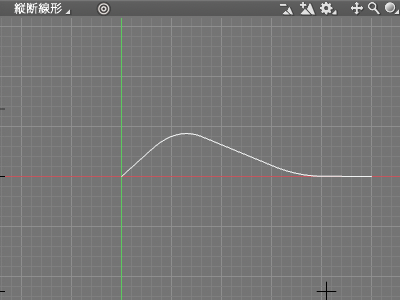
「縦断線形」は「始端からの平面線形曲線の曲線長位置に対する高さ」を定義する曲線です。3D図上のコントロールポイントとは別に、2点以上の「縦断線形ポイント」で定義されます。「X軸」が曲線長を表し、「Y軸」は高さを表します。
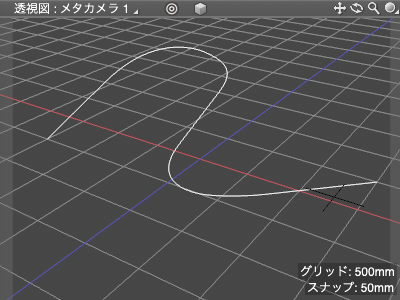
・左から 元の「道路線形」、「コントロールポイント編集」で「縦断線形」に勾配を設定、勾配が反映された「道路線形」