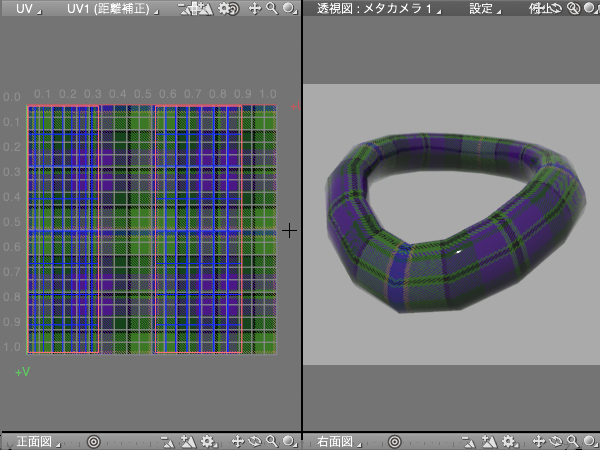

- UVを持たない形状にUV作成
- テクスチャ設定とズレ
- UVをグリッド整列
このチュートリアルはShade3D Ver.26.0以降で作成しています。
形状作成などの基本操作をショートカットなどを混えて紹介します。
使用しているショートカットキーは初期設定時のものを使用しています。
キーボードショートカットはCtrlWindows/commandmacOSのように表記しています。これは Windows では Ctrl キーを、macOS では command キ ーを押す操作となります。
CtrlWindows/commandmacOS+x では Windows では Ctrl キーと x、macOS では command キーと x を押す操作となります。
xWindows/macOS では Windows でも macOS でも x キーを押す操作となります。
このチュートリアルでは「UVのグリッド整列」機能を使用して新規に作成したUVに幾何学模様のテクスチャを違和感なく適用する方法を紹介します。
「UVのグリッド整列」の場所
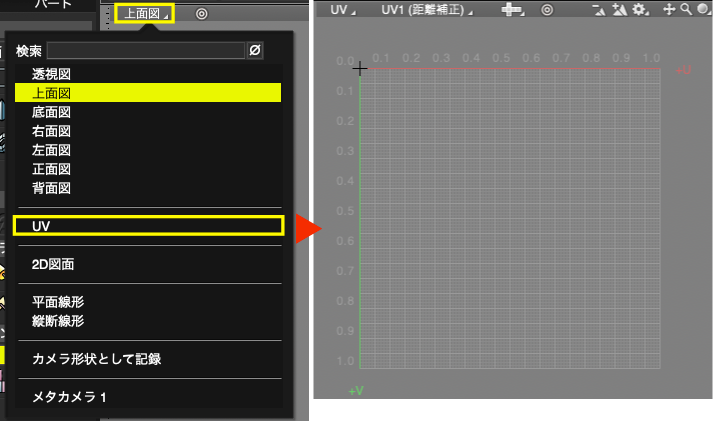
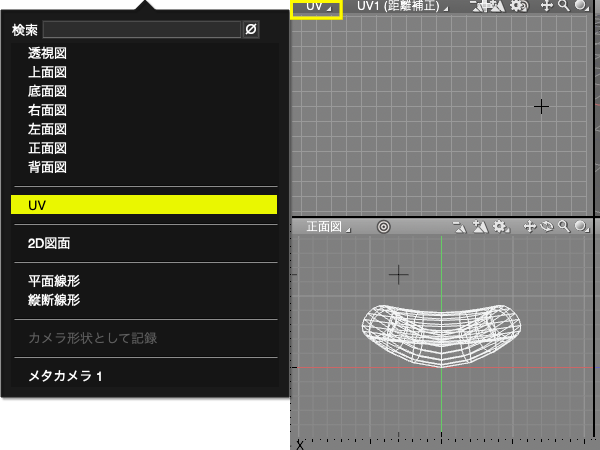
いずれかの図面の「図面切り替え」ポップアップメニューから「UV」を選択してUV表示に切り替えます。
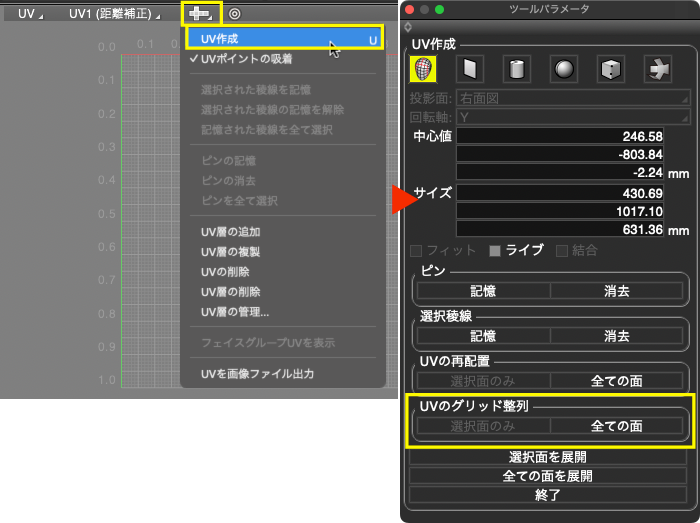
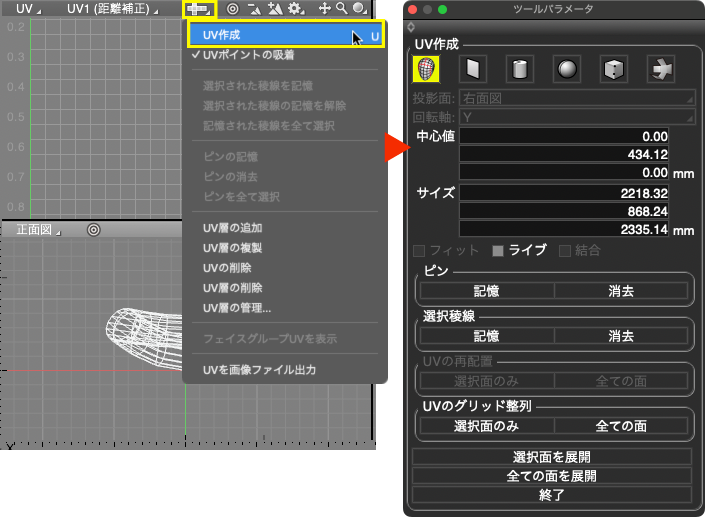
UV表示にした図面の「ナビゲーションコントロールバー」 > 「UV」ポップアップメニュー > 「UV作成」を選択して表示した「ツールパラメータ」に「UVのグリッド整列」グループがあります。
1.UVの無いポリゴンメッシュにUVを設定する
1-1.UVの無いポリゴンメッシュを用意
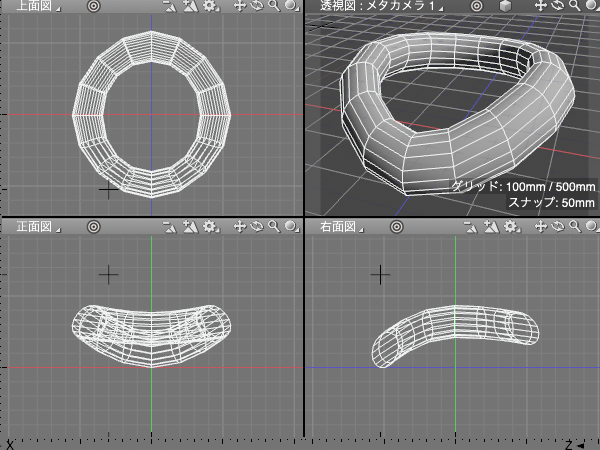
UVが設定されていないポリゴンメッシュを用意します。
本チュートリアルで使用するシーンデータ(uv_grid_align_texture.shd_.zip)はこちらからダウンロードできます。
1-2.「UV」図面を表示する
いずれかの図面の「ナビゲーションコントロールバー > 「図面切り替え」ポップアップメニューから「UV」を選択してUV表示に切り替えます。ここでは「上面図」を「UV」図面に切り替えました。
1-3.「UV作成」を起動
「ブラウザ」で「ポリゴンメッシュ」を選択し、「UV」図面の「ナビゲーションコントロールバー」 > 「UV」ポップアップメニュー > 「UV作成」を選択して「UV作成」を起動します。
1-3.「LSCM」展開方式でUVを作成
サンプル形状には「LSCM」方式で使用する切れ目(UVシーム)を設定してあります。
・赤い稜線が切れ目(UVシーム)
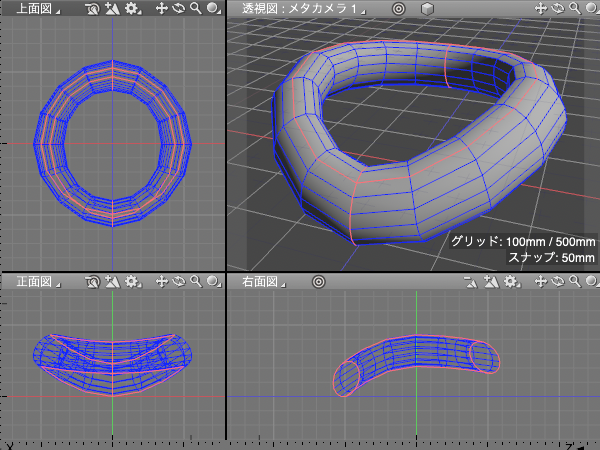
「ツールパラメータ」 > 「UV作成」で一番左の「LSCM」展開方式を選択し、「全ての面を展開」でUVを作成します。
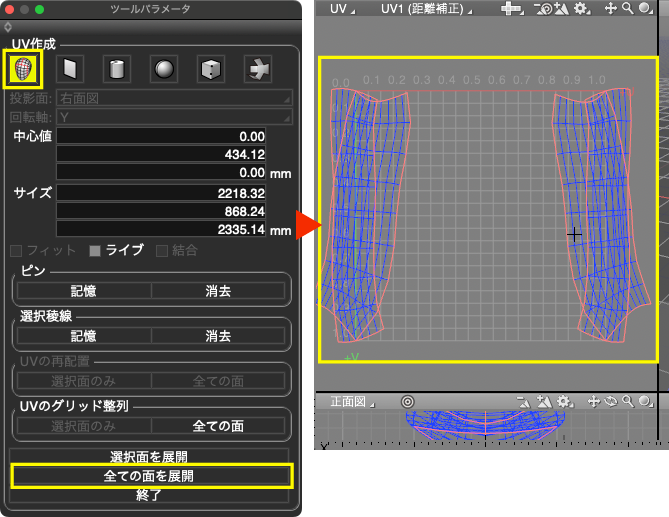
※LSCM展開方式について詳しくは「LSCMでのUV展開」をご覧ください。
1-4.UVの再配置
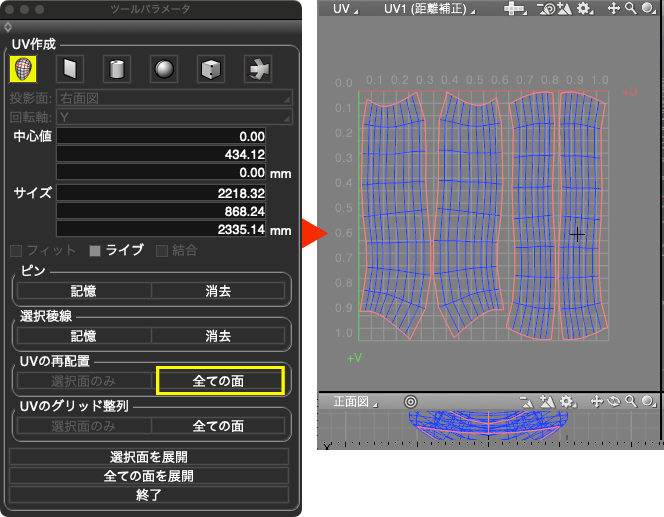
重なっているUVを再配置します。「ツールパラメータ」 > 「UV作成」 > 「UVの再配置」グループ > 「全ての面」で再配置します。
2.テクスチャを設定する。
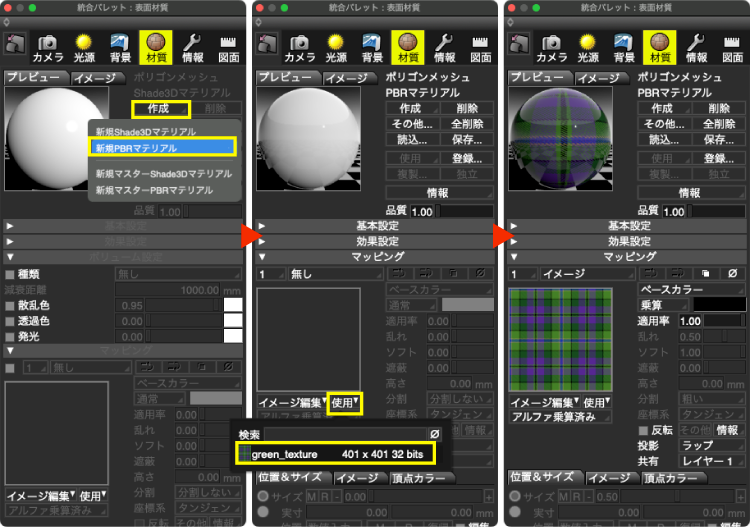
「ブラウザ」で「ポリゴンメッシュ」が選択されていることを確認し、「表面材質」ウインドウ > 「作成」で「新規PBRマテリアル」を選択。「マッピング」の「使用」から「green_texture」を選択してテクスチャを設定します。
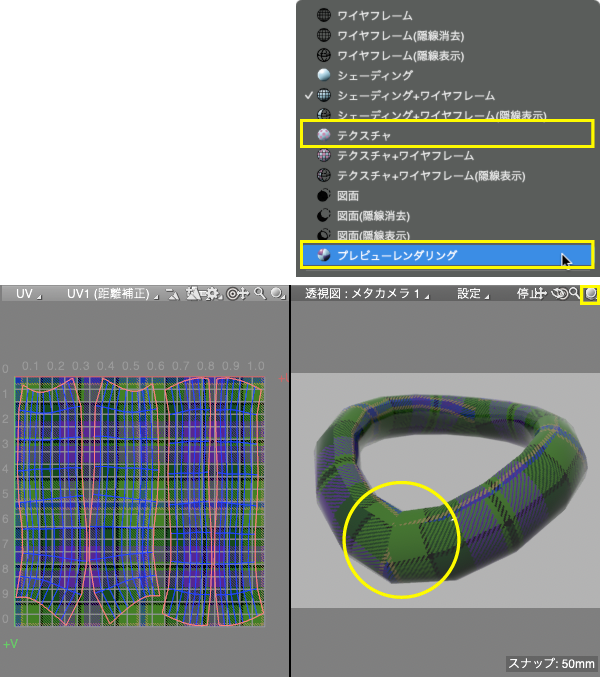
「透視図」 > 「ナビゲーションコントロールバー」 > 「表示切り替え」ポップアップメニュー > 「プレビューレンダリング」または「テクスチャ」で確認すると、テクスチャの模様がずれて適用されているのが確認できます。
3.UVをグリッド状に整列する
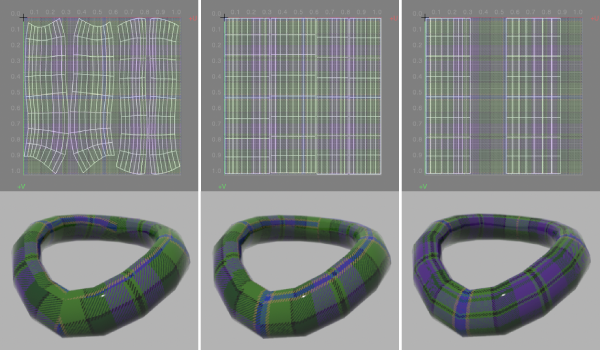
「ツールパラメーター」 > 「UVのグリッド整列」グループ > 「全ての面」でUVのグリッドを整列させます。
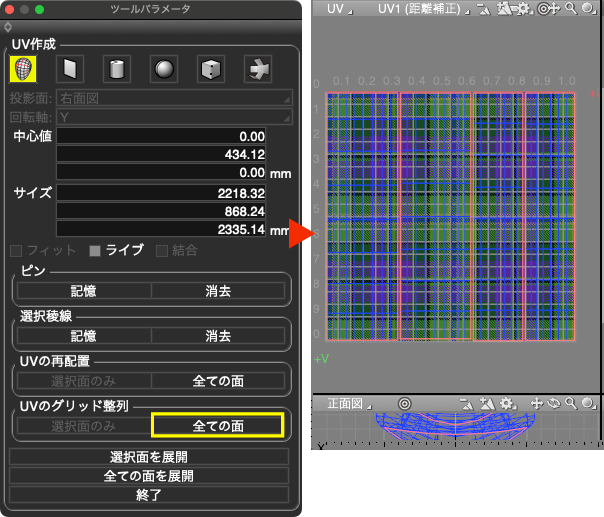
※作例の形状は四角ポリゴンのみで構成されていますが、他形状で行う場合、UVに三角ポリゴンが含まれていると以下のメッセージが表示され正しく動作しない場合があります。
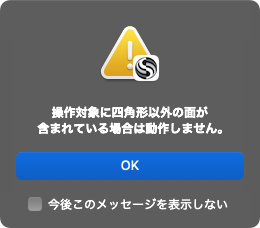
三角ポリゴンを四角ポリゴンに変換する方法については以下の記事をご覧ください。
・三角ポリゴンと四角ポリゴンの頂点数を合わせるには
・多角形ポリゴンを三角や四角のポリゴンへ変換する
「プレビューレンダリング」または「テクスチャ」で確認すると、テクスチャの模倣のずれが軽減されているのが確認できます。
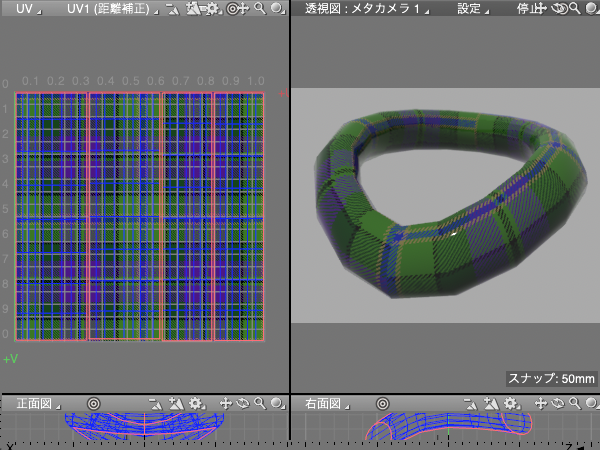
※プレビューレンダリングの表示が切り替わらない場合は「テクスチャ」表示にしてからレンダリングを行い、再度プレビューレンダリングにすることで切り替わります。
グリッド状になっていることで「ツールボックス」 > 「編集」 > 「メッシュ」 > 「編集」グループ > 「整列」やマニピュレータなどでUVの位置やサイズを調整してテクスチャのずれを最小限に抑えることができます。