
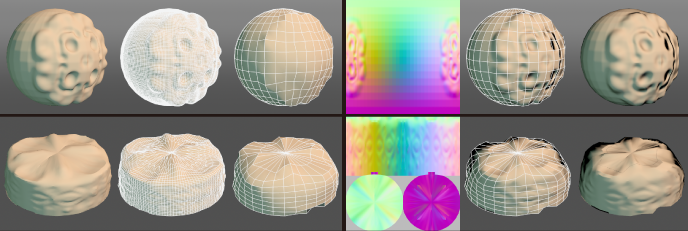

- メタバース向けのモデル作成
- ハイポリゴンとローポリゴンを同時に編集
- 用途に応じてハイポリゴンとローポリゴンを切り替える
- 「スイッチ」ジョイントを作成
- ローポリゴンからハイポリゴンを作成
- 「スカルプト」編集
- 「テクスチャベイク」で法線マップを作成
- 「スイッチ」ジョイントで切り替え
このチュートリアルはShade3D Ver.26.0以降で作成しています。
形状作成などの基本操作をショートカットなどを混えて紹介します。
使用しているショートカットキーは初期設定時のものを使用しています。
キーボードショートカットはCtrlWindows/commandmacOSのように表記しています。これは Windows では Ctrl キーを、macOS では command キ ーを押す操作となります。
CtrlWindows/commandmacOS+x では Windows では Ctrl キーと x、macOS では command キーと x を押す操作となります。
xWindows/macOS では Windows でも macOS でも x キーを押す操作となります。
スカルプトモデリングについて
Shade3D Ver.26.0から搭載された「スカルプト」機能を使用してポリゴンメッシュ形状に対して粘土をこねるように直感的に編集を行うことを「スカルプトモデリング」とShade3Dでは呼んでいます。
スカルプトモデリングで細かなディテールを表現するためにはハイポリゴンなモデルが必要ですが、他機能との組み合わせでディテールの低下を抑えたローポリゴンなモデルを作成できます。
このチュートリアルではスカルプトモデリングと他機能を組み合わせてメタバースでも利用可能なハイポリゴンとローポリゴンのモデルを同時に制作する方法を紹介します。
重要「スカルプト」は Shade3D Professional / Civil / Ultimate にのみ搭載されている機能です。
「スカルプト」の起動
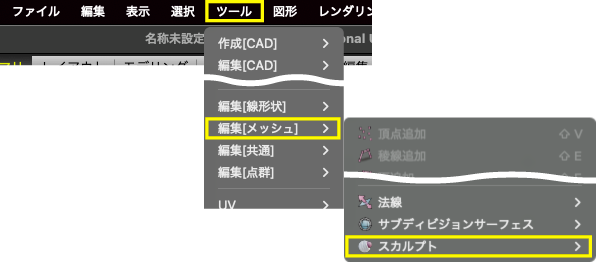
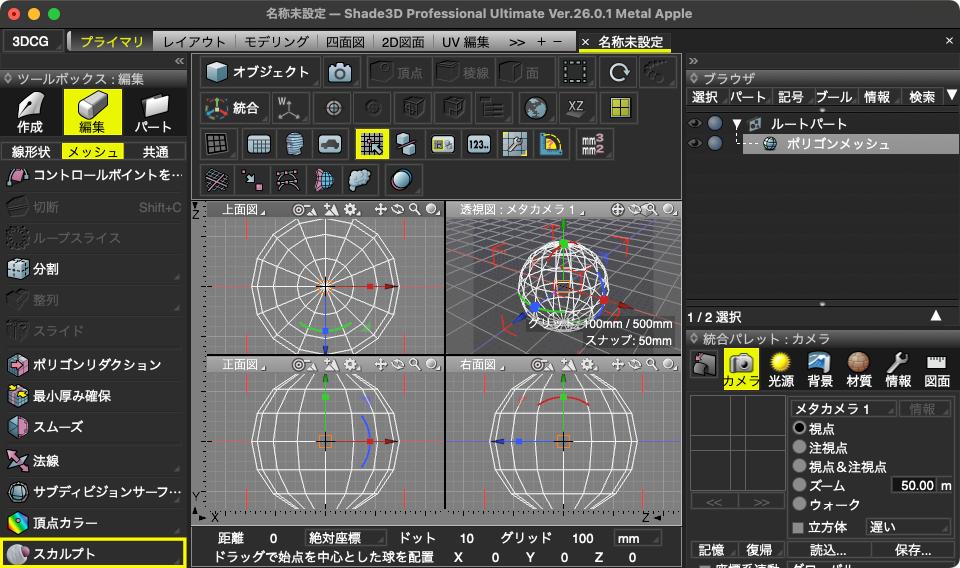
「ブラウザ」でポリゴンメッシュを選択して、メインメニュー > 「ツール」 > 「編集[メッシュ]」 > 「スカルプト」、または「ツールボックス」 > 「編集」 > 「メッシュ」 > 「編集」グループ > 「スカルプト」で表示される「スカルプト」や各種ブラシなどの項目を選択して起動します。
メインメニューから
ツールボックスから
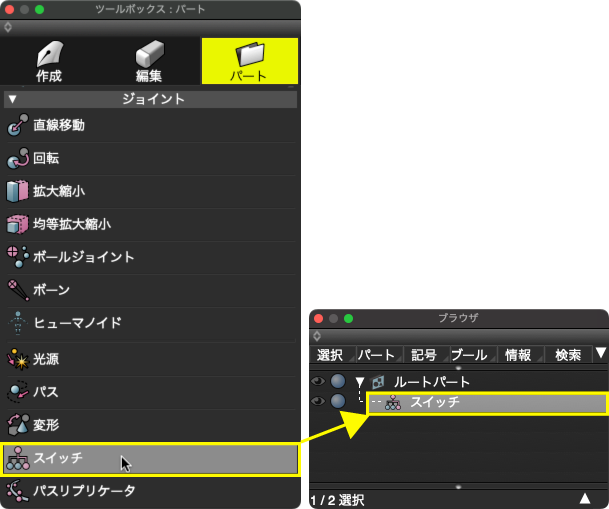
1.「スイッチ」ジョイントを作成
「ツールボックス」 > 「パート」 > 「ジョント」グループ > 「スイッチ」を選択して「ブラウザ」に「スイッチ」ジョイントを作成します。
2.分割の少ないローポリゴンを作成して複製
2-1.ローポリゴンの作成
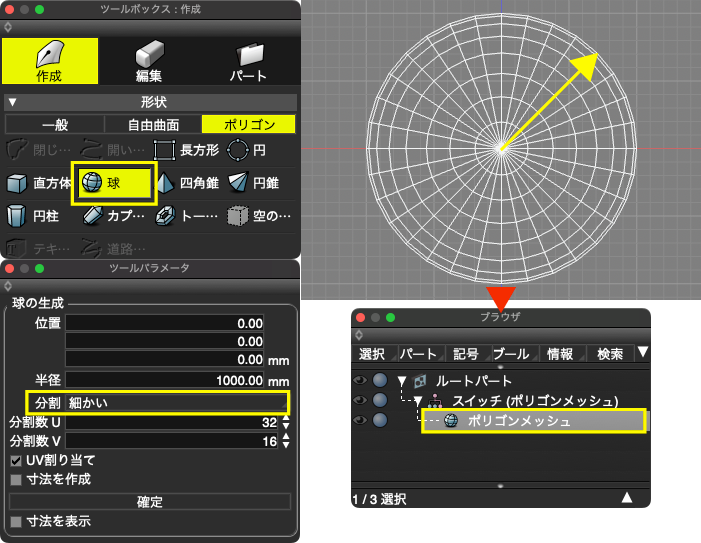
「ブラウザ」で「スイッチ」ジョイントが選択されている状態で「ツールボックス」 > 「作成」 > 「メッシュ」 > 「球」を選択。「分割」を「細かい」にして図面をドラッグして「スイッチ」ジョイント内にポリゴンメッシュの球を作成します。ここでは原点(0,0,0)を中心に「半径」を「1000」で作成しました。
2-2.ローポリゴンを同位置に複製
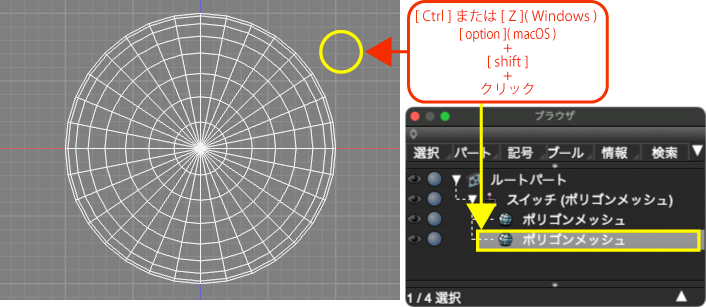
CtrlまたはZWindows/optionmacOS+shiftを押しながら図面をクリックして作成したポリゴンメッシュを同位置に複製します。
3.「スカルプト」で細分化
3-1.名称設定
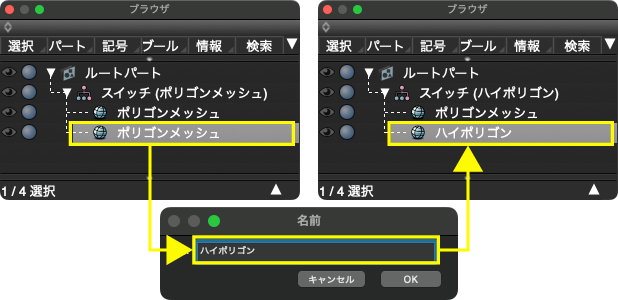
「ブラウザ」で複製した方のポリゴンメッシュをダブルクリックして表示される「名前」ダイアログボックスで「ハイポリゴン」に名称設定します。
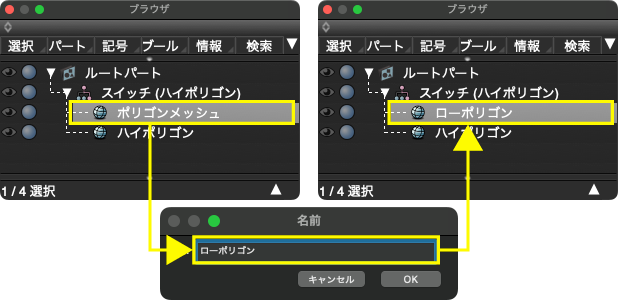
同様の手順で複製元のポリゴンメッシュを「ローポリゴン」に名称設定します。
3-2.「スカルプト」の起動
「ブラウザ」で「スイッチ」ジョイントを選択し、「スカルプトの起動」の手順で「スカルプト」を起動します。
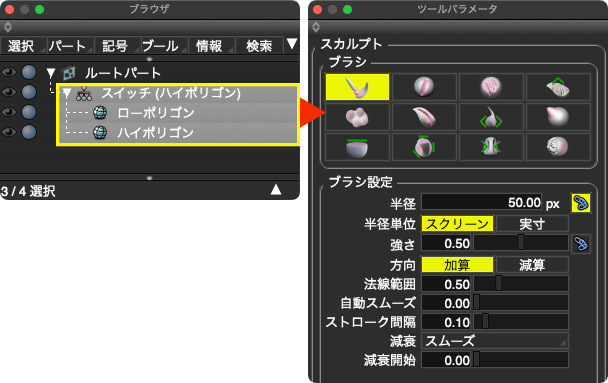
3-3.「ハイポリゴン」を細分化
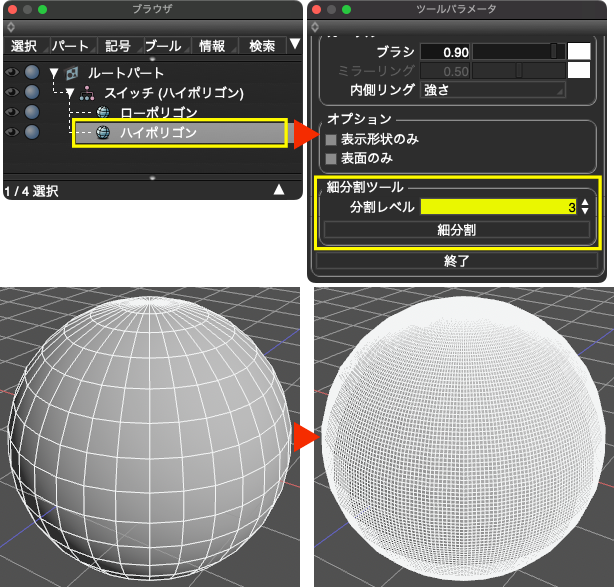
「ブラウザ」で「ハイポリゴン」を選択し、「ツールパラメータ」 > 「細分割ツール」 > 「分割レベル」を「3」に設定して「細分割」で細分割します。
4.図面の設定と「スイッチ」ジョイントの設定
4-1.図面の表示を設定
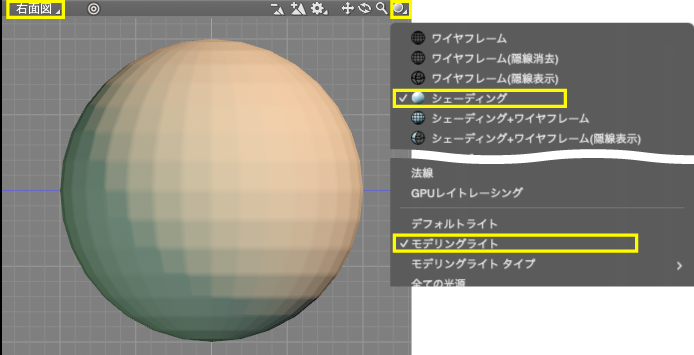
作業は「右面面」で行います。「表示切り替え」ポップアップメニューで「シェーディング」と「モデリングライト」に設定します。
4-2.「スイッチ」ジョイントの確認
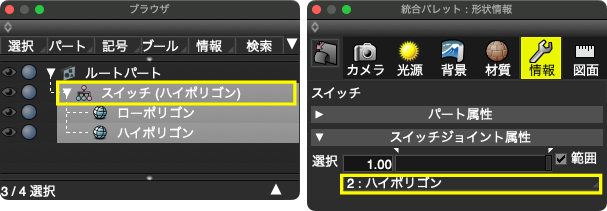
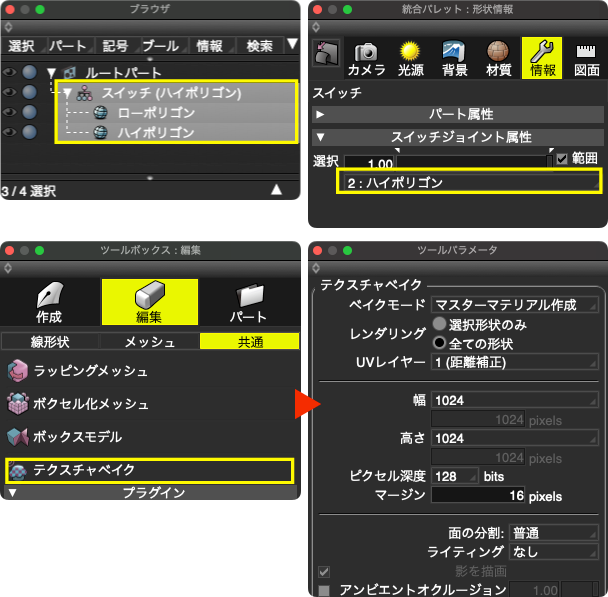
「ブラウザ」で「スイッチ」ジョイントを選択し、名称が「スイッチ(ハイポリゴン)」になっていることを確認します。「スイッチ(ローポリゴン)」になっている場合は「形状情報」ウインドウ > 「スイッチジョイント属性」 > 「選択」ポップアップメニューから「ハイポリゴン」を選択します。
5.「スカルプト」設定
5-1.ブラシ半径の基準を設定
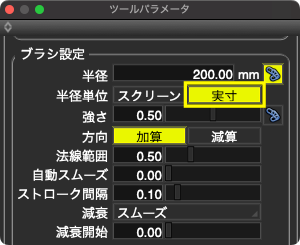
「ツールパラメータ」 > 「ブラシ設定」 > 「半径単位」を「実寸」に設定します。「スクリーン」は図面の拡大縮小で相対的なサイズが変化し、「実寸」はシーンでの実寸となります。作例でブラシのサイズを記載しているため、ここでは図面の縮尺の影響を受けない「実寸」を設定しています。
5−2.「ミラーリング」設定
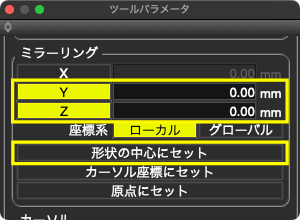
上下左右に同じ編集を行うので「ツールパラメータ」 > 「ミラーリング」で「Y」と「Z」をオンにし、「形状の中心にセット」でミラーリングの中心座標を形状の中心に設定します。
5−3.編集対象設定
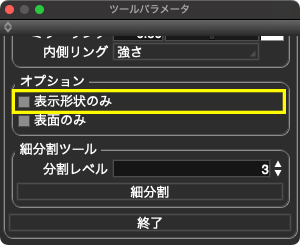
「ツールパラメータ」 > 「オプション」で「表示形状のみ」を「オフ」に設定し、「スイッチ」ジョイントで非表示にしている「ローポリゴン」を編集対象にします。
6.「スカルプト」で編集
6-1.「ドロー」で「加算」
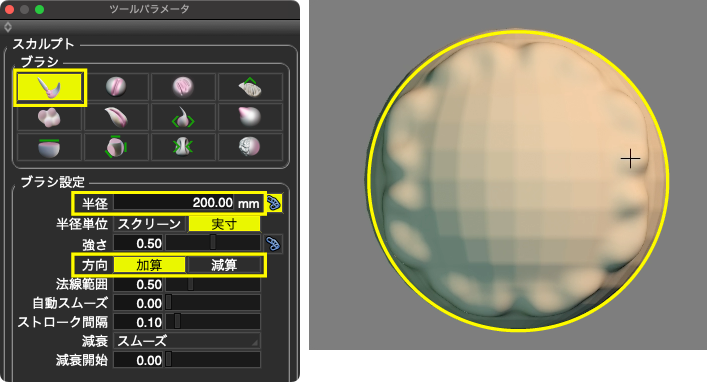
「ブラシ」 > 「ドロー」を選択し、「半径」を「200」、「方向」を「加算」で外側を盛り上げます。
6-2.「ドロー」で「減算」
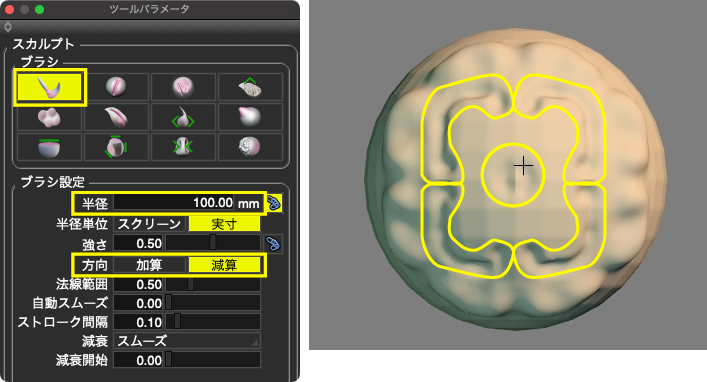
「ブラシ」は「ドロー」のまま、「半径」を「100」、「方向」を「減算」で盛り上げた内側を掘り下げます。
6-3.「ブロブ」で「減算」
「ブラシ」 > 「ブロブ」を選択し、「半径」を「150」、「方向」を「減算」で中央を掘り下げます。
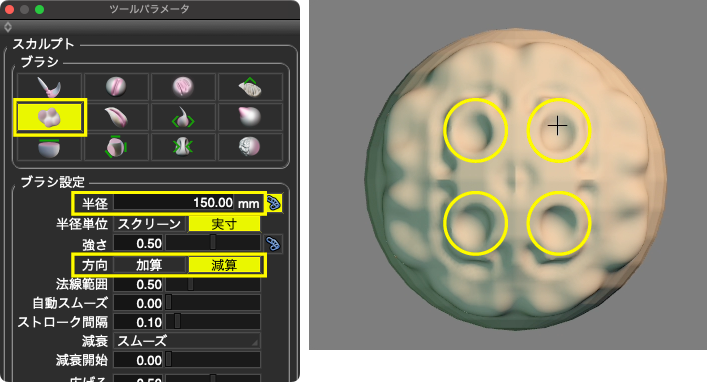
6-4.「透視図」で確認して「スカルプト」を終了
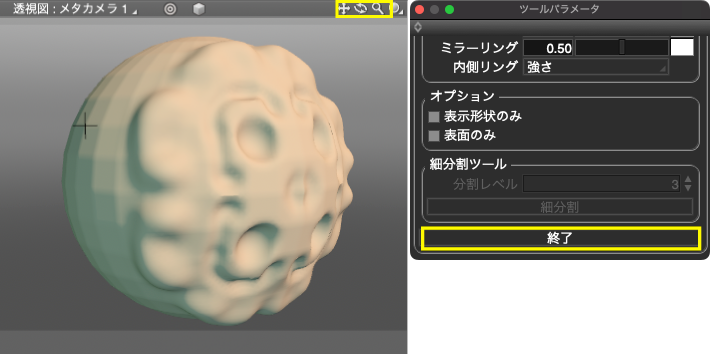
「透視図」で編集結果を確認し、 「ツールパラメータ」 > 「終了」で「スカルプト」を終了します。カメラの操作は「ナビゲーションコントロールバー」の「スクロール」、「回転」、「ズーム」で行います。
7.「スイッチ」で切り替え
「形状情報」ウインドウ > 「スイッチジョイント属性」ポップアップメニューで「ハイポリゴン」と「ローポリゴン」を切り替えると「ローポリゴン」にも同様の編集が行われていることが確認できます。「ローポリゴン」はポリゴン数が少ないためディテールは少なくなっています。
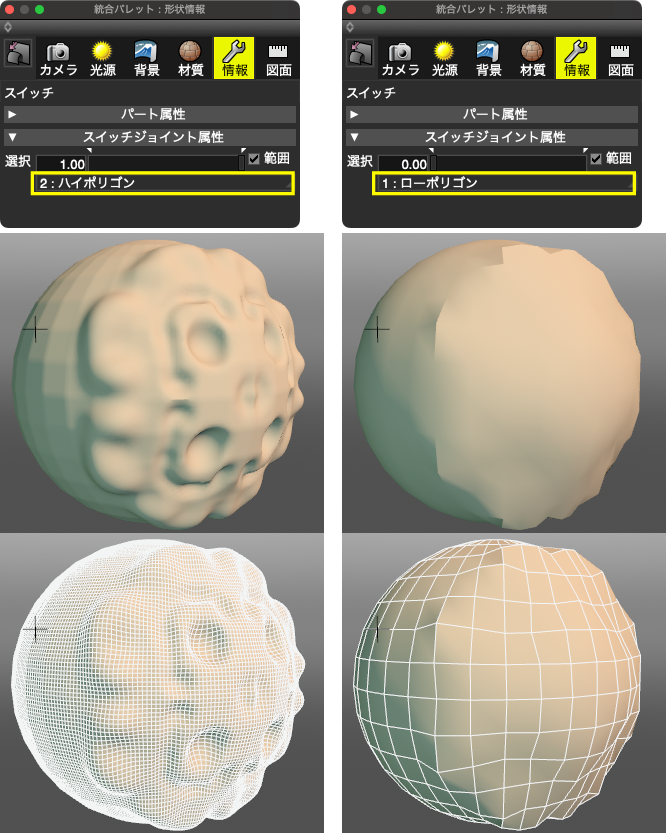
8.法線マップでディテール追加
8-1.「テクスチャベイク」を起動
「スイッチ」ジョイントで「ハイポリゴン」を選択した状態で「ツールボックス」 > 「編集」 > 「共通」 > 「その他」グループ > 「テクスチャベイク」を選択して「テクスチャベイク」を起動します。
8-2.「マスターマテリアル」を作成
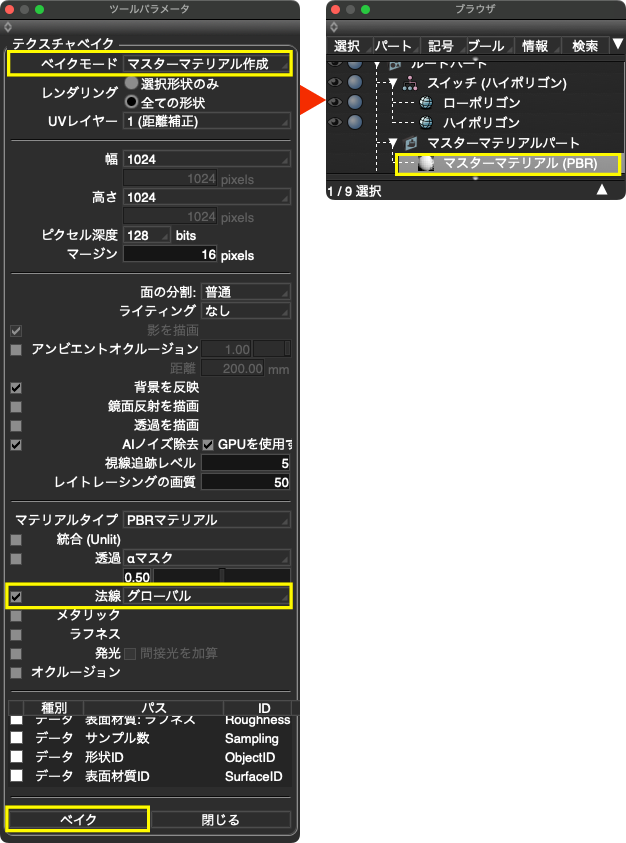
「テクスチャベイク」で「ベイクモード」を「マスターマテリアル作成」、「法線」チェックボックスをオン、「法線」ポップアップメニューで「グローバル」を選択。「透過」、「メタリック」など他のパラメータは図のようにオフにして「ベイク」します。
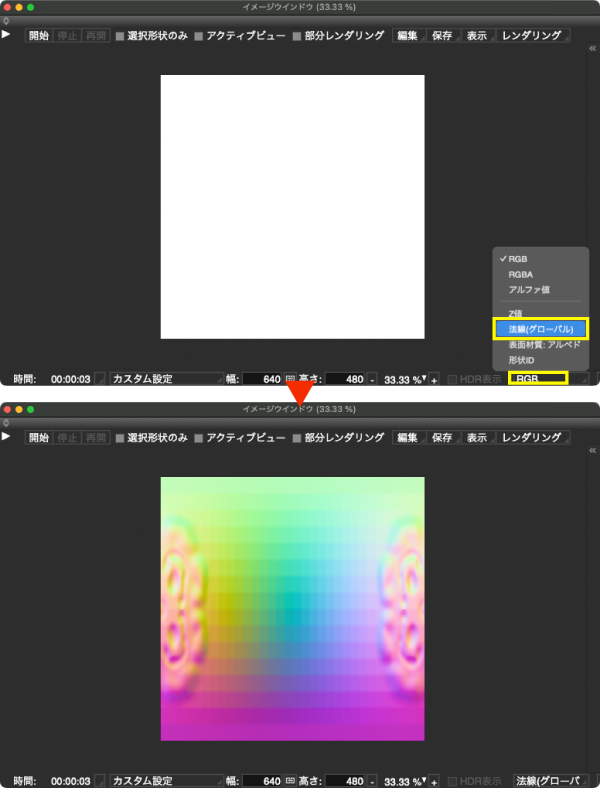
※「ベイク」でレンダリングが開始されるとRGBチャンネルの白い画像がレンダリングされます。法線のレンダリング結果は「イメージウインドウ」右下の「チャンネル」ポップアップメニューから「法線(グローバル)」を選択することで確認できます。
8-3.「ローポリゴン」に「マスターマテリアル」を設定
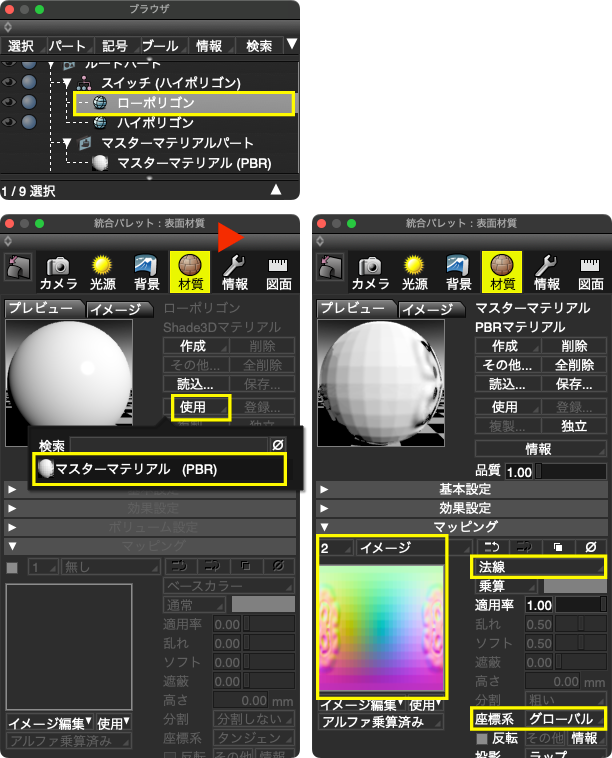
「ブラウザ」で「ローボリゴン」を選択し、「表面材質」ウインドウの「使用」から作成した「マスターマテリアル」を選択して設定します。
設定すると「マッピング」のレイヤ2に法線マッピングが適用されます。
8-4.「スイッチ」で切り替えて確認
「ブラウザ」で「スイッチ」ジョイントを選択し、「形状情報」 > 「スイッチジョイント属性」で「ローポリゴン」に切り替えてディテールが追加されていることを確認します。図面のシェーディングは「テクスチャ」または「テクスチャ+ワイヤフレーム」、「プレビューレンダリング」を選択します。
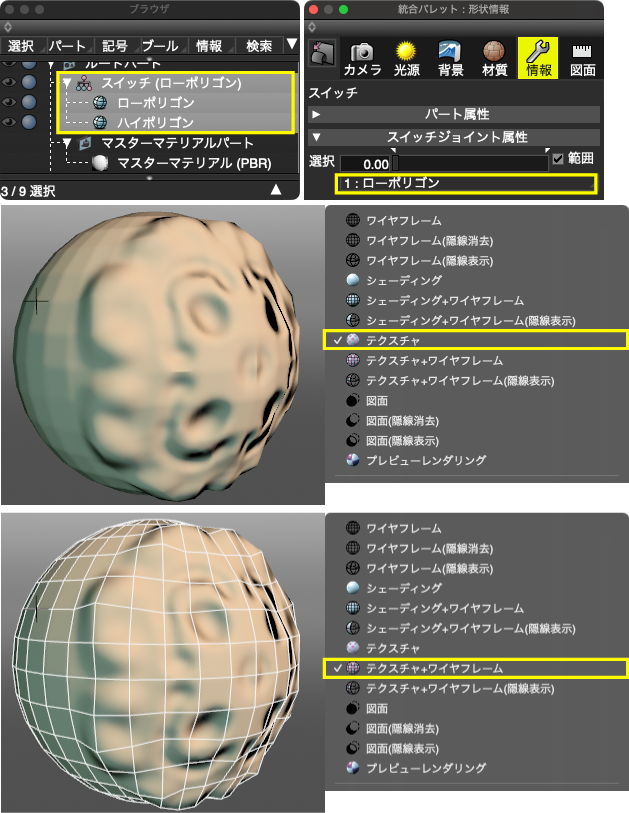
※「テクスチャベイク」での法線マッピングを使用した詳しいチュートリアルは「法線マップを利用してハイポリゴンをローポリゴン化する」をご覧ください。
※「スイッチ」ジョイントを使用することで分割数の異なる複数のポリゴンメッシュを同時に編集、管理することができ、「形状情報」ウインドウで切り替えることで、静止画でもアニメーションでも用途に合わせて形状を使い分けることができます。