
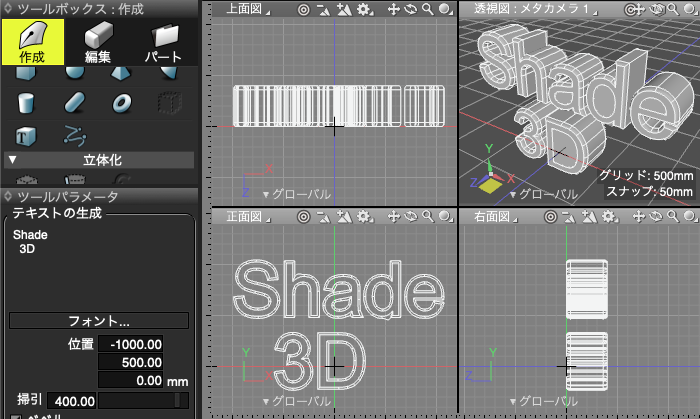

- 「テキスト」を作成する
- 作成時に表示されるツールパラメータ
このチュートリアルはShade3D Ver.26.1以降で作成しています。
Basic、Standard、Professional、Civil、Ultimate 全グレードで作成できます。
形状作成などの基本操作をショートカットなどを混えて紹介します。
使用しているショートカットキーは初期設定時のものを使用しています。
キーボードショートカットはCtrlWindows/commandmacOSのように表記しています。これは Windows では Ctrl キーを、macOS では command キ ーを押す操作となります。
CtrlWindows/commandmacOS+x では Windows では Ctrl キーと x、macOS では command キーと x を押す操作となります。
xWindows/macOS では Windows でも macOS でも x キーを押す操作となります。
「テキスト」を作成する
「正面図」で「テキスト」を作成します。
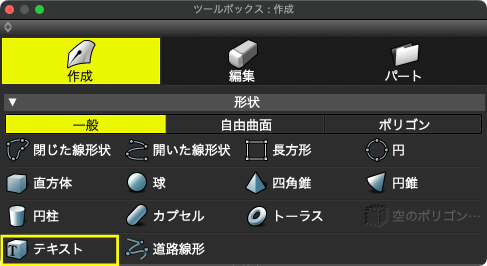
「ツールボックス」の「作成」 > 「形状」グループ > 「一般」(または自由曲面) > 「テキスト」を選択します。
またはメインメニュー > 「ツール」 > 「作成」 > 「一般」(または自由曲面) > 「テキスト」
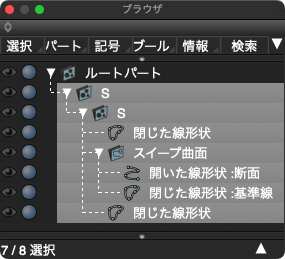
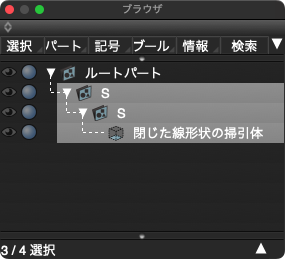
「一般」、「自由曲面」ともに「閉じた線形状」を含む文字名の「パート」で作成されます。文字を掃引した場合はこれに「スイープ」曲面が追加されます。
「正面図」をクリックすると「ツールパラメータ」の「テキストボックス」内の文字が「正面図」で読める方向に作成されます。
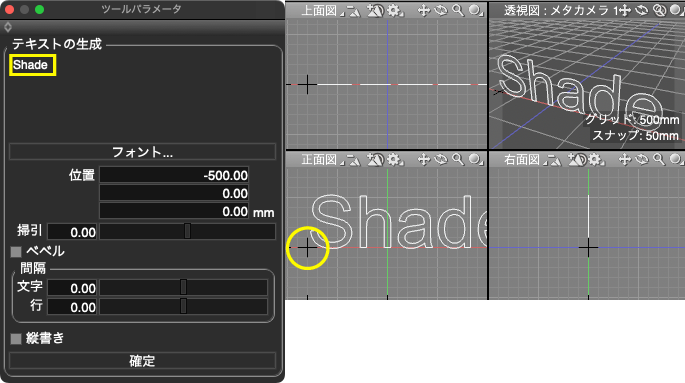
・透視図での表示
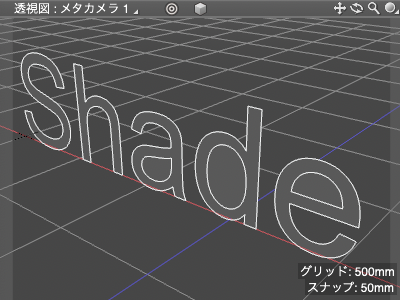
・透視図での表示(プレビューレンダリング)
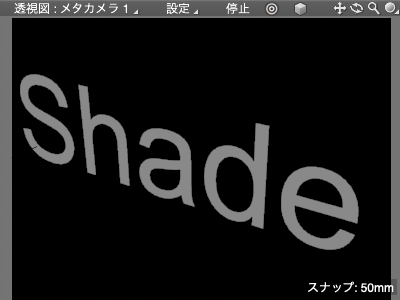
TIPS図面をクリックせずに文字を入力または編集すると、「正面図」に向いた方向で3Dテキストが作成されます。
TIPS「テキストボックス」内の文字は「確定」前であれば編集することができます。
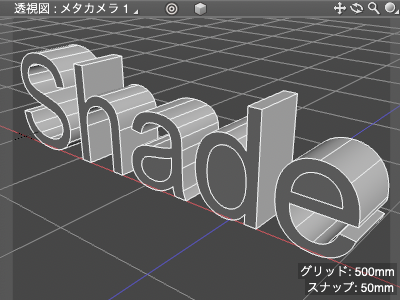
「掃引」で文字に厚みをつけます。
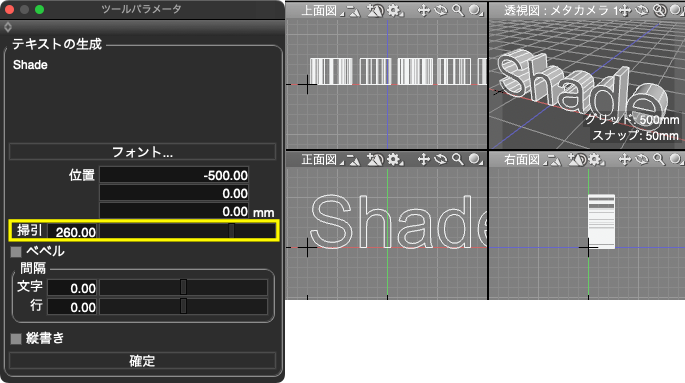
・透視図での表示
・透視図での表示(プレビューレンダリング)
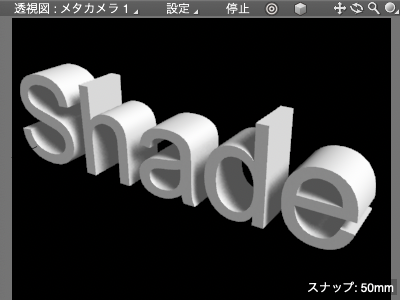
「ベベル」で文字にベベルをつけます。
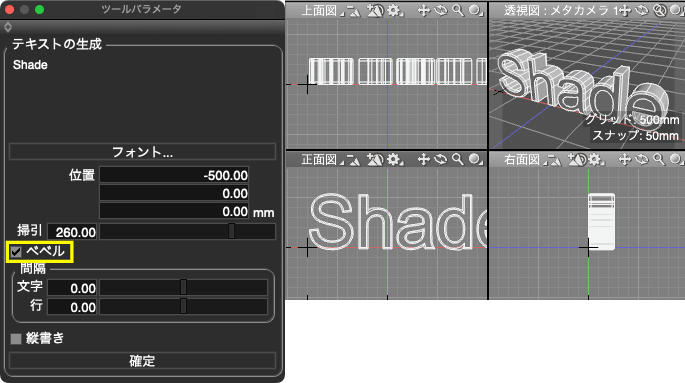
・透視図での表示
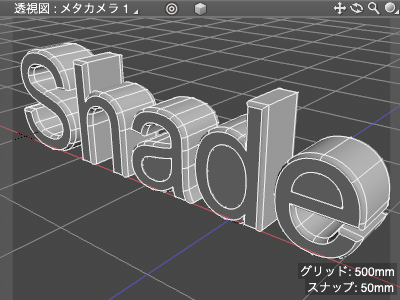
・透視図での表示(プレビューレンダリング)
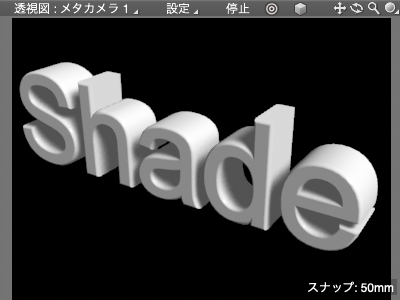
「ツールパラメータ」の「確定」で作成を完了します。
TIPSEnterWindows/returnmacOSまたは他のツールの選択でも確定して終了します。
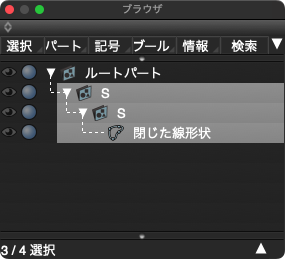
ブラウザでの表示
・左から「一般」、「自由曲面」で「掃引」オフ、「掃引」+「ベベル」オン、「掃引」+「ベベル」オフで作成されたテキスト「S」のブラウザでの表示
作成時に表示されるツールパラメータ
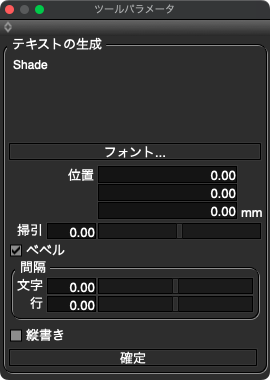
- 「テキストボックス」テキストボックス
- 作成するテキストを設定します。
- 確定前はテキストの編集が可能です。
- 「フォント…」
- フォントダイアログボックスを表示します。
- 「位置」テキストボックス
- テキストの先頭の座標値を設定します。。
- 「掃引」テキストボックス、スライダ
- テキストの掃引の値を設定します。
- 「ベベル」チェックボックス
- オンのとき、テキストに「スイープ曲面」によるベベルをつけます。
- 「間隔」グループ
-
- 「文字」テキストボックス、スライダ
- テキストの文字の間隔の値を設定します。
- 「行」テキストボックス、スライダ
- テキストの行の間隔の値を設定します。
- 「縦書き」チェックボックス
- オンのとき、テキストを縦書きにします。
- 「確定」
- 「テキスト」の作成を確定してツールを終了します。
- 「テキストボックス」内にカーソルが無い状態でのEnterWindows/returnmacOSまたは他のツールの選択でも確定して終了します。