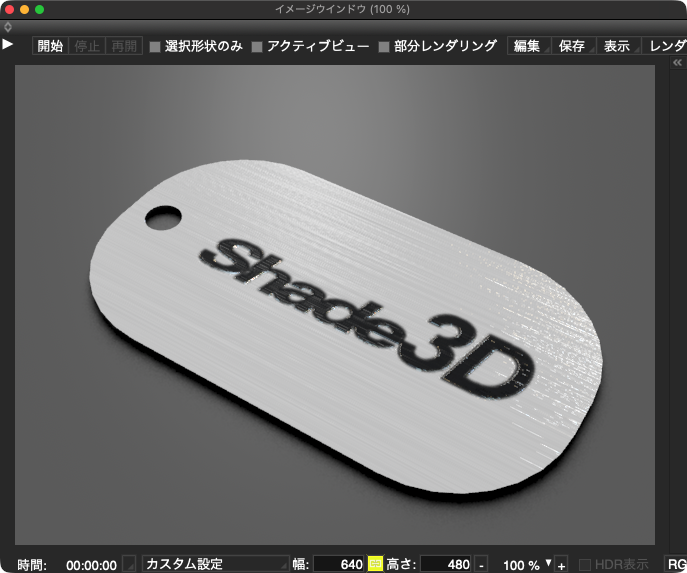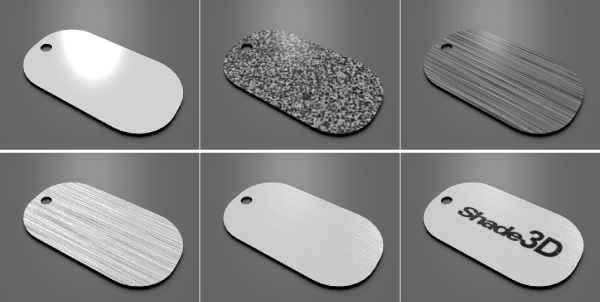

- プレートの形状を「閉じた線形状の掃引体」と「円柱」で作成する
- 「スポット」を設定する
- 「スポット」を変形して「バンプ」に設定する
- マッピングレイヤを追加してテクスチャを設定
- マッピングレイヤを複製して「バンプ」に設定
- 背景、カメラ、光源、レンダリングサイズを設定する
このチュートリアルはShade3D Ver.26.2以降で作成しています。
Professional(別売)、Civil、Ultimate で作成できます。
形状作成などの基本操作をショートカットなどを混えて紹介します。
使用しているショートカットキーは初期設定時のものを使用しています。
キーボードショートカットはCtrlWindows/commandmacOSのように表記しています。これは Windows では Ctrl キーを、macOS では command キ ーを押す操作となります。
CtrlWindows/commandmacOS+x では Windows では Ctrl キーと x、macOS では command キーと x を押す操作となります。
xWindows/macOS では Windows でも macOS でも x キーを押す操作となります。
本チュートリアルではソリッドテクスチャ「スポット」を使用して金属のヘアラインを表現した「ドッグタグ」の作成手順を紹介します。
※ソリッドテクスチャの変形についてはこちらの記事もご参照ください。
1.厚みのある角丸長方形の形状を作成する
ドッグタグのプレートを「長方形」から作成します。
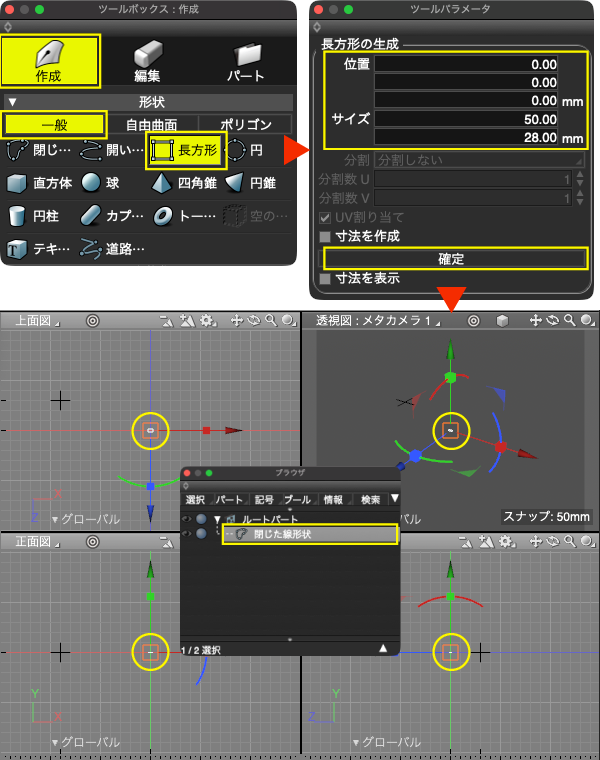
1-1.「長方形」を作成する
「ツールボックス」 > 「作成」 > 「形状」グループ > 「一般」 > 「長方形」を選択します。
またはメインメニュー > 「ツール」 > 「作成」 > 「一般」 > 「長方形」を選択します。
表示される「ツールパラメータ」の「位置」のテキストボックス全てに「0.0」、「サイズ」の上のテキストボックスに「50」下のテキストボックスに「28」を入力します。
「確定」して「50mm」x「28mm」の長方形を「閉じた線形状」で原点に作成します。
1-2.形状を図面にフィットさせる
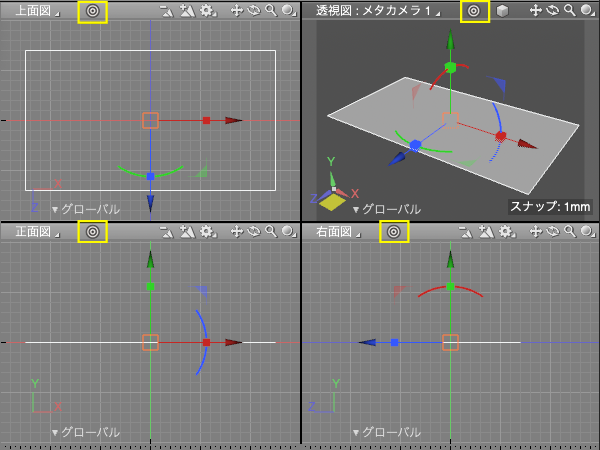
「上面図」、「正面図」、「右面図」のいずれかの「ナビゲーションコントロールバー」で「◎」をクリックして形状を図面にフィットさせます。
「透視図」も同様に「◎」でフィットさせます。
1-3.角を丸める
「ブラウザ」で「閉じた線形状」が選択されている状態で「ツールボックス」 > 「編集」 > 「線形状」 > 「編集」グループ > 「角の丸め…」を選択し、「ツールパラメータ」 > 「半径」に「12」を入力します。
「確定」して「閉じた線形状」の角を半径「12mm」で丸めます。
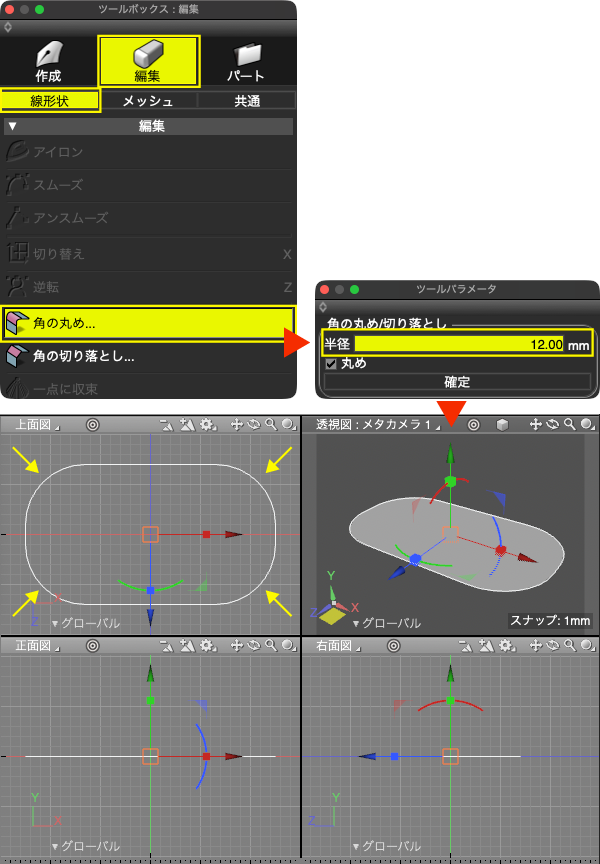
1-4.厚みをつける
「ブラウザ」で「閉じた線形状」が選択されている状態で「ツールボックス」 > 「作成」 > 「立体化」グループ > 「掃引体」を選択します。
「ツールパラメータ」 > 「座標2」の真ん中のテキストボックスに「0.8」を入力します。
「確定」して「閉じた線形状」に「0.8mm」の厚みを付けます。「ブラウザ」での表記は「閉じた線形状の掃引体」に変わります。
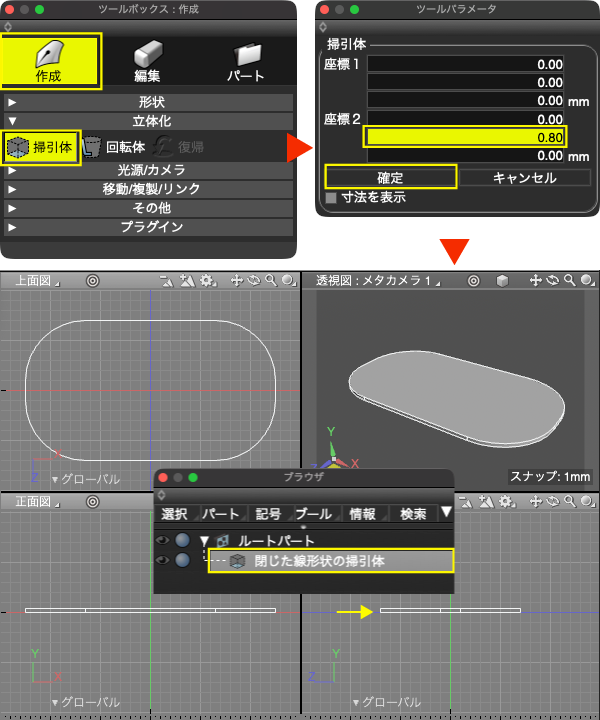
2.「閉じた線形状の掃引体」に穴を開ける
「ブーリアン記号」と「円柱」を使用して「閉じた線形状の掃引体」に穴をあけます。
2-1.「円柱」を作成する
「ツールボックス」 > 「作成」 > 「形状」グループ > 「一般」 > 「円柱」を選択します。
またはメインメニュー > 「ツール」 > 「作成」 > 「一般」 > 「円柱」を選択します。
表示される「ツールパラメータ」の「位置」に上から「-21」、「-1.5」を入力します。
「半径」のテキストボックスに「1.9」、「高さ」のテキストボックスに「3」を入力します。
「確定」して半径「1.9mm」、高さ「3mm」の円柱を「X:-21」、「Y:-1.5」の位置に作成します。
※「ツールパラメータ」の「位置」で「X」は「円柱」の中心位置、「Y」は底面の中心位置となります。
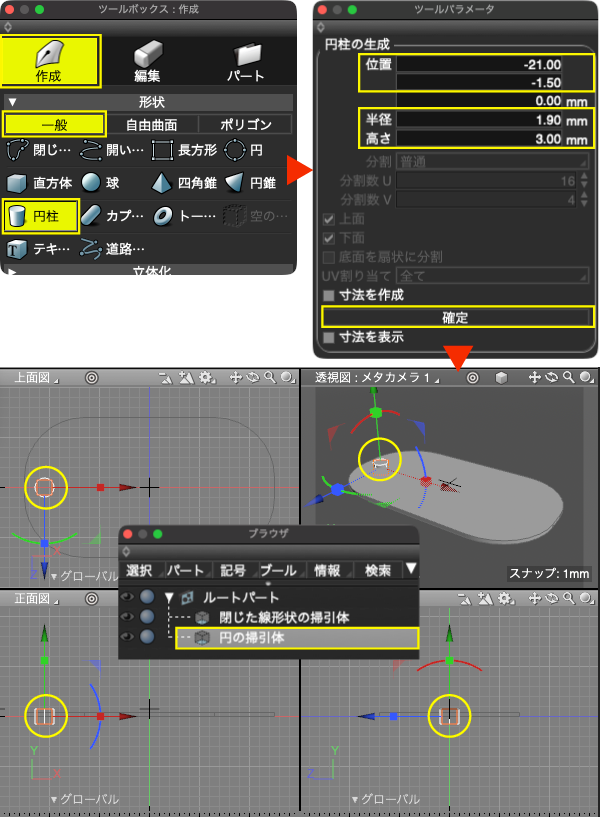
2-2.「ブーリアン記号」で「差」のブール演算を行う
「ブラウザ」で「円の掃引体」が選択されている状態で、「ブラウザ」の「記号」ポップアップメニューから「*(差)」を選択して「円の掃引体」の名称の先頭に「*」記号を追加します。
「*」記号は重なっているほかの形状を「*」記号のついた形状の形でくり抜くブール演算をレンダリング時に行います。図面での変化はありません。「プレビューレンダリング」または「レンダリング」でくり抜きが反映されます。
※「ブラウザ」の「記号」についてはこちらの記事をご覧ください。
※ブーリアン(ブール演算)についてはこちらの記事をご覧ください。
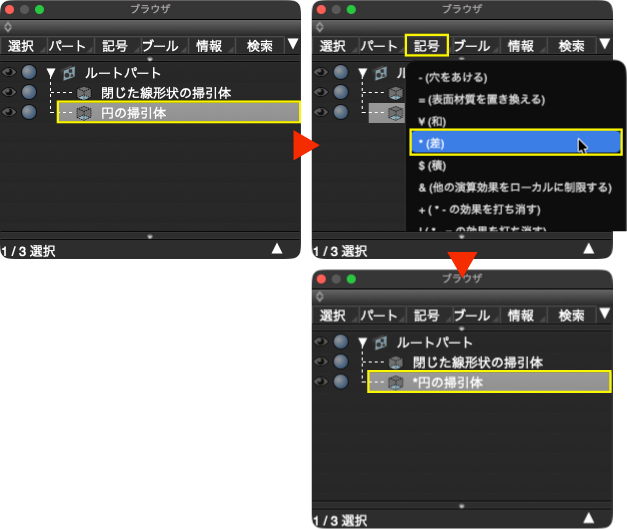
※形状そのものにブール演算の「差」や「積」を反映させて図面でも確認できるようにするには「ブール演算」やフローティング方式の「ブール演算パート」を使用します。
※フローティング方式の「ブール演算パート」は Professional以上のグレードで使用できる機能です。
※本チュートリアルで記号を使用した手順ですので、他のブール演算を使用した場合、以降の手順が行えない場合がありますのでご注意ください。
※フローティング方式の「ブール演算パート」についてはこちらの記事をご覧ください。
※「ブール演算」についてはこちらの記事をご覧ください。
2-3.「差」の効果を制限する「ブーリアン記号」をつける
「*」記号の効果を「閉じた線形状の掃引体」のみに限定します。
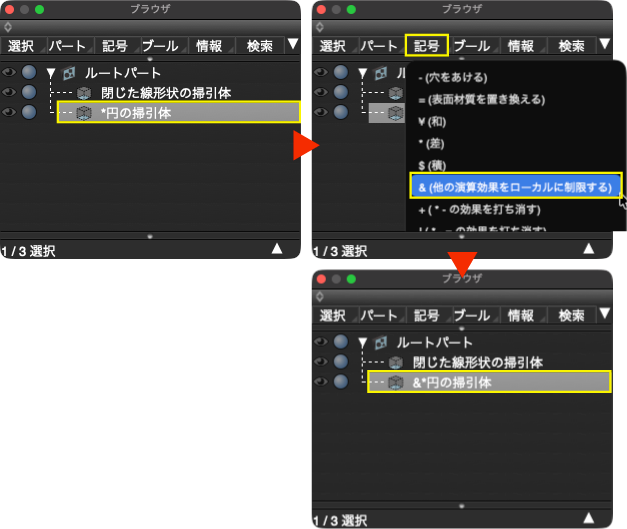
「ブラウザ」で「*円の掃引体」が選択されている状態で「ブラウザ」の「記号」ポップアップメニューから「&(ほかの演算効果をローカルに制限する)」を選択して「&*円の掃引体」とします。
2-4.「パート」にまとめて「差」の効果をパート内(ローカル)に制限する
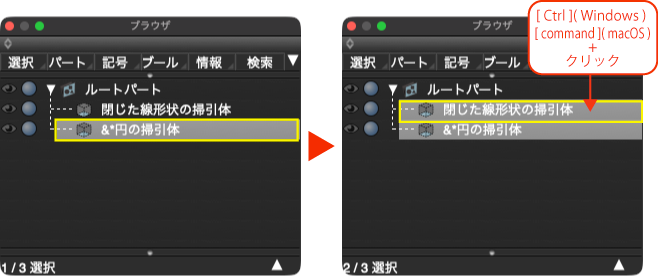
A.「ブラウザ」でCtrlWindows/commandmacOSを押しながら「閉じた線形状の掃引体」を追加選択します。
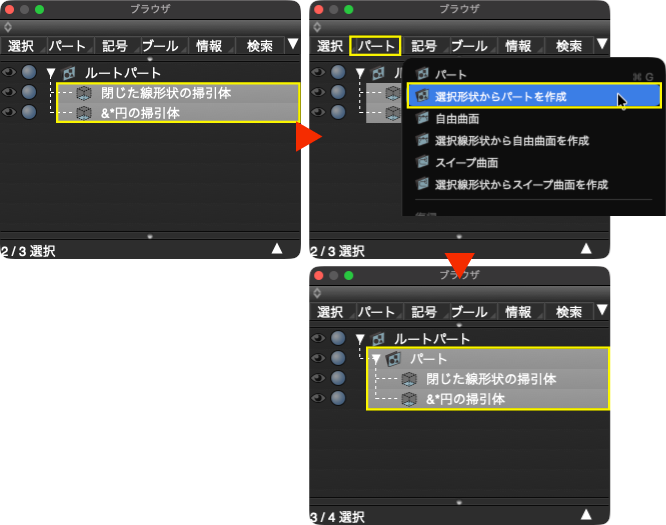
B.「ブラウザ」の「パート」ポップアップメニューから「選択形状からパートを作成」を選択して「閉じた線形状の掃引体」と「&*円の掃引体」を新規パートにまとめます。
2-5.曲面の分割を 1段階あげる
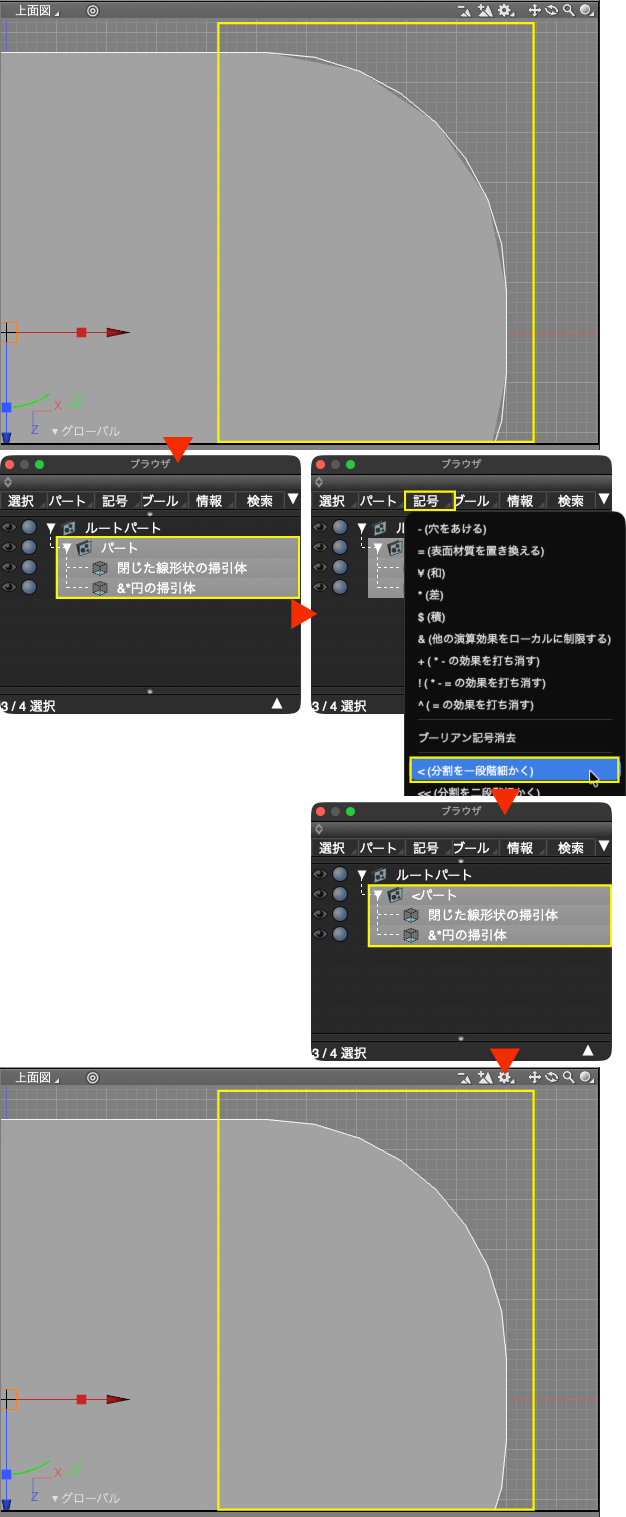
「上面図」を「シェーディング+ワイヤフレーム」にすると「閉じた線形状の掃引体」の曲線部分が角ばっているのが確認できます。
曲線部分をなめらかにするために形状の分割レベルを調整します。
「ブラウザ」で「パート」が選択されている状態で「ブラウザ」の「記号」ポップアップメニューから「<(分割を1段階細かく)」を選択して「<パート」とします。
図面で曲線部分の表示がなめらかになり、レンダリングにも反映されます。
※「パート」内の分割レベルを上げたので「円柱」の分割レベルも 1段階上がります。
3.「<パート」にマテリアルを設定する
3-1.プレビューレンダリング表示にする
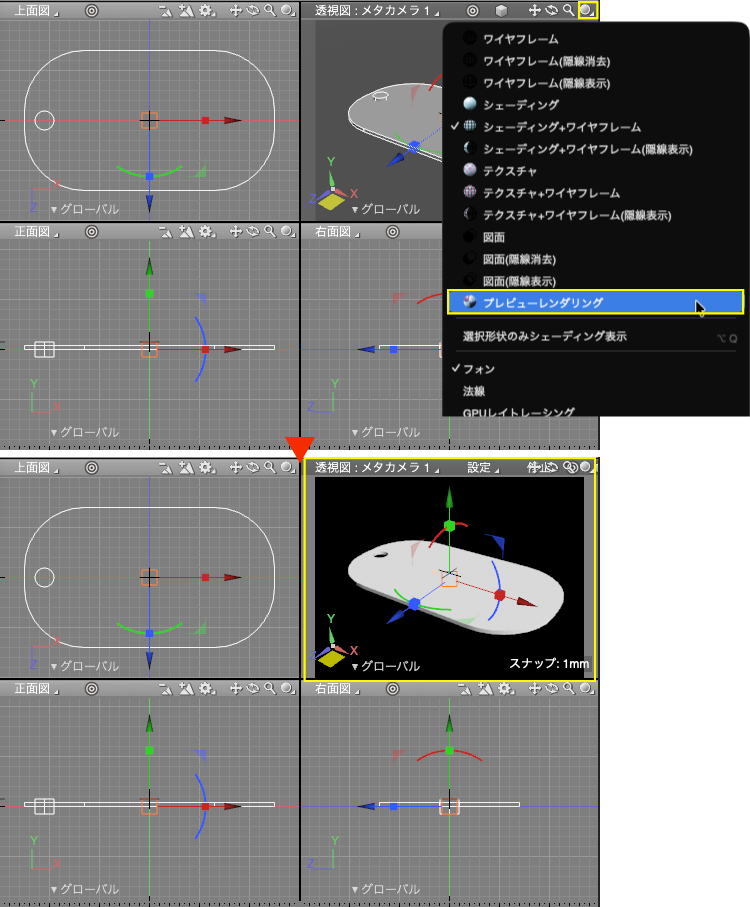
マッピングの状態を確認するために、「透視図」のシェーディングを「プレビューレンダリング」にします。
「透視図」の「ナビゲーションコントロールバー」 > 「表示切り替え」ポップアプメニュー(左上の「●」)から「プレビューレンダリング」を選択して表示をレンダリング(レイトレーシング)と同等に切り替えます。
切り替えると円柱のくり抜きも反映されます。
3-2.図面を「透視図」のみにする
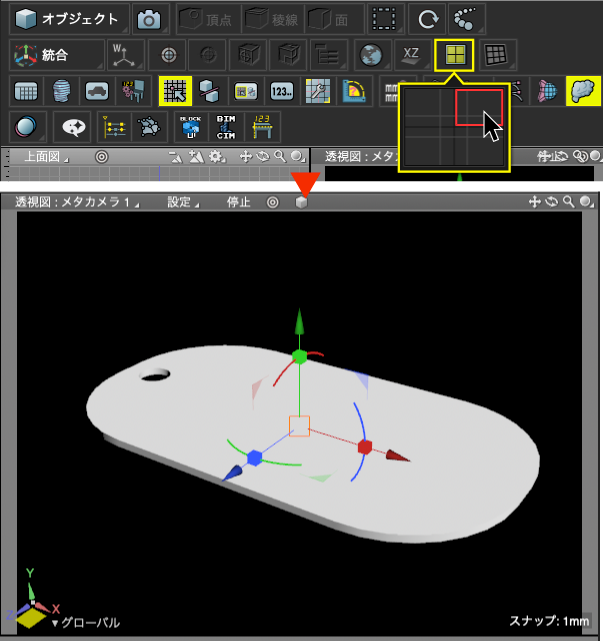
マテリアルが確認しやすいように図面を「分割」から「透視図」(右上ビュー)だけの表示に切り替えます。
「コントロールバー」 > 「図面レイアウト」をクリックして表示される「図面レイアウトコントローラー」上で右上にマウスオーバーして赤枠が表示されたらクリックして「右上ビュー」に切り替えます。またはメインメニュー > 「図形」 > 「図面レイアウト」 > 「右上ビュー」やCtrlWindows/commandmacOS+shift+Yで「右上ビュー」に切り替えます。
3-3.「Shade3Dマテリアル」を作成する
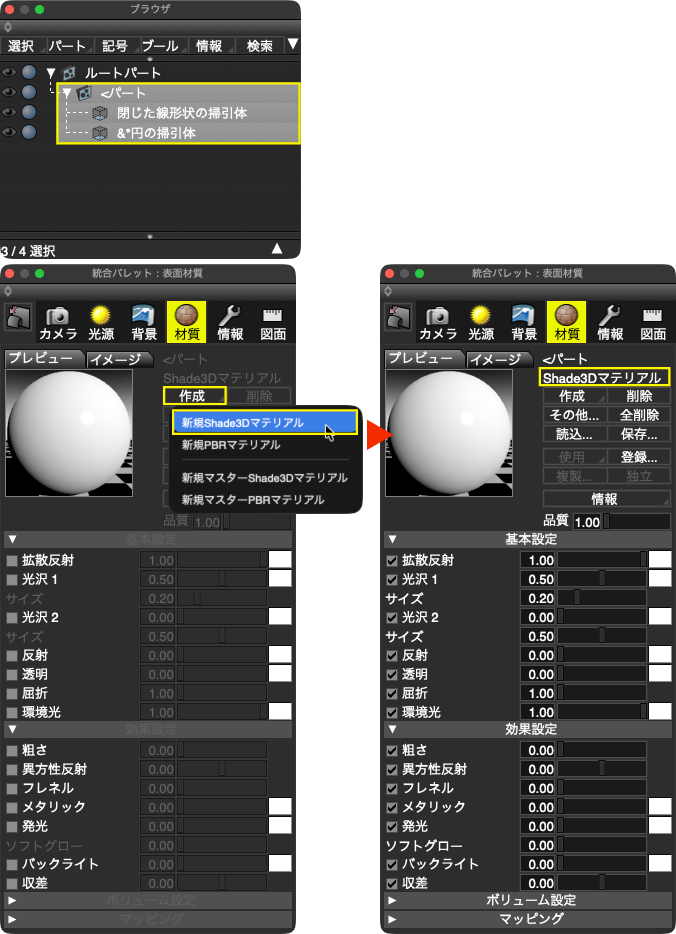
「ブラウザ」で「<パート」が選択されている状態で「表面材質」ウインドウの「作成」ポップアップメニューから「新規Shade3Dマテリアル」を選択して「Shade3Dマテリアル」を作成します。
3-4.「基本設定」と「効果設定」を設定する
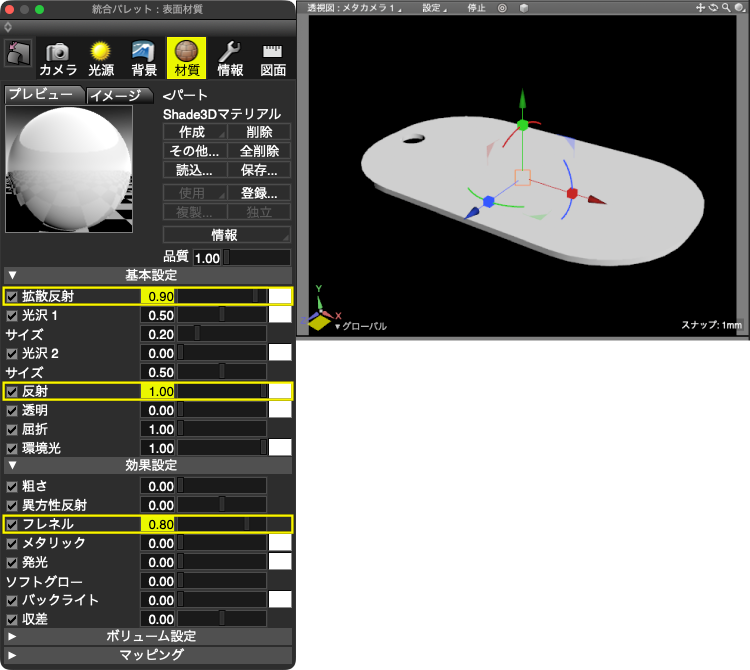
反射のあるマテリアルを設定します。
「表面材質」ウインドウの「基本設定」グループ > 「拡散反射」を「0.9」、「反射」を「1.0」に設定します。
「効果設定」グループの「フレネル」を「0.8」に設定します。
※画像は入力場所がわかりやすいようにハイライト部分(黄色)を合成しています。
3-5.「マッピング」を設定する
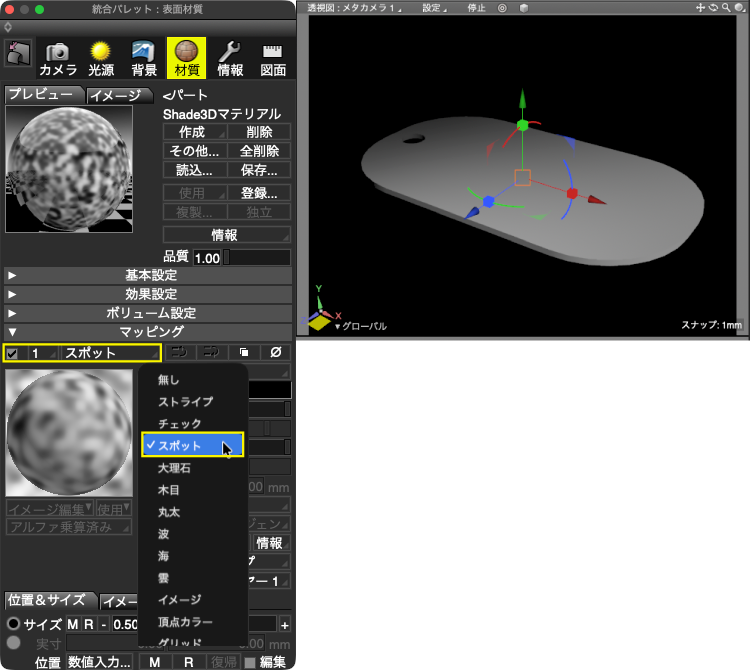
「マッピング」グループの「パターン」ポップアップメニューから「スポット」を選択して設定します。
3-6.「スポット」のサイズを変更する
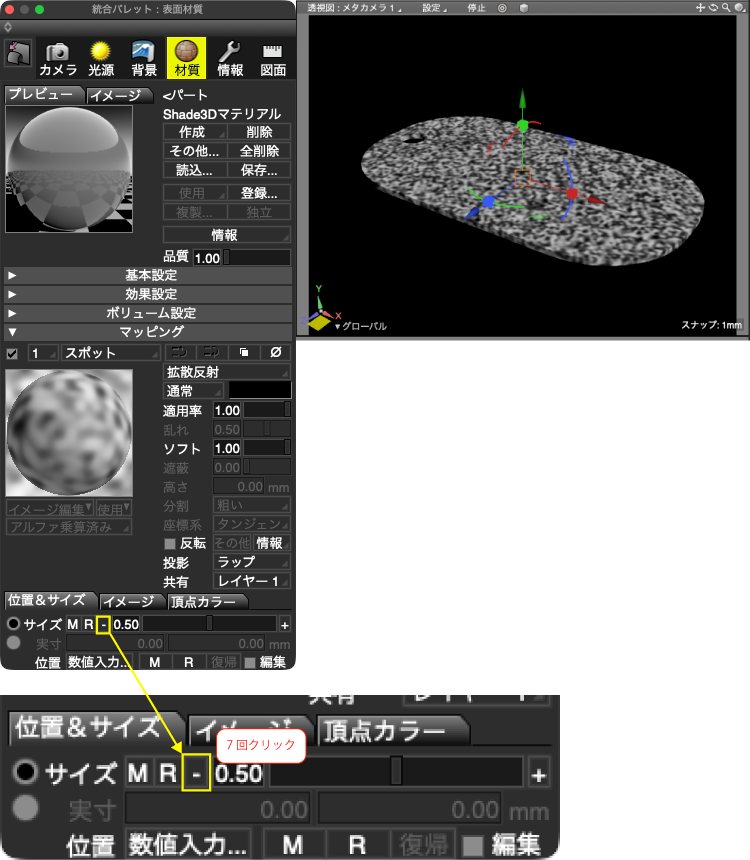
「イメージ」タブの「位置&サイズ」タブで「-」を7回クリックしてスポットのサイズを縮小します。
3-7.「マッピング」モードに切り替える
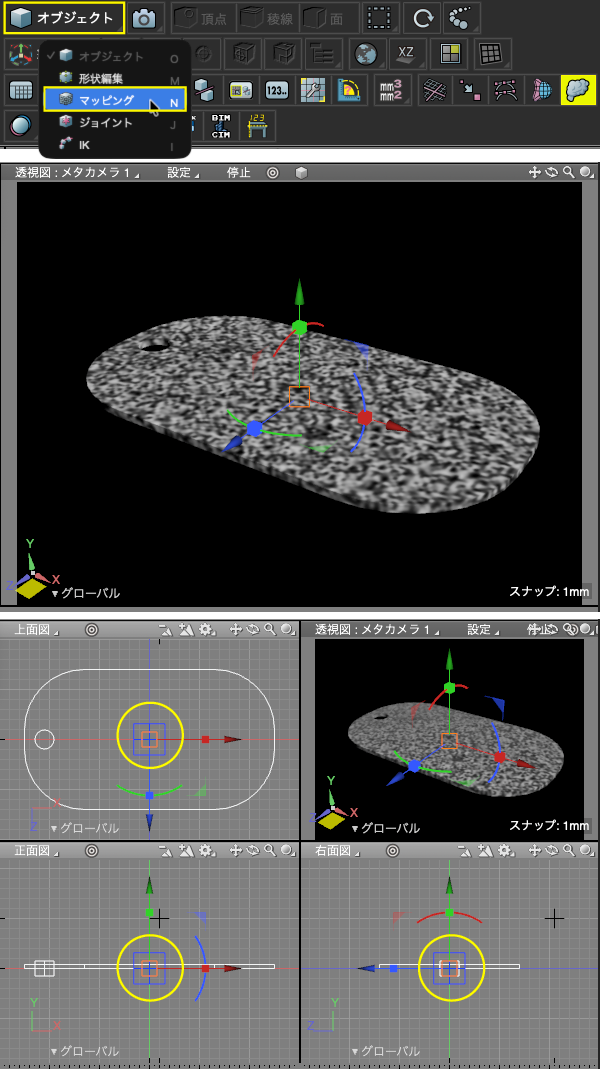
「編集モード」を「マッピング」に切り替えます。
「コントロールバー」 > 「編集モード」ポップアップメニュー > 「マッピング」を選択して「マッピング」モードに切り替えます。
または「位置&サイズ」タブ > 「編集」や、NWindows/macOSで切り替えます。
切り替えるとマニピュレータがテクスチャ編集モードに入り、図面での表示も青枠が付いたものになります。
※マニピュレータが表示されていない場合はメインメニュー > 「図形」 > 「マニピュレータタイプ」 > 「統合」または「コントロールバー」 > 「マニピュレータタイプ」ポップアップメニュー > 「統合」や、TWindows/macOS「T」で「統合」を表示します。
3-8.「スポット」を横長に変形する
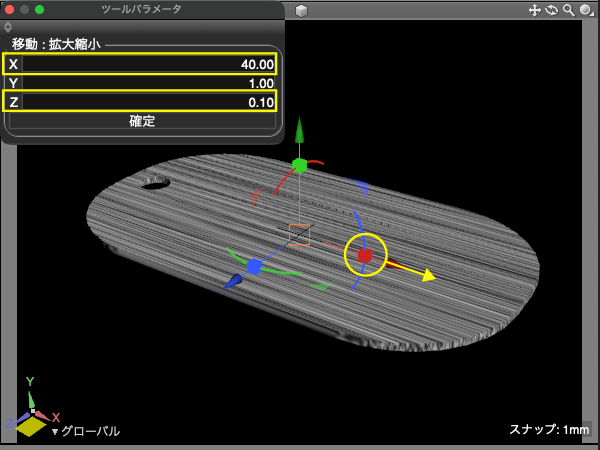
マニピュレータの「X軸拡大縮小」ハンドル(赤い立方体)を任意の距離でドラッグして「ツールパラメータ」を表示します。
表示された「ツールパラメータ」の「X」に「40」、「Z」に「0.1」を入力します。
「確定」して「スポット」を変形します。
3-9.「バンプ」に設定して凹凸にする
「属性」ポップアップメニュー > 「バンプ」を選択して属性を「バンプ」に設定します。
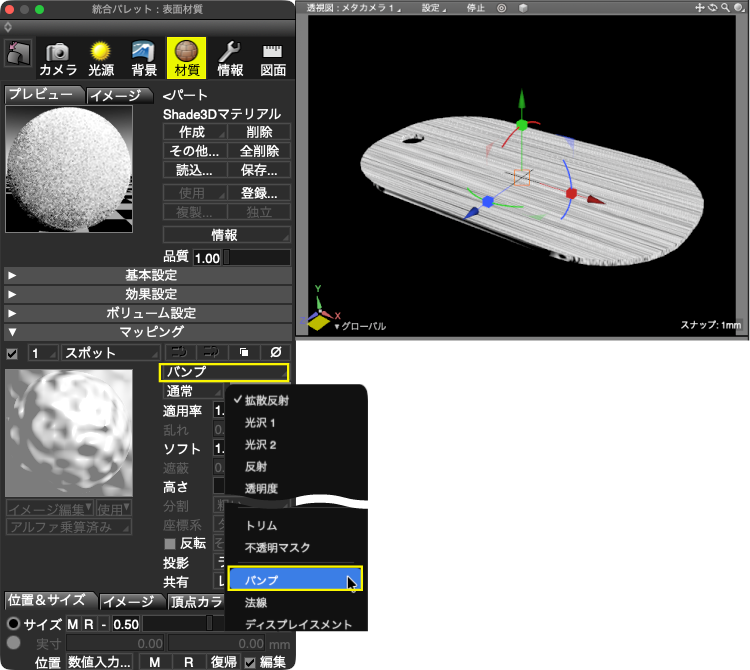
3-10.「バンプ」の適用率を設定する
「適用」に「0.1」を入力して凹凸の適用率を下げます。
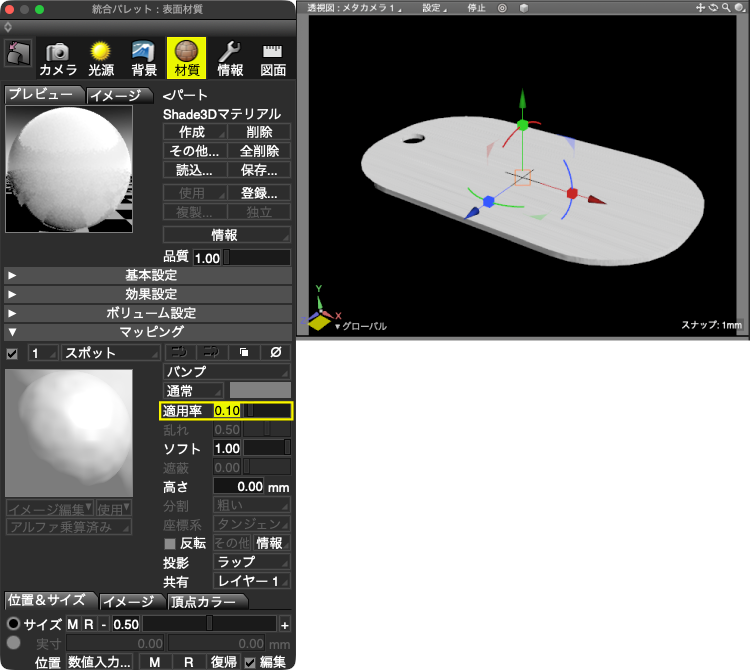
4.テクスチャマッピングを追加する
ドッグタグに刻印されるロゴを追加します。
4-1.「マッピングレイヤ」を追加する
「レイヤ」ポップアップメニューから「新規作成」を選択して「マッピングレイヤ」を追加します。
追加すると自動的に「レイヤ」ポップアップメニューは「2」となります。
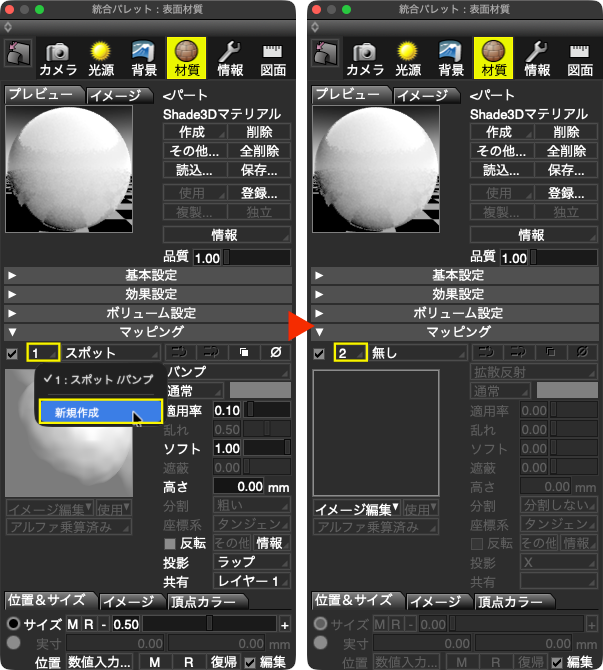
4-2.テクスチャを読み込む
「レイヤ」ポップアップメニューが「2」の状態で「イメージ編集」ポップアップメニューから「読み込み…」を選択します。
表示されるファイルダイアログボックスから読み込むテクスチャを選択して読み込みます。
ここでは「Shade3D」のロゴにぼかしをかけた画像を読み込みます。
画像はこちらよりダウンロードすることができます。

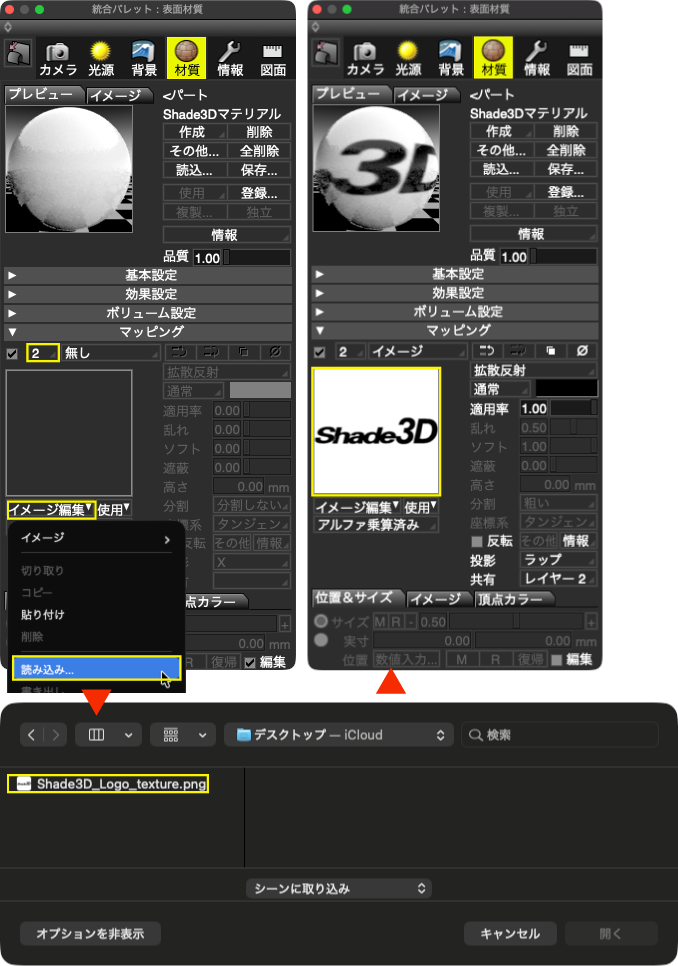
※「透視図」には以降の設定を行うことでテクスチャが反映されます。ここでは「透視図」での変化はありません。
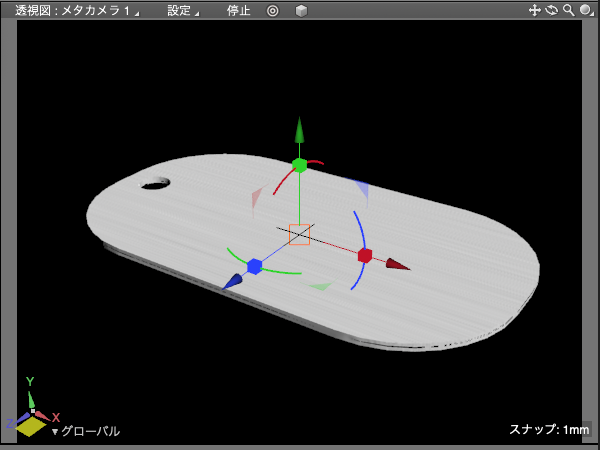
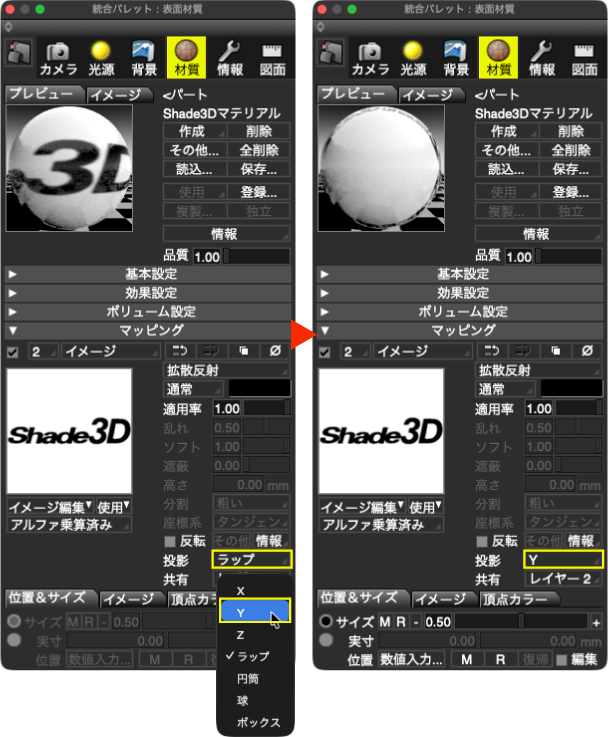
4-3.「投影」を「Y」に設定する
「閉じた線形状の掃引体」の表と裏にのみテクスチャを適用させるために「投影」を「Y」に設定します。
「投影」ポップアップメニューから「Y」を選択して設定します。
設定すると「実寸」や「数値入力」がアクティブになりサイズや位置を設定することができるようになります。
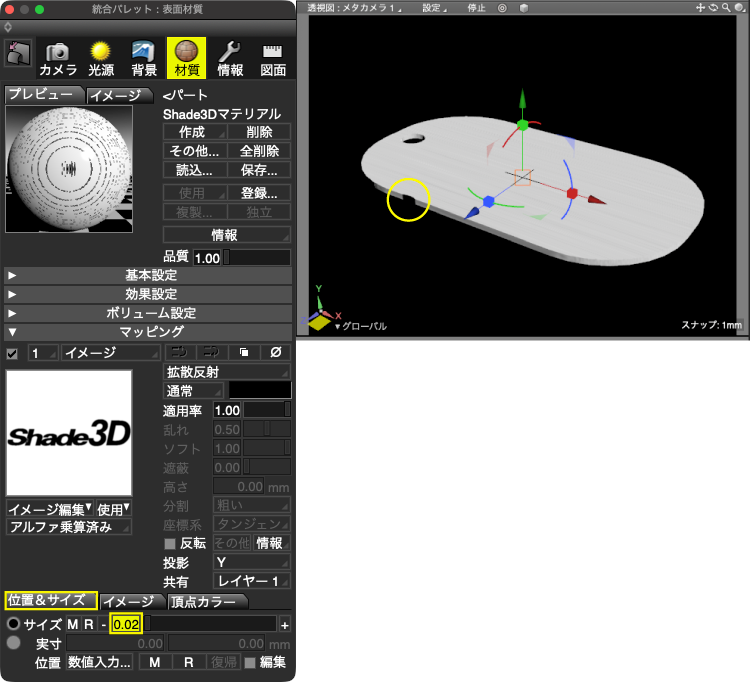
4-4.画像のサイズを設定する
マッピングのサイズをおよそ「35mm」にするために、「位置&サイズ」タブの「サイズ」テキストボックスに「0.0171」を入力します。
入力すると「透視図」にテクスチャの一部が表示されるようになります。「サイズ」テキストボックスの数値は小数点を繰り上げて「0.02」となります。
※「サイズ」スライダが「0.5」のとき、図面でのテクスチャサイズはテクスチャサイズの倍となります。読み込んだテクスチャは512 x 512ピクセルなので図面では1024 x 1024となります。「サイズ」スライダが「1.0」では「2048」なので「35/2048=0.0170898」となり、四捨五入した「0.0171」を入力しています。
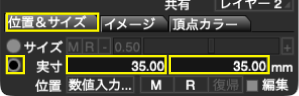
※Standard以上のグレードの場合、「位置&サイズ」タブの「実寸」をオンにして、両方のテキストボックスに「35」を入力することで直接的な数値でのサイズ指定を行えます。
※マッピングのサイズや位置の変更についてはこちらの記事をご覧ください。
4-5.画像の位置を設定する
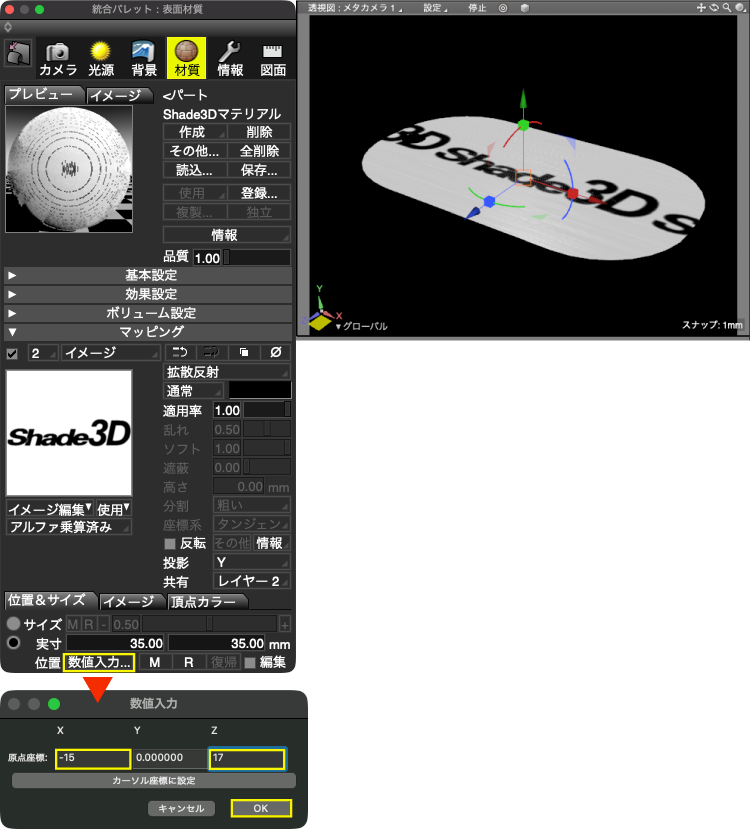
「位置&サイズ」タブの「数値入力…」をクリックします。
表示される「数値入力」ダイアログボックスの「X」に「-15」、「Z」に「17」を入力します。
「OK」して「閉じた線形状の掃引体」の中心にロゴを表示します。
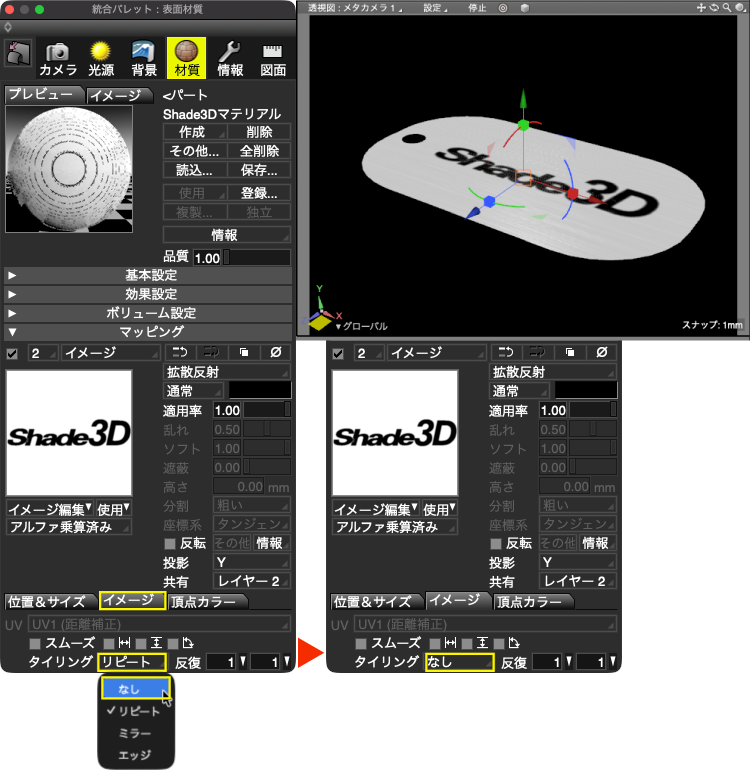
4-6.「タイリング」をオフにする
「イメージ」タブの「タイリング」ポップアップメニューから「なし」を選択してタイリング(繰り返し)しないように設定します。
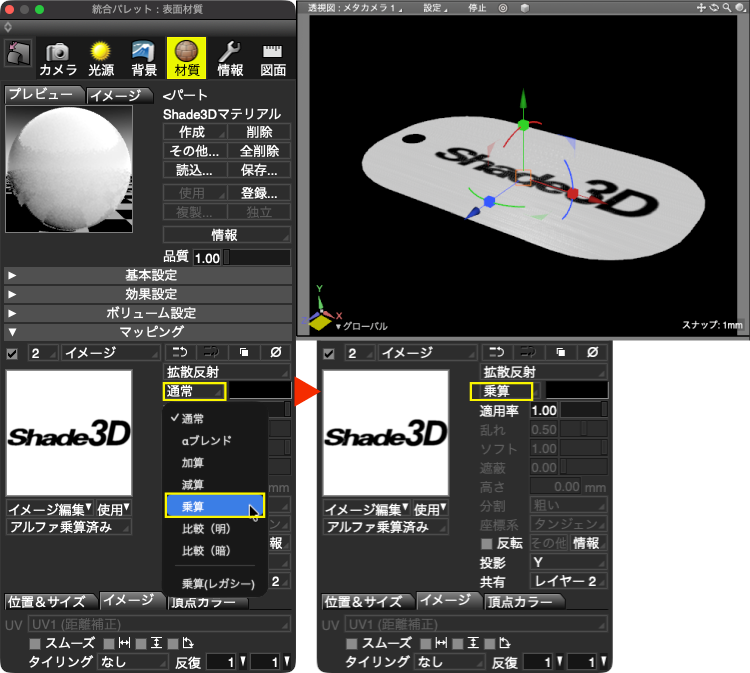
4-7.「乗算」で合成する
「合成」ポップアップメニューから「乗算」を選択して乗算合成に設定します。
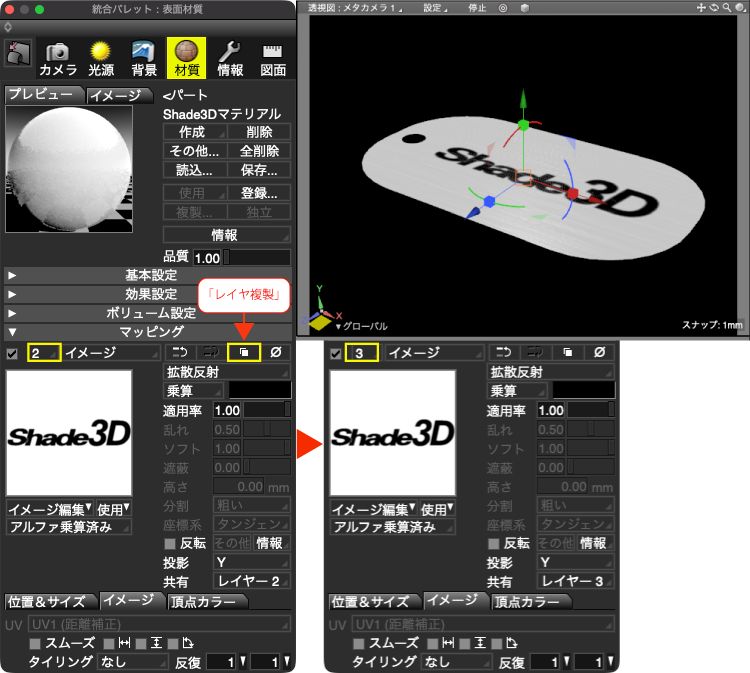
4-8.「マッピングレイヤ」を複製する
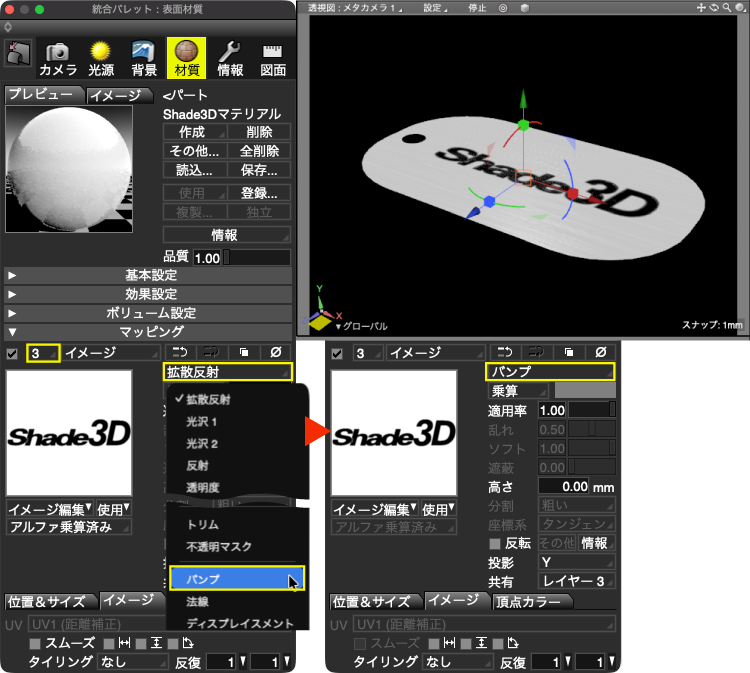
刻印部分が凹むようにマッピングレイヤを複製してバンプマップを作成します。
「レイヤ」ポップアップメニューが「2」(ロゴのテクスチャ)の状態で「レイヤ複製」をクリックしてマッピングレイヤを複製します。
複製すると自動的に「レイヤ」ポップアップメニューは「3」となります。
4-9.バンプに設定する
「レイヤ」ポップアップメニューが「3」(複製したマッピングレイヤ)の状態で「属性」ポップアップメニュー > 「バンプ」を設定します。
5.テーブル(円)を追加
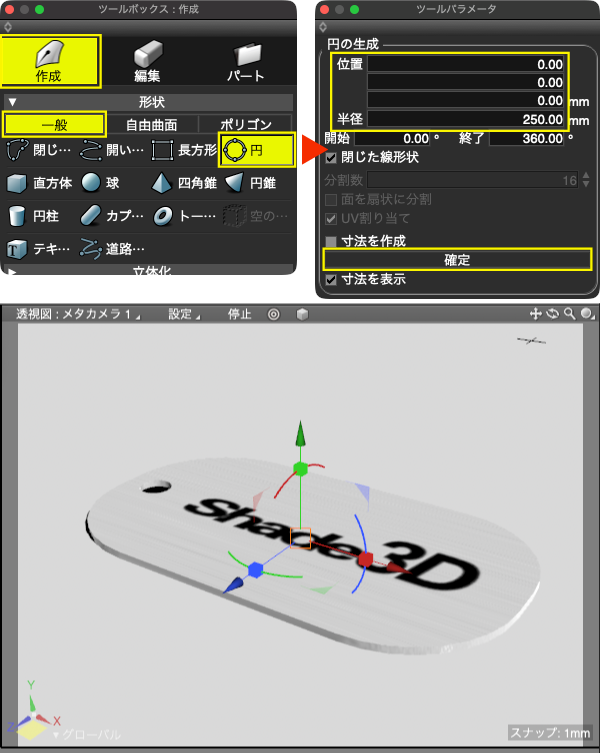
ドッグタグを乗せるテーブルを「円」で作成します。
5-1.「円」を作成する
「ツールボックス」 > 「作成」 > 「形状」グループ > 「一般」 > 「円」を選択します。
表示される「ツールパラメータ」の「位置」のテキストボックス全てに「0.0」、「半径」のテキストボックスに「250」を入力します。
「確定」して半径「250mm」の円を原点に作成します。
5-2.「Shade3Dマテリアル」を作成する
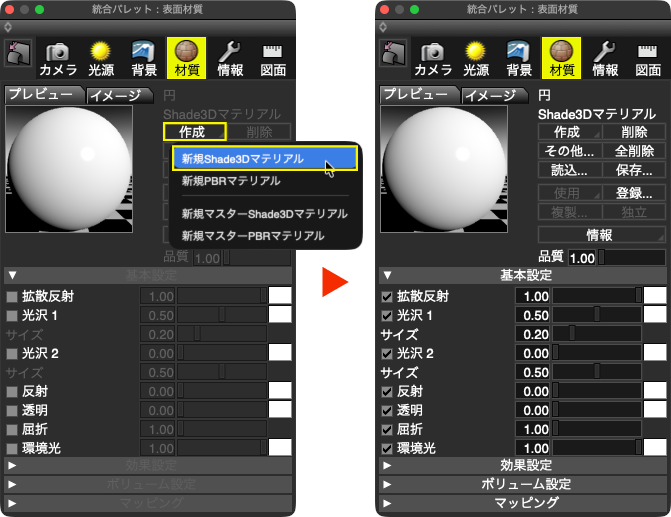
「ブラウザ」で「円」が選択されている状態で「表面材質」ウインドウの「作成」ポップアップメニューから「新規Shade3Dマテリアル」を選択して「Shade3Dマテリアル」を作成します。
5-3.「拡散反射」と「光沢」を設定する。
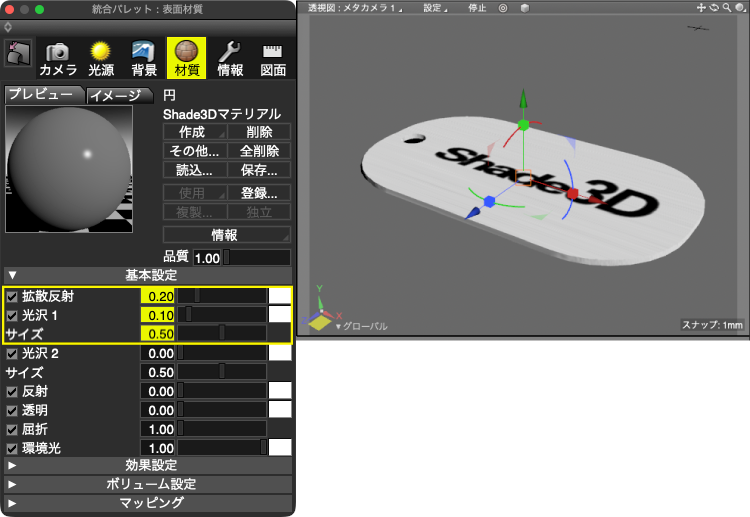
光沢を抑えたグレーのマテリアルを設定します。
「表面材質」ウインドウの「基本設定」グループ > 「拡散反射」を「0.2」、「光沢1」を「0.1」、「サイズ」を「0.50」に設定します。
6.レンダリングのための準備をする
6-1.意図しない影を修正する
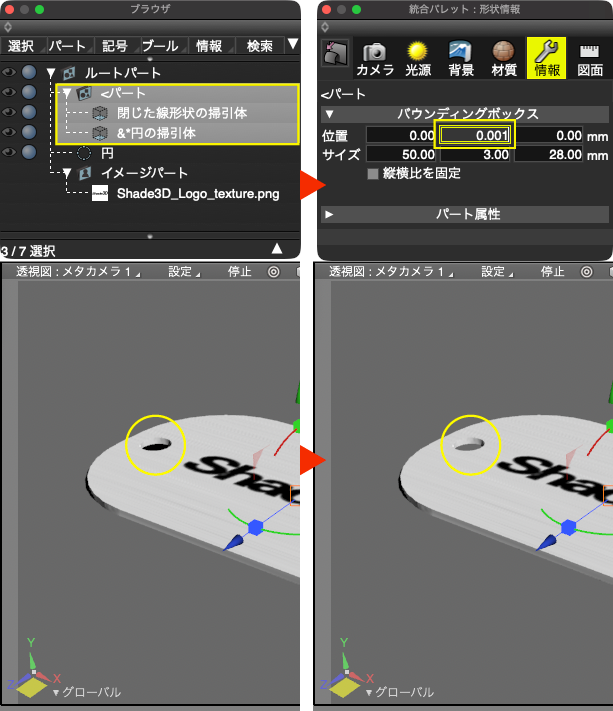
「閉じた線形状の掃引体」の穴部分に意図しない影があるので調整します。
「閉じた線形状の掃引体」の底面のY座標とテーブルのY座標がどちらも「0」で重なっているため意図しない影が発生しています。
「閉じた線形状の掃引体」の位置をわずかに上に移動することで重なりを無くし、影が出ないようにします。
「ブラウザ」で「<パート」を選択し、「形状情報」ウインドウの「位置」テキストボックスの中央(Y座標)に「0.001」を入力します。
「確定」して「閉じた線形状の掃引体」をテーブルから「0.001mm」離し、影を解消します。
6-2.「背景」を設定する
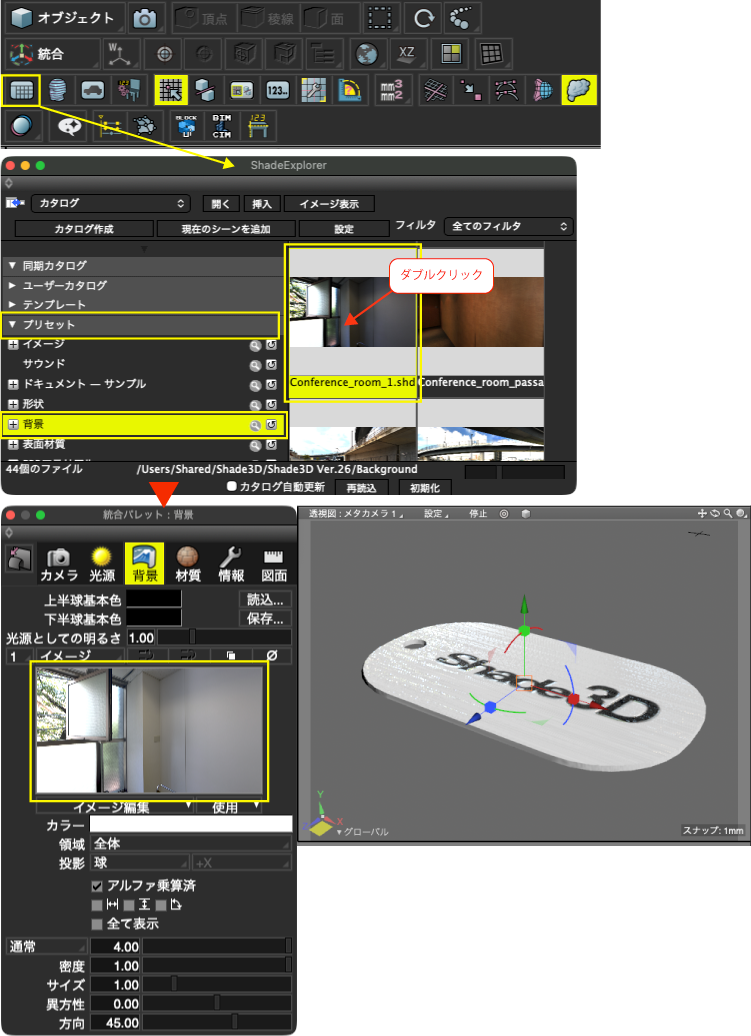
「コントロールバー」 > 「ウインドウ表示」グループ > 「ShadeExplorer」またはメインメニュー > 「表示」 > 「ShadeExplorer」で「ShadeExplorer」CtrlWindows/commandmacOS+Eを表示します。
「プリセット」 > 「背景」から「Conference_room1.shdbgr」をダブルクリックして「背景」に設定します。
6-3.「無限遠光源」を設定する
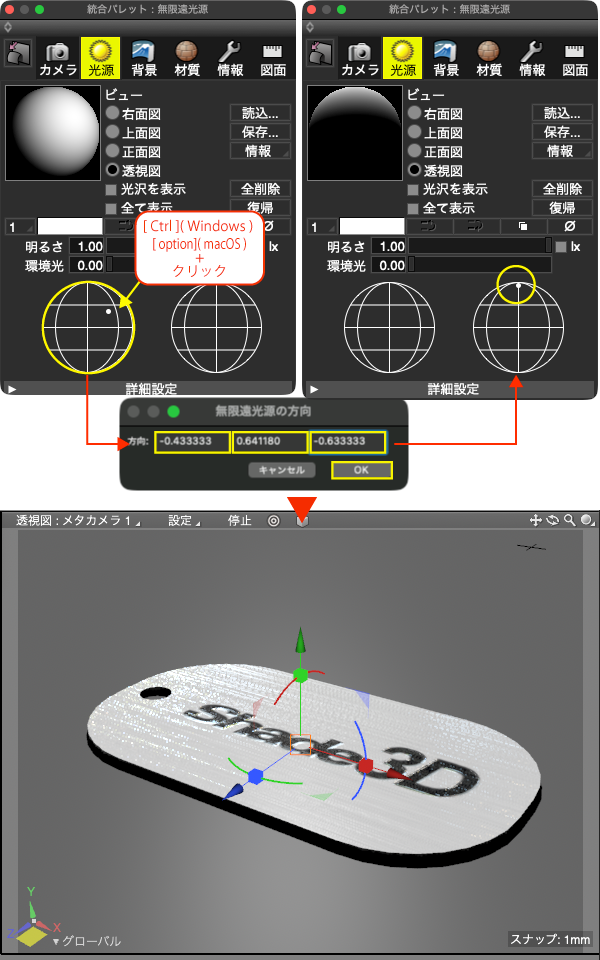
ライティングは「無限遠光源」を使用します。
A.位置を数値で設定します。
「無限遠光源」ウインドウの「光源方向設定半球」をCtrlWindows/optionmacOSoption、zクリックします。
表示される「無限遠光源の方向」ダイアログボックスの「方向」に左から「-0.433333」、「0.641180」、「-0.633333」を入力します。
「OK」して「無限遠光源」の位置を設定します。
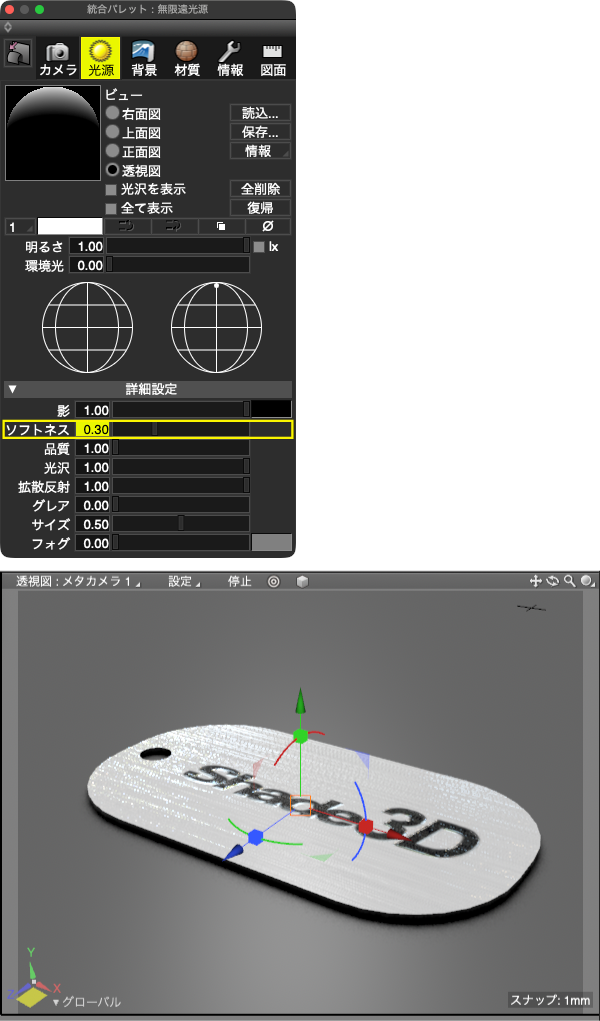
B.影にぼかしをいれます。
「無限遠光源」ウインドウ > 「詳細設定」グループ > 「ソフトネス」に「0.30」を入力します。
6-4.「カメラ」を作成する
カメラを作成して「視点」と「注視点」の位置を数値で設定します。
A.「透視図」の「ナビゲーションコントロールバー」 > 「図面切り替え」ポップアップメニューから「カメラ形状として記録」を選択して新規に「カメラ」を作成します。
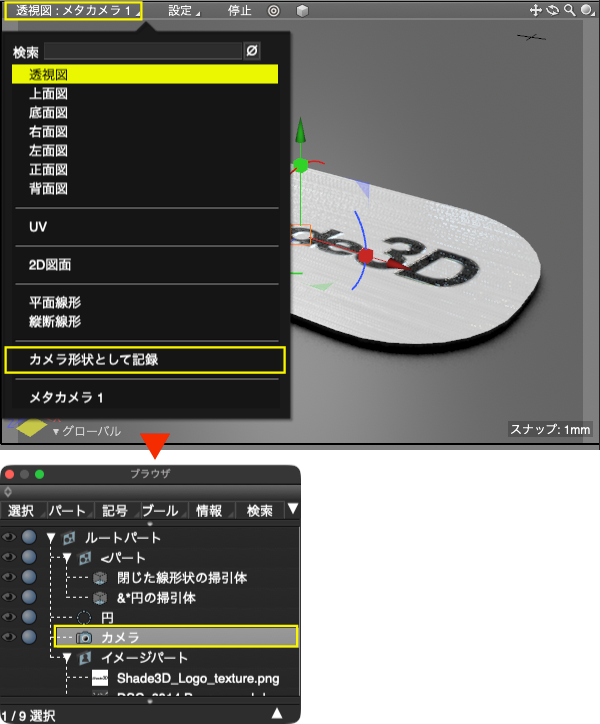
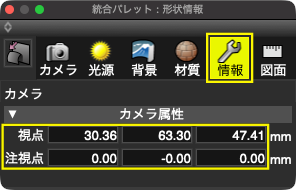
B.「ブラウザ」で「カメラ」が選択されている状態で「形状情報」ウインドウの「視点」に左から「30.36」、「63.30」、「47.41」を入力し、「注視点」には全て「0.0」を入力します。
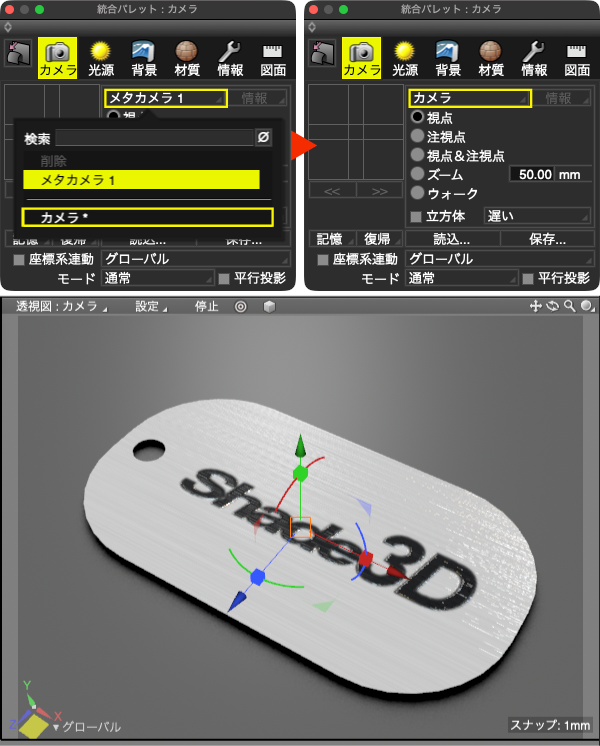
C.「カメラ」ウインドウの「カメラ選択」ポップアップメニューから「カメラ」(作成したカメラ)を選択して使用するカメラを切り替えます。
6-5.レンダリングイメージのサイズを設定する
レンダリングするイメージのサイズを設定します。
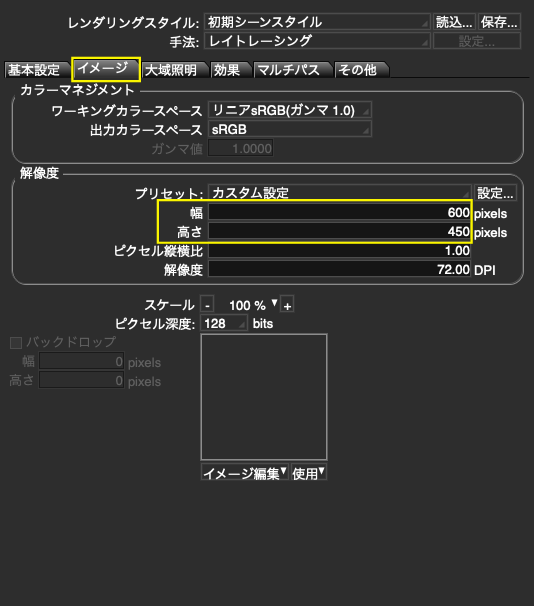
A.メインメニュー > 「レンダリング」 > 「レンダリング設定」を選択して「レンダリング設定」を表示します。
※「レンダリング設定」は「イメージウインドウ」のメニューとして表示されます。
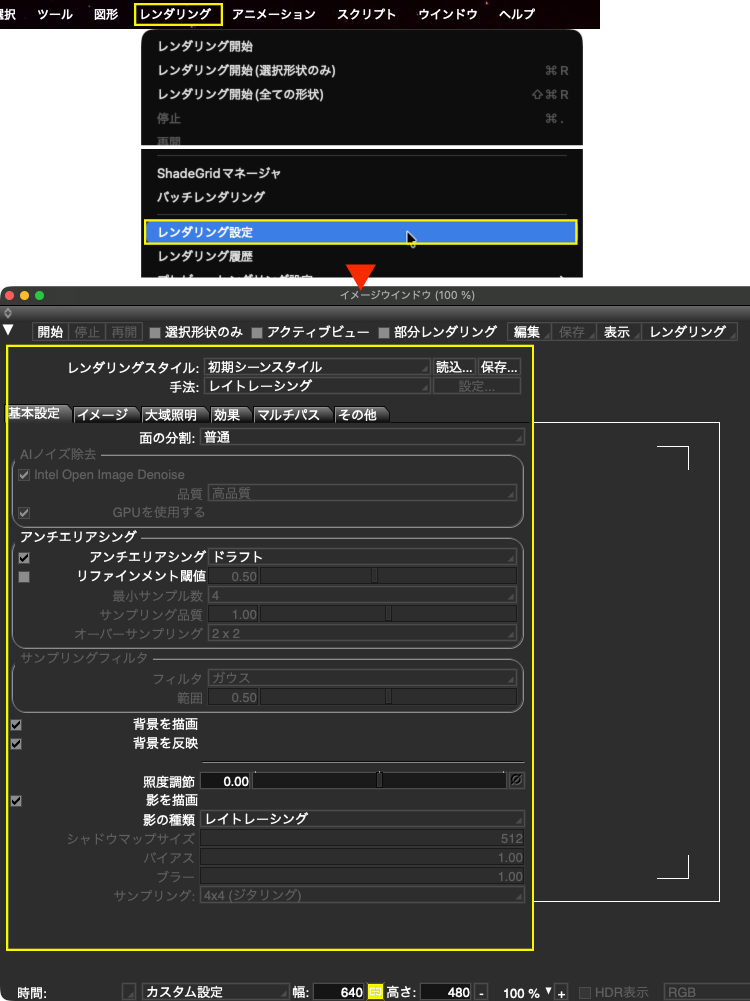
B.「イメージ」タブ > 「解像度」グループの「幅」に「600」、「高さ」に「450」を入力して「600 x 450 (ピクセル)」に設定します。
※縦横比は初期値と変わらないので「透視図」の表示に変化はありません。
7.レンダリングして確認
「イメージウインドウ」の「開始」でレンダリングを開始して仕上がりを確認します。