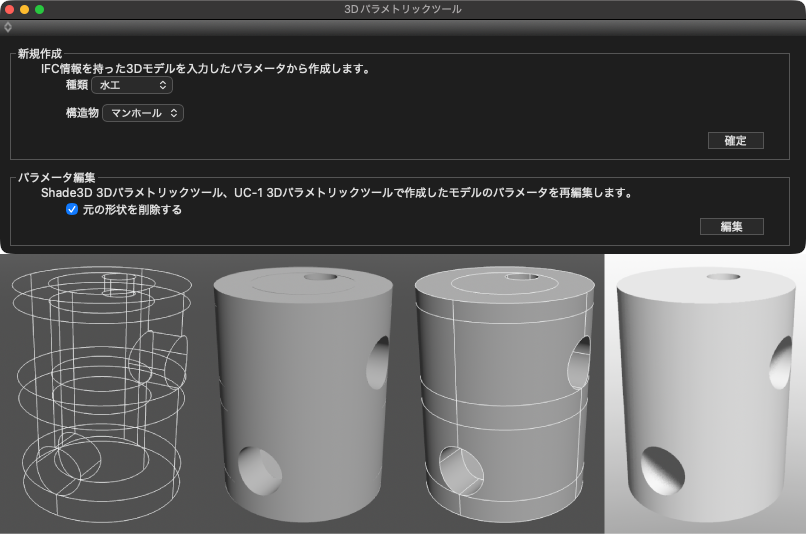

- 「3Dパラメトリックツール」で「水工」を選択する
- 「部材」を追加する
- 「内径」を設定する
- 「開口」を設定する
このチュートリアルはShade3D Ver.26.2以降で作成しています。
Professional(別売)、Civil、Ultimate で作成できます。
形状作成などの基本操作をショートカットなどを混えて紹介します。
使用しているショートカットキーは初期設定時のものを使用しています。
キーボードショートカットはCtrlWindows/commandmacOSのように表記しています。これは Windows では Ctrl キーを、macOS では command キ ーを押す操作となります。
CtrlWindows/commandmacOS+x では Windows では Ctrl キーと x、macOS では command キーと x を押す操作となります。
xWindows/macOS では Windows でも macOS でも x キーを押す操作となります。
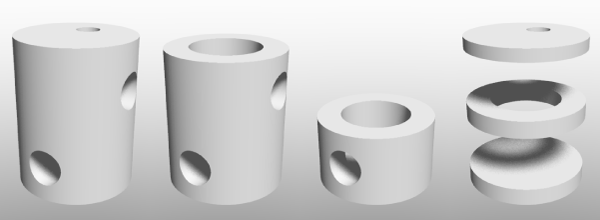
本チュートリアルでは「3Dパラメトリックツール」を使用した下図のような「頂版」と「側壁」に「開口」のある「マンホール」の作成手順を紹介します。
※使用する数値はマンホールの規格に基づいたものではなく、チュートリアルとしてわかりやすい数値を使用しています。
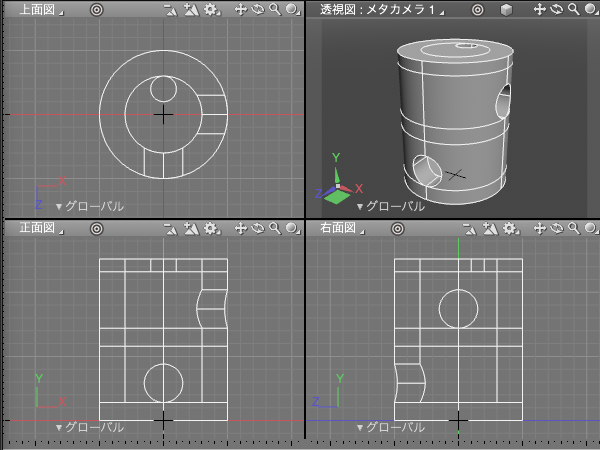
「3Dパラメトリックツール」とは
設計に必要な情報を入力することで橋梁下部工などの構造物を簡単に作成することができるツールです。
Professionalでは別売オプションとなり、Civil、Ultimateには標準搭載されています。
「3Dパラメトリックツール」について詳しくはこちらをご覧ください。
1.新規シーンを作成する
メインメニュー > 「ファイル」 > 「新規シーン」から新しいシーンを作成します。
2.「3Dパラメトリックツール」を表示する
メインメニュー > 「表示」 > 「3Dパラメトリックツール」から「3Dパラメトリックツール」を開きます。
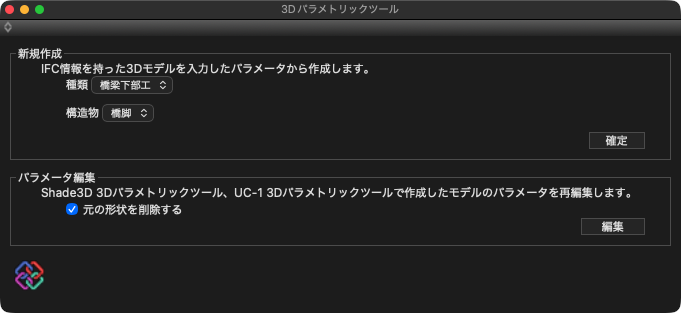
3.「水工」を選択する
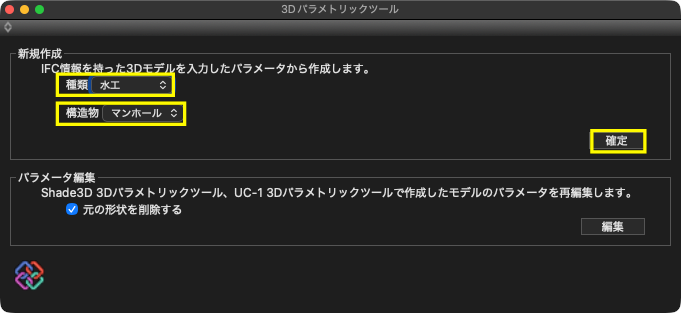
「種類」ポップアップメニューから「水工」を選択します。選択すると「構造物」は自動的に「マンホール」が選択されます。(Shade3D Ver.26.2)
「水工」を選択した後「確定」します。
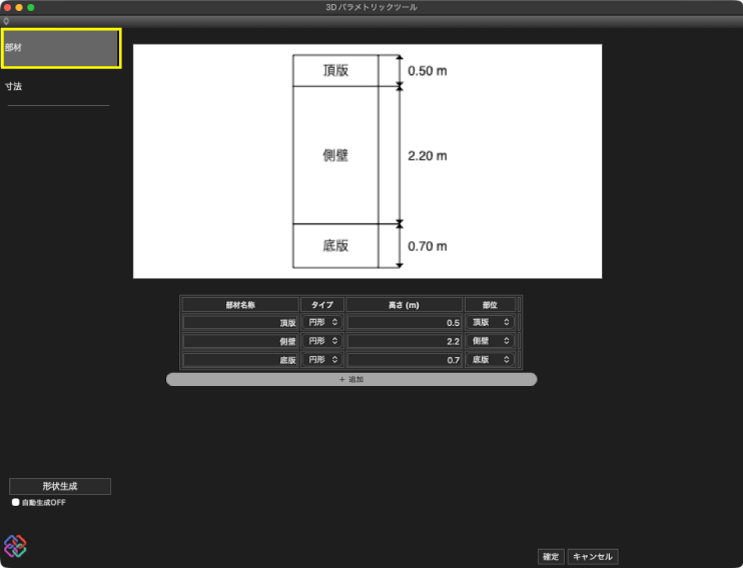
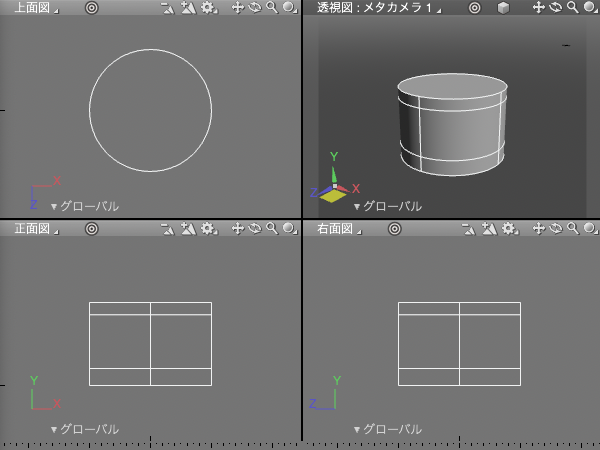
「確定」すると「部材」が表示され、シーンに初期設定のマンホール形状が生成されます。
4.「部材」を追加する
4-1.部材を2つ追加する
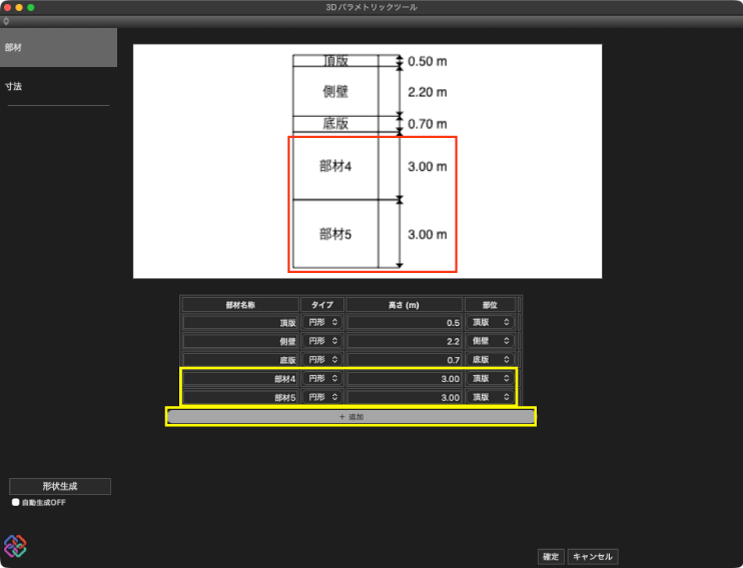
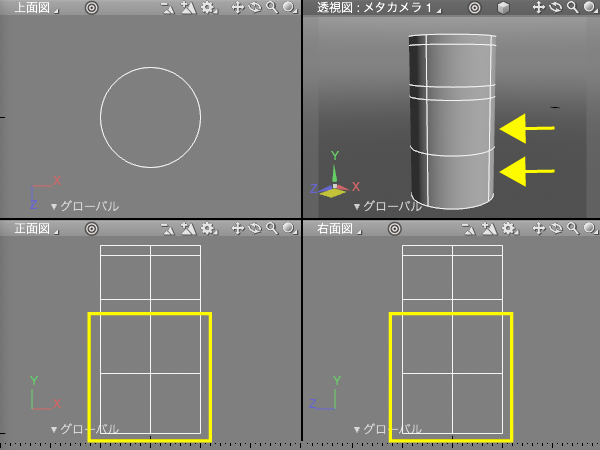
「部材」で「+追加」を2回クリックして部材を追加します。追加した部材の名称は「部材4」「部材5」となり、「部位」の種類は「頂版」となります。
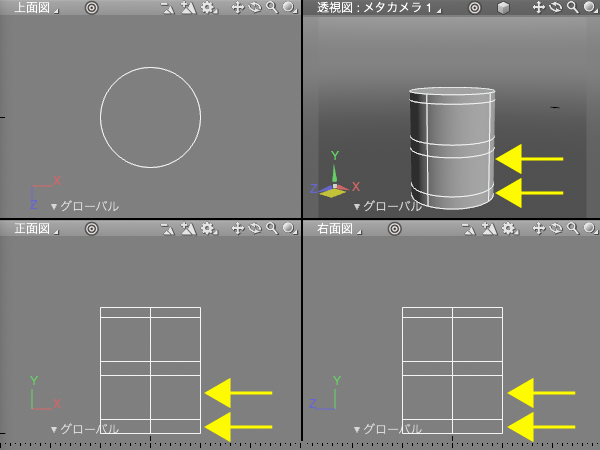
追加するとシーンの形状も変化します。
4-2.「部位」を変更する
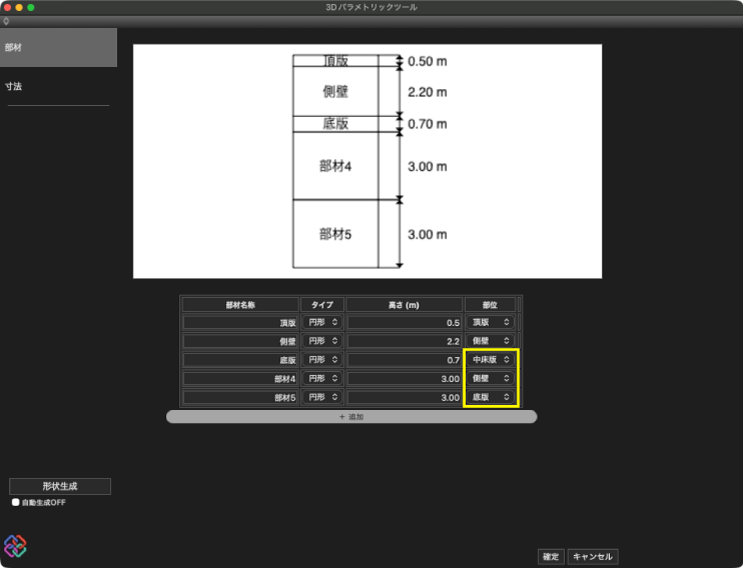
初期値の「頂版」から必要な部位の種類に変更します。
「部位」ポップアップメニューで元からある「底版」と、追加した「部材4」、「部材5」の「部位」を変更します。
「底版」を「中床版」に
「部材4」の「頂版」を「側壁」に
「部材5」の「頂版」を「底版」にそれぞれ変更します。
形状の生成は行われません
4-3.「部位」の名称を変更する
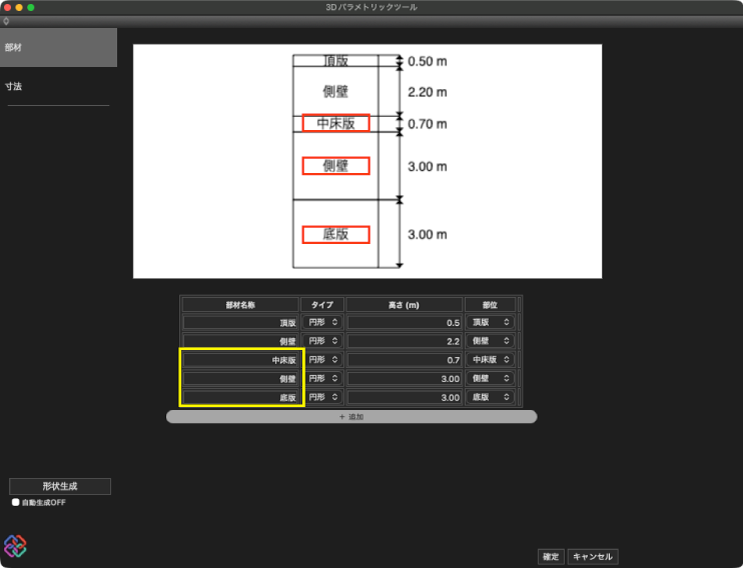
「部材名称」は左の「寸法」の項目で表示される項目名となります。「部位」と同名しにてわかりやすくします。
「底版」と、追加した「部材4」、「部材5」の名称を「部材名称」テキストボックスに入力して「部位」と同名に変更します。
「底版」を「中床版」に
「部材4」の「頂版」を「側壁」に
「部材5」の「頂版」を「底版」にそれぞれ変更します。
変更すると上図の名称も変更されます。
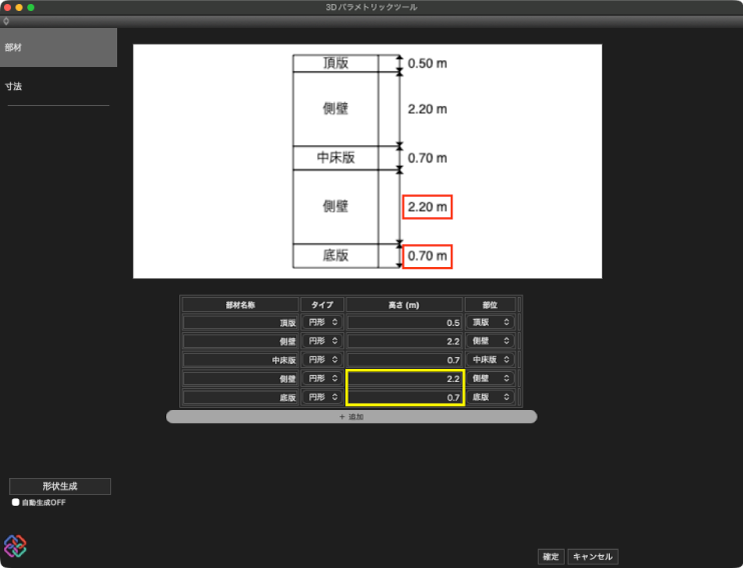
4-4.「部位」の高さを変更する
初期値の「3.0」から必要な高さに変更します。
「高さ(m)」テキストボックスに数値を入力して変更します。
「中床板」は数値そのままに
「側壁」を「2.2」に
「床版」を「0.7」にそれぞれ変更します。
変更すると上図の寸法と図面の形状も変更されます。
5.内径を設定する
上下の「側壁」と「中床版」の内径を設定します。
5-1.「側壁」(上)の内径を設定する。
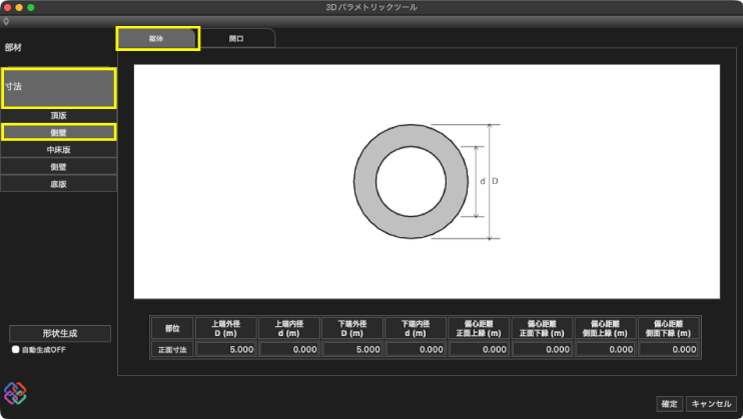
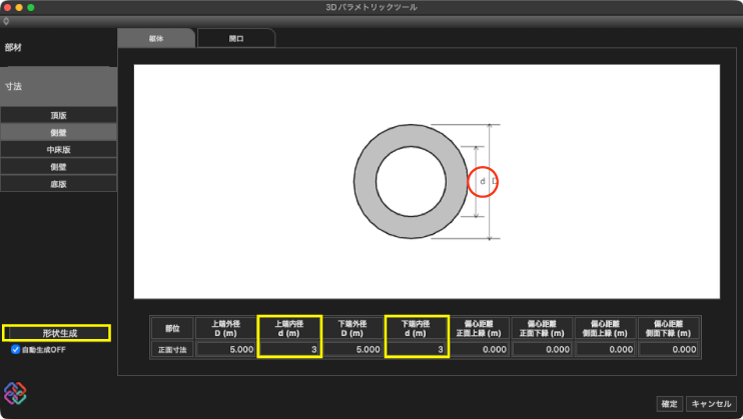
「寸法」をクリックして「部材」リストを表示します。
リストから上の「側壁」をクリックして「躯体」設定画面を表示します。
5-2.「自動生成」をオフにする
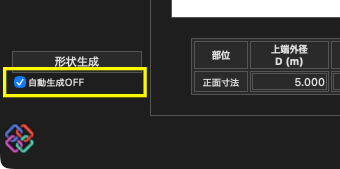
数値変更が続くので画面左下の「自動生成OFF」チェックボックスをオンにして、数値変更の度に形状が生成されないようにします。
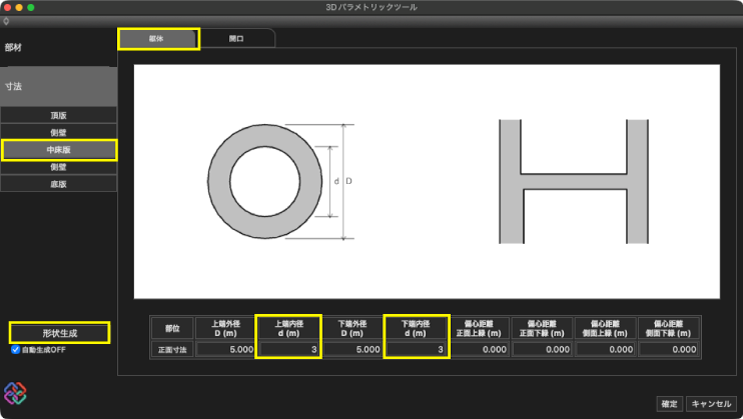
5-3.「内径」を設定する
図の「d」を設定します。
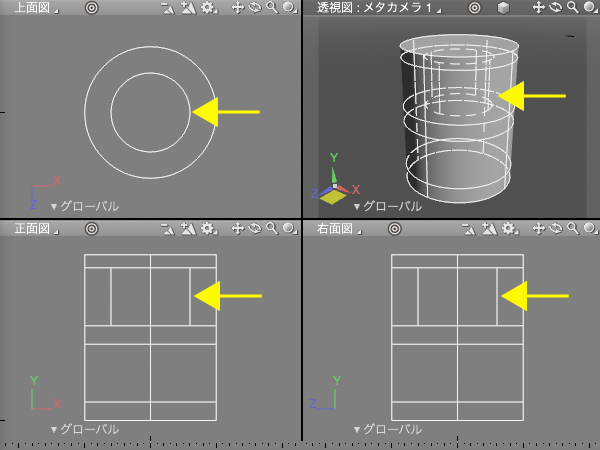
「上端内径」と「下端内径」に「3」を入力したら「形状生成」で形状を生成します。
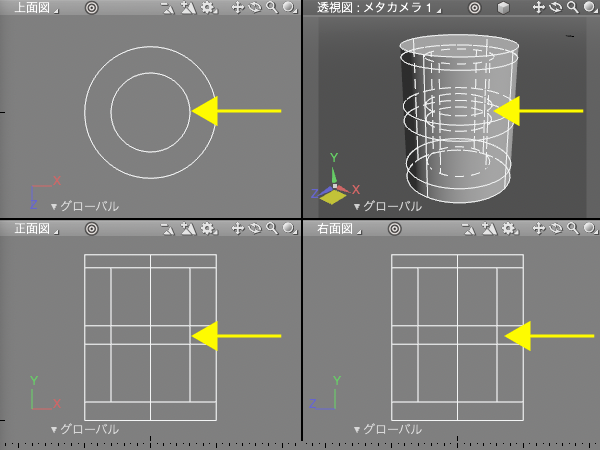
図面で上の「側壁」に内径が追加されているのが確認できます
5-4.「側壁」(下)の内径を設定する。
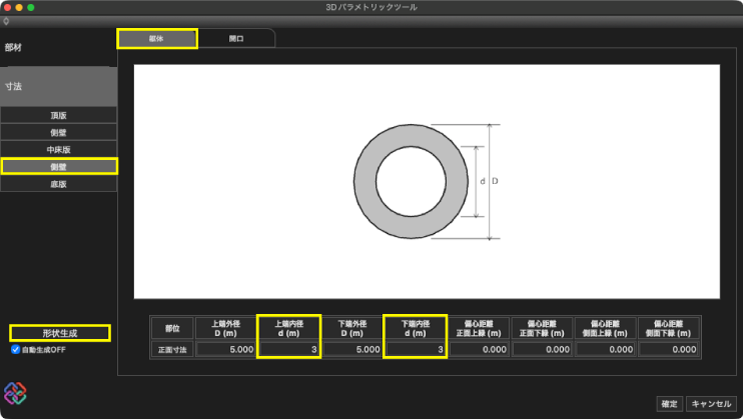
下の「側壁」 > 「躯体」をクリックして「躯体」設定画面を表示し、5-3の手順で内径に「3」を入力します。
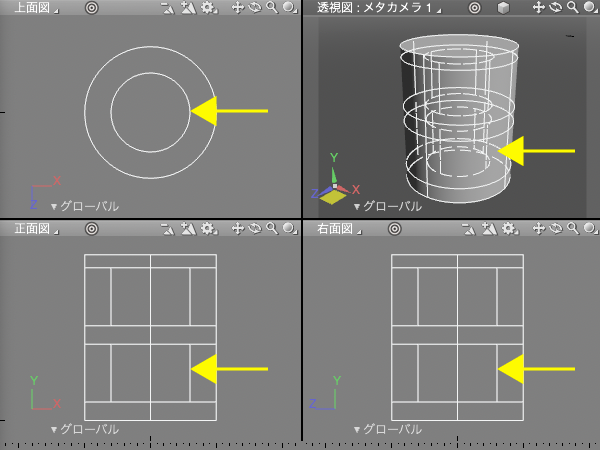
「形状生成」で形状を生成します。
図面で下の「側壁」にも内径が追加されているのが確認できます。
5-5.「中床板」の内径を設定する。
「中床板」をクリックして「躯体」設定画面を表示し、5-3の手順で内径に「3」を入力します。
「形状生成」で形状を生成します。
図面で「中床板」に内径が追加されているのが確認できます。
6.「開口」を設定する
上下の「側壁」と「頂版」の「開口」を設定します。
6-1.上の「側壁」の「開口」を設定する。
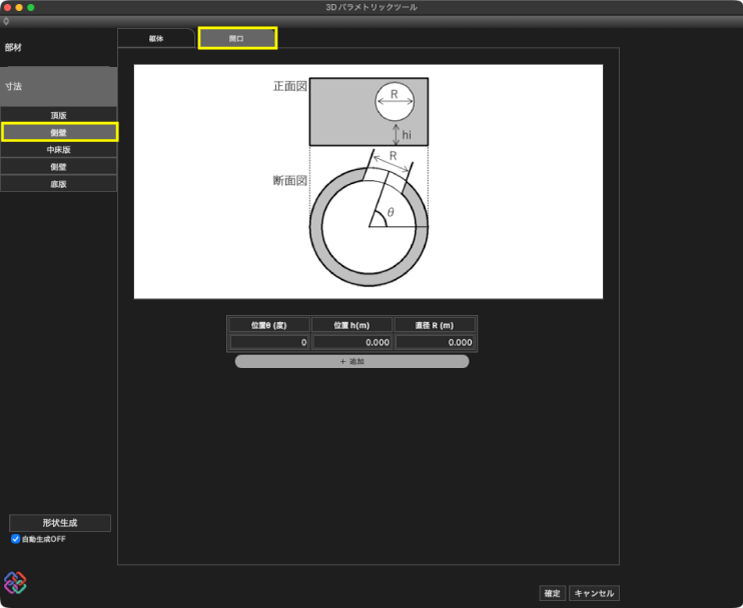
上の「側壁」 > 「開口」をクリックして「開口」設定画面を表示します。
6-2.「開口」を設定する
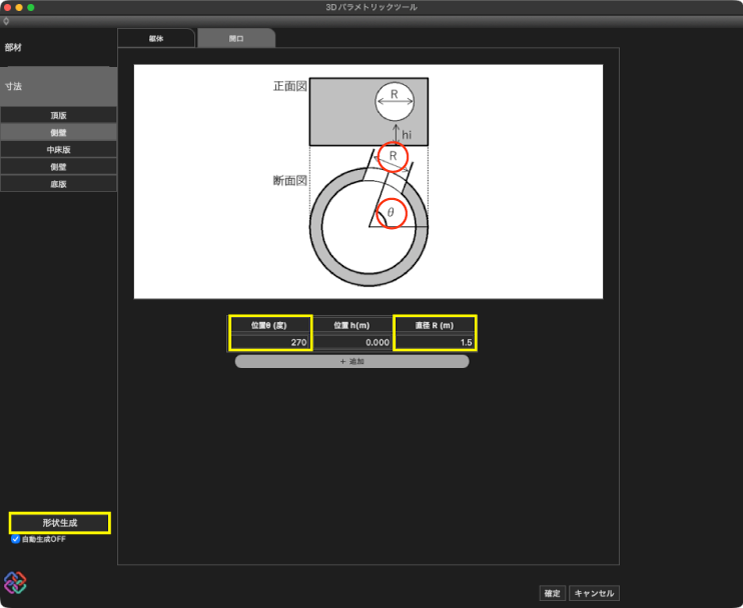
図の「Θ」(度)と「R」(直径)を設定します。
「位置Θ(度)」に「270」を入力します。
「直径R(m)」に「1.5」を入力します。
「形状生成」で形状を生成します。
図面で上の「側壁」に「開口」が追加されているのが確認できます。
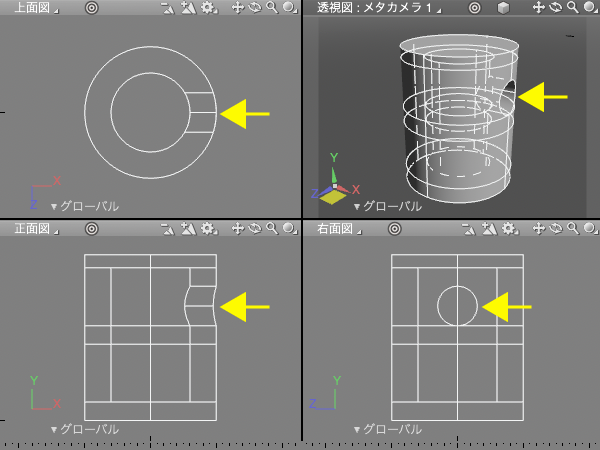
6-3.下の「側壁」の「開口」を設定する。
下の「側壁」 > 「開口」をクリックして「開口」設定画面を表示し、6−2の手順で「開口」を設定します。
「位置Θ(度)」に「180」を入力します。
「直径R(m)」に「1.5」を入力します。
「形状生成」で形状を生成します。
図面で下の「側壁」に「開口」が追加されているのが確認できます。
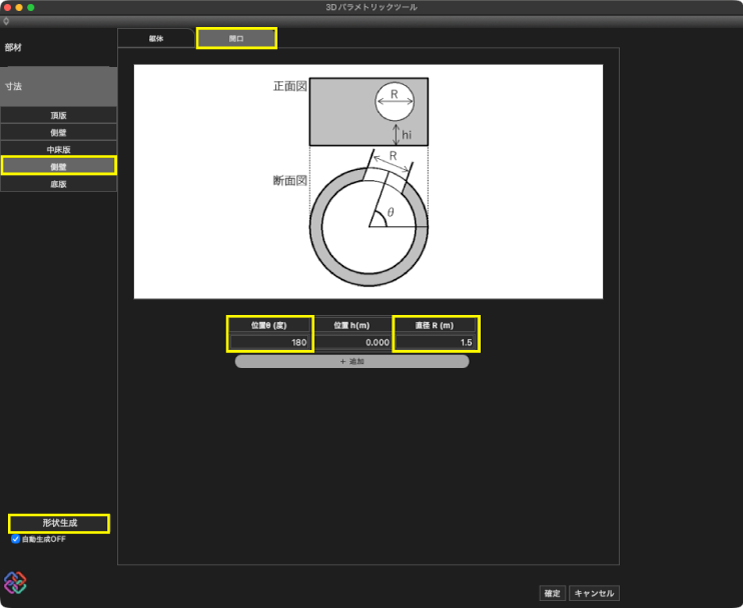
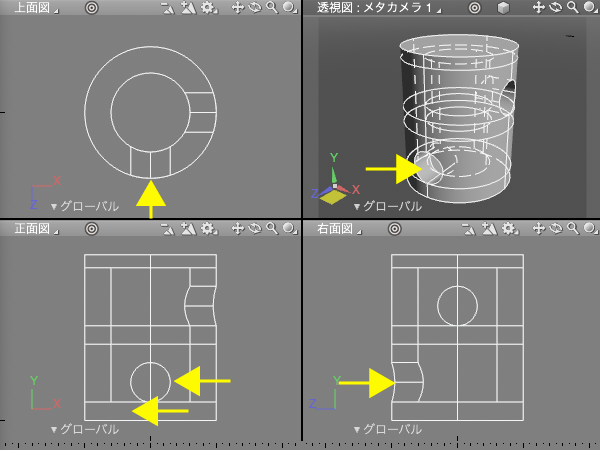
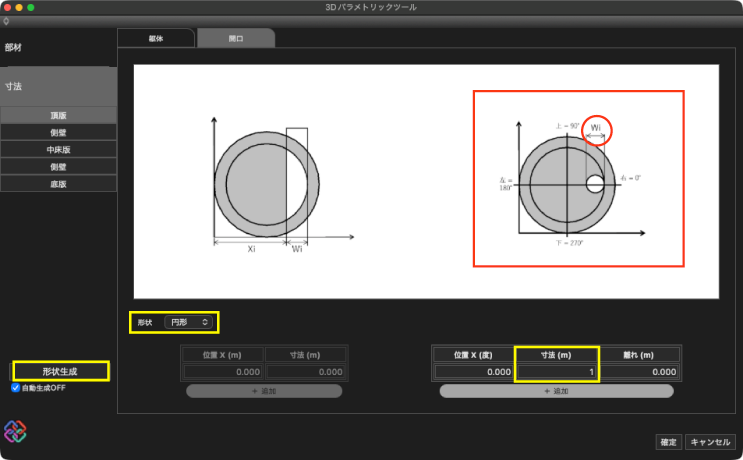
6-4.「頂版」の「開口」を設定する。
A.「頂版」 > 「開口」をクリックして「開口」設定画面を表示します。
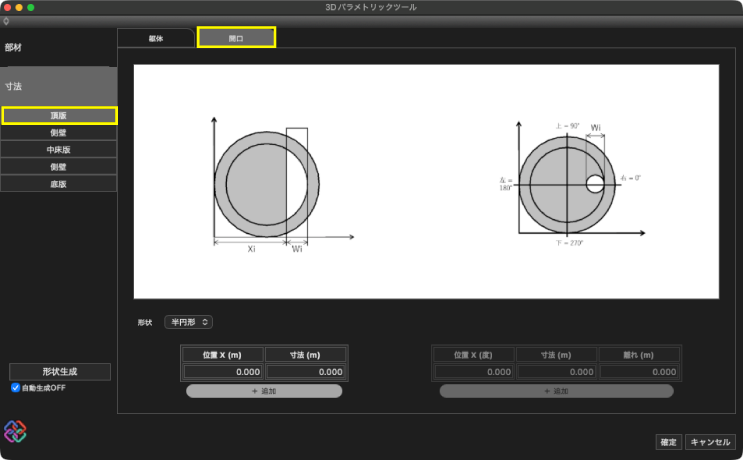
B.「形状」ポップアップメニューから「円形」を選択します。
「寸法(m)」に「1」を入力します。
「形状生成」で形状を生成します。
図面で「頂版」に「開口」が追加されているのが確認できます。
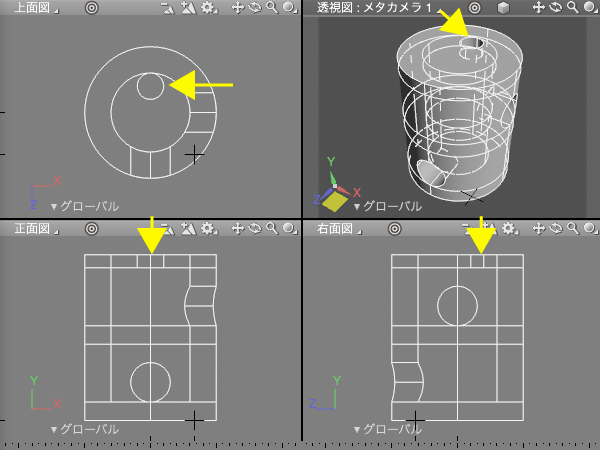
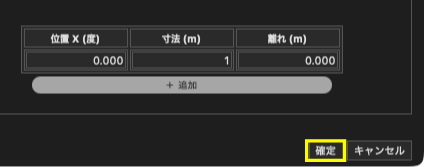
C.「確定」で形状を確定し、「3Dパラメトリックツール」を閉じます。
7.レンダリングして確認
全体や部材を分けたレンダリングで確認します。