
- テキストから生成する
- 画像から生成する
- サムネイル欄を整理する
- 生成するサイズを変更する
- 生成物をイメージファイルとして保存する
- 生成物からイメージオブジェクトを作成する
- 生成物からマテリアルを作成する
このチュートリアルはShade3D Ver.26.2以降で作成しています。
別売の「AI 生成ツール」をインストールした、Basic、Standard、Professional、Civil、Ultimate 全グレードで作成できます。
形状作成などの基本操作をショートカットなどを混えて紹介します。
使用しているショートカットキーは初期設定時のものを使用しています。
キーボードショートカットはCtrlWindows/commandmacOSのように表記しています。これは Windows では Ctrl キーを、macOS では command キ ーを押す操作となります。
CtrlWindows/commandmacOS+x では Windows では Ctrl キーと x、macOS では command キーと x を押す操作となります。
xWindows/macOS では Windows でも macOS でも x キーを押す操作となります。
本チュートリアルでは透視図のみで形状(主に立体形状)を作成する手順を紹介します。
「AI 生成ツール」とは
AI生成技術を使用して、テキストからの画像生成と画像の変換を行う別売ツールです。生成や変換にはポイントを使用します。
本チュートリアルではVer.1.0を使用しています。
「AI生成ツール」についての詳細やポイントについてはこちらをご覧ください。
インターフェイス
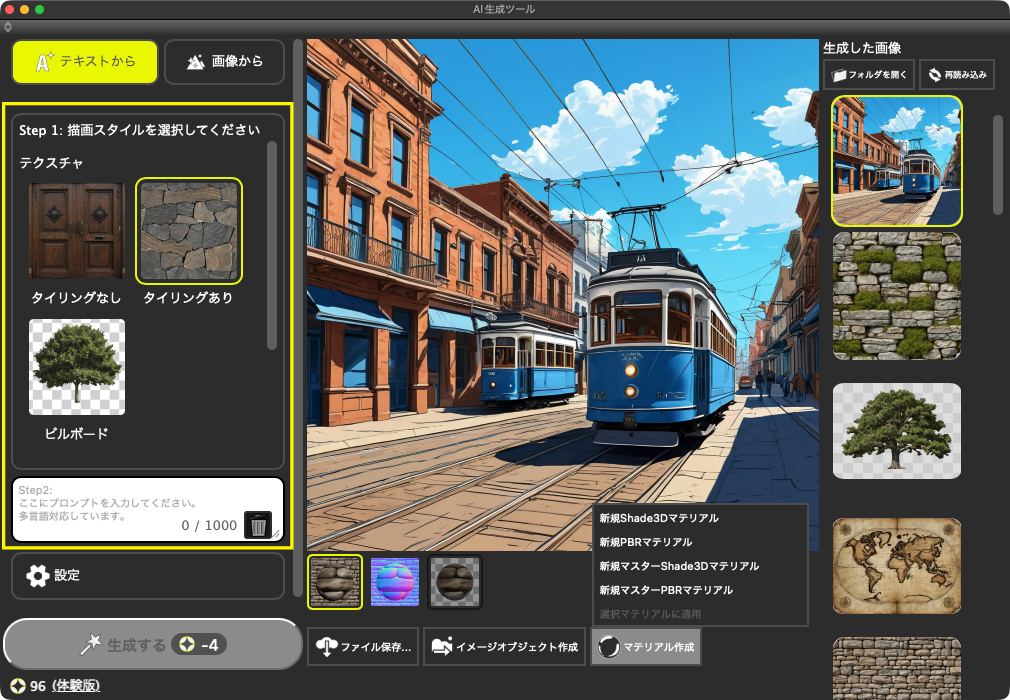
テキストから生成モード(画面左側にテキストから生成モードのツールが表示されます。)
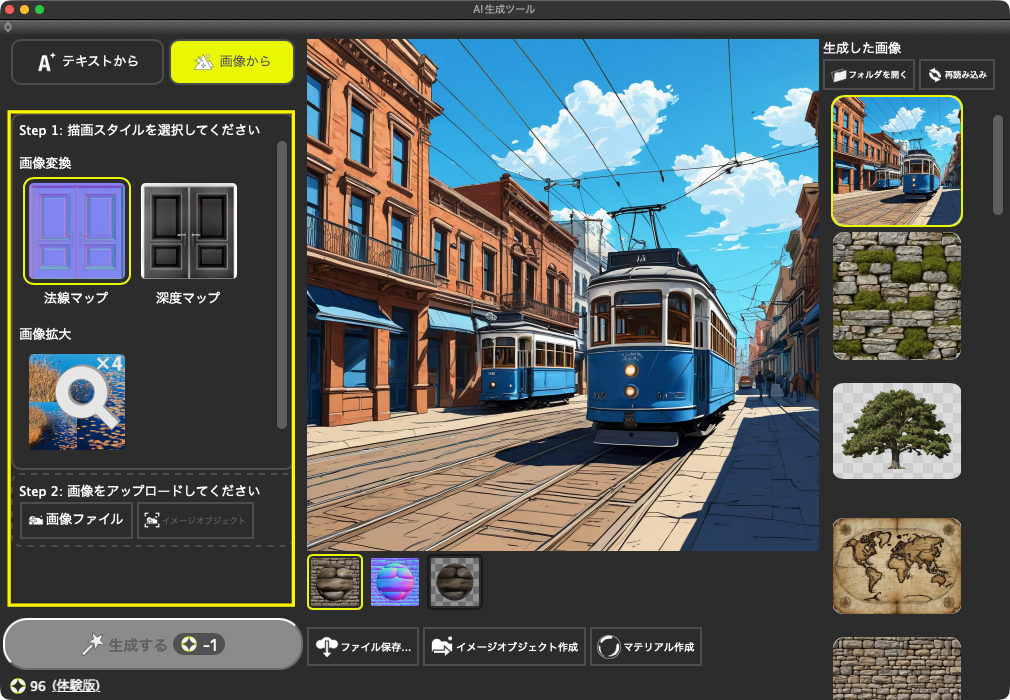
画像から生成モード(画面左側に画像から生成モードのツールが表示されます。)
1.テキストから生成する
「プロンプト」テキストボックスに生成したいものの説明を入力してテクチャや画像を生成します。
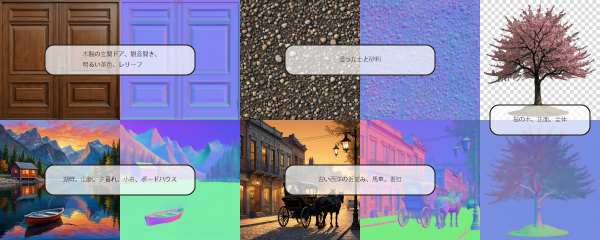
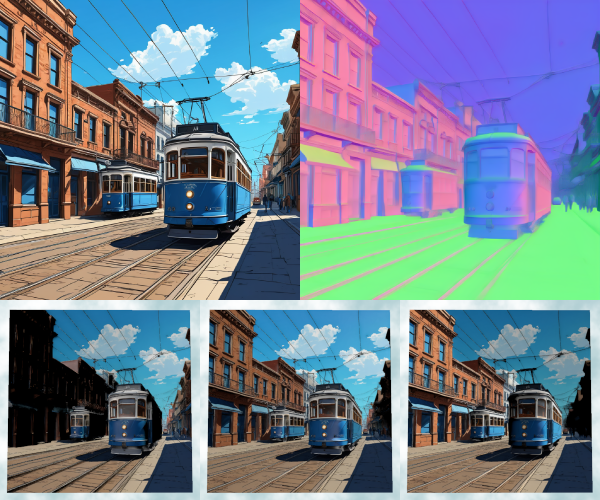
法線マップも同時に生成されるので、マテリアルに使用すると光の当たり方によってある程度の立体感を表現することができます。
・上段左:生成RGB画像 上段右:生成法線画像、下段左から光源を左から、正面から、右から当ててレンダリングした画像
法線マップに関する詳細は、こちらをご確認ください。
テキストからの生成を開始するには画面左上の「テキストから」を選択してインターフェイスを切り替えます。
1-1.タイリングのないテクスチャを生成する
2ポイントを使用してドアや店の看板など、繰り返しの必要がないテクスチャを生成します。
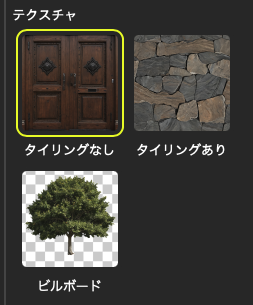
- 画面左の「描画スタイル」から「タイリングなし」を選択します。
- 「描画スタイル」の下にある「プロンプト」テキストボックスに生成するテクスチャの説明を入力します。
説明は1000文字まで入力でき、テキストボックスの右下に「23/1000」のように「文字数/入力可能文字数」が表示されます。
「プロンプト」とは、「生成 AIツール」に対して、ユーザが入力する「キーワード」や「指示文」を入力することでAIに指示を与えることです。
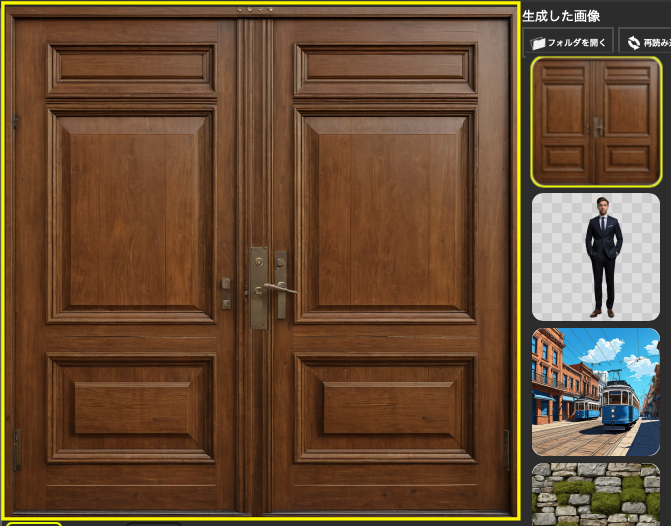
ここでは木製の玄関ドアを作成するために以下のように入力します。
「木製の玄関ドア、観音開き、明るい茶色、レリーフ」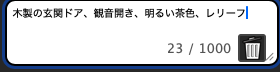
- 「生成する」をクリックしてテクスチャを生成します。
※「生成する」の右に生成に必要なポイント数が表示されます。
-
画面中央に生成されたテクスチャが表示され、画面右にそのサムネイルが表示されます。
2.タイリングのあるシームレスなテクスチャを生成する
4ポイントを使用して繰り返しに使用できるシームレスなテクスチャを生成します。
タイリングに関する詳細はこちらをご確認ください
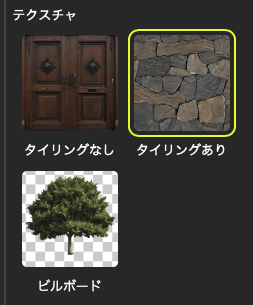
- 画面左の「描画スタイル」から「タイリングあり」を選択します。
- 「描画スタイル」の下にある「プロンプト」テキストボックスに生成するテクスチャの説明を入力します。
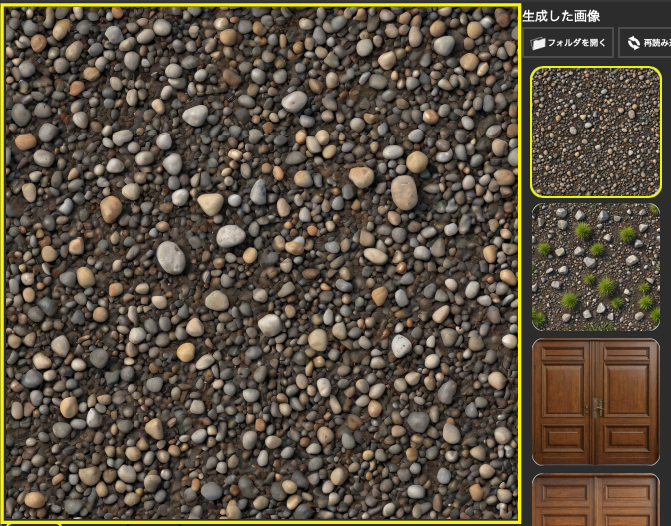
ここでは砂利のある地面のテクスチャを作成するために以下のように入力します。
「湿った土と砂利」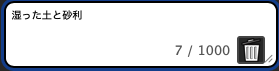
- 「生成する」をクリックしてテクスチャを生成します。
※「生成する」の右に生成に必要なポイント数が表示されます。
-
画面中央に生成されたテクスチャが表示され、画面右にそのサムネイルが表示されます。
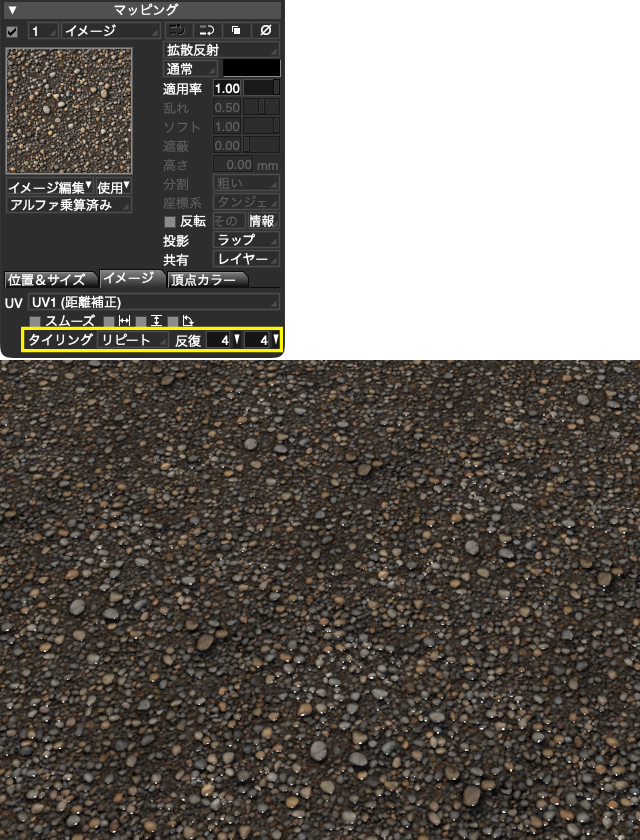
長方形に生成されたテクスチャを繰り返しありのマテリアルとして設定するとシームレスに生成されていることが確認できます。
3.背景が透過されたビルボード用の画像を生成する
2ポイントを使用して背景が透明なビルボード用のテクスチャを生成します。
ビルボードに関する詳細はこちらをご確認ください
- 画面左の「描画スタイル」から「ビルボード」を選択します。
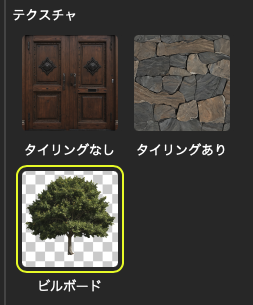
- 「描画スタイル」の下にある「プロンプト」テキストボックスに生成するテクスチャの説明を入力します。
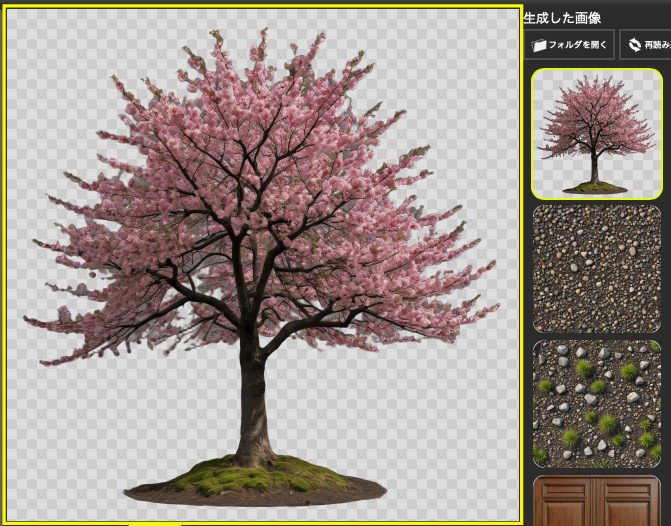
ここでは桜の木を正面から見たテクスチャを作成するために以下のように入力します。
「桜の木、正面、全体」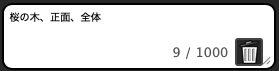
- 「生成する」をクリックしてテクスチャを生成します。
※「生成する」の右に生成に必要なポイント数が表示されます。 -
画面中央に生成されたテクスチャが表示され、画面右にそのサムネイルが表示されます。
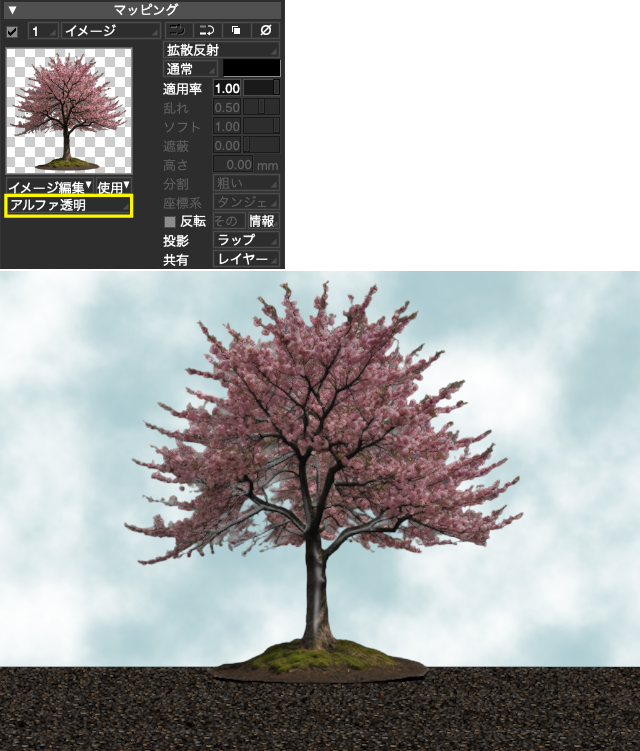
長方形に生成されたテクスチャをマテリアルとして設定すると透過マップも設定されていることが確認できます。
4.油絵風の画像を生成する
2ポイントを使用してインテリアパースで室内に飾る絵画の素材などに利用できる画像を生成します。
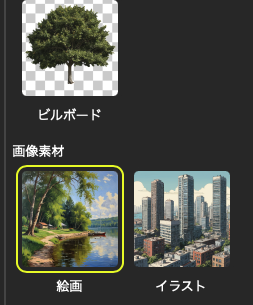
- 画面左の「描画スタイル」をスクロールして「絵画」を選択します。
- 「描画スタイル」の下にある「プロンプト」テキストボックスに生成するテクスチャの説明を入力します。
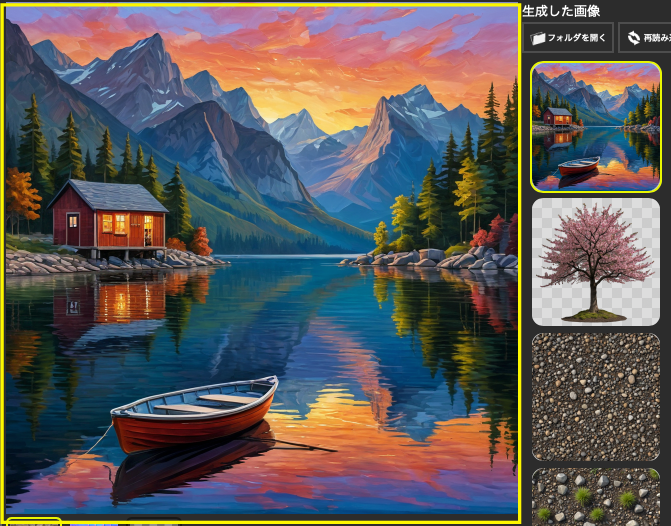
ここでは夕方の湖畔の画像を生成するために以下のように入力しました。
「湖畔、山脈、夕暮れ、小舟、ボートハウス」
- 「生成する」をクリックしてテクスチャを生成します。
※「生成する」の右に生成に必要なポイント数が表示されます。 -
画面中央に生成されたテクスチャが表示され、画面右にそのサムネイルが表示されます。
5.コミックイラスト風の画像を生成する
2ポイントを使用してインテリアパースで室内に飾る絵画の素材などに利用できる画像を生成します。
- 画面左の「描画スタイル」から「イラスト」を選択します。
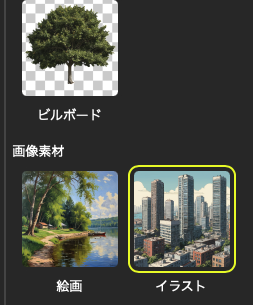
- 「描画スタイル」の下にある「プロンプト」テキストボックスに生成するテクスチャの説明を入力します。
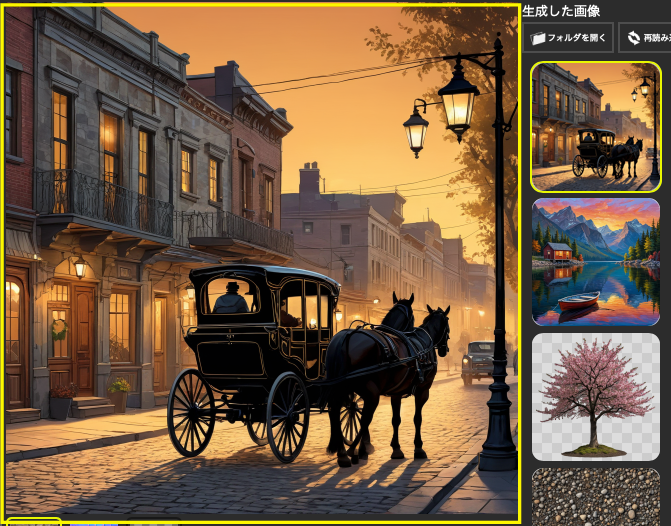
ここでは古い西洋の街並みの画像を生成するために以下のように入力しました。
「古い西洋の街並み、馬車、街灯」
- 「生成する」をクリックしてテクスチャを生成します。
※「生成する」の右に生成に必要なポイント数が表示されます。 -
画面中央に生成されたテクスチャが表示され、画面右にそのサムネイルが表示されます。
画像から生成する
インポートした画像やイメージオブジェクトから法線マップや深度マップ、拡大画像を生成します。
画像からの生成を開始するには画面左上の「画像から」を選択してインターフェイスを切り替えます。
1.画像から法線マップを生成する
1ポイントを使用して画像から法線マップを生成します。
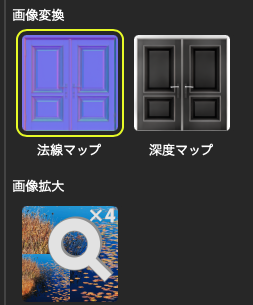
- 画面左の「画像変換」から「法線マップ」を選択します。
- 画面左の「Step 2:画像をアップロードしてください」から元になる画像をインポートします。
ここでは「ShadeExplorer」に収録されている「floar03.jpg」を「挿入」で形状に適用し、「イメージオブジェクト」で「AI 生成ツール」にアップロードしました。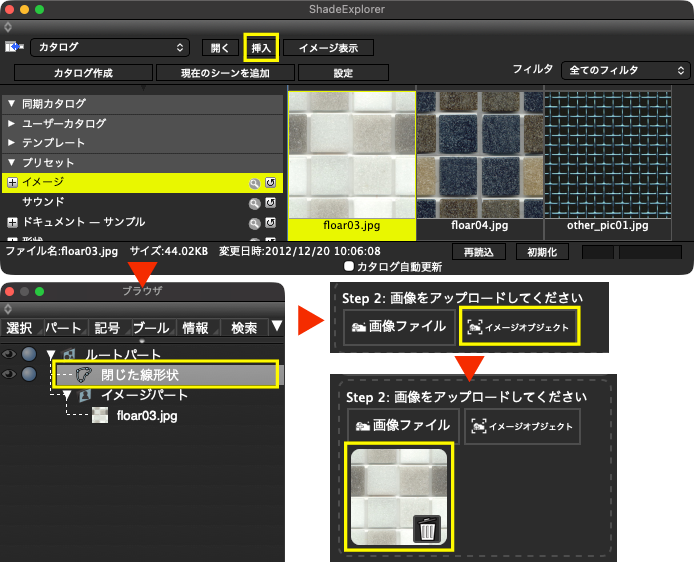
- 「生成する」をクリックして法線マップを生成します。
※「生成する」の右に生成に必要なポイント数が表示されます。
-
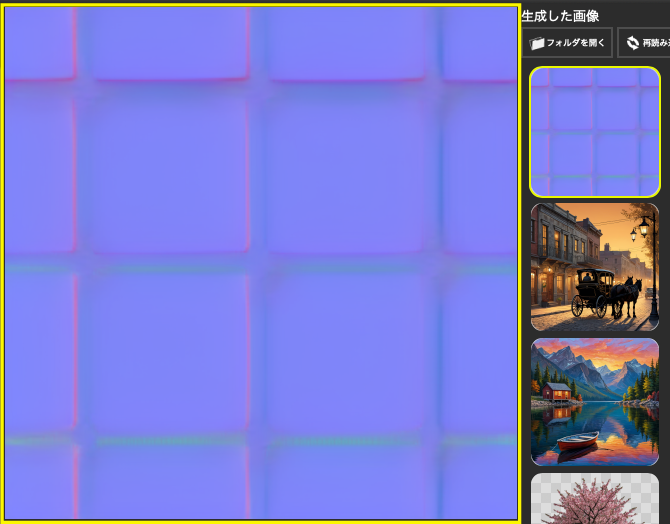
画面中央に生成された法線マップが表示され、画面右にそのサムネイルが表示されます。
2.画像から深度マップを生成する
1ポイントを使用して画像から深度マップを生成します。
- 画面左の「画像変換」から「深度マップ」を選択します。
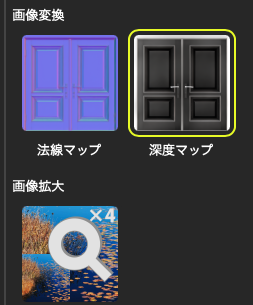
- 画像は上の手順でアップロード済みなので「生成する」をクリックして深度マップを生成します。
※「生成する」の右に生成に必要なポイント数が表示されます。 -
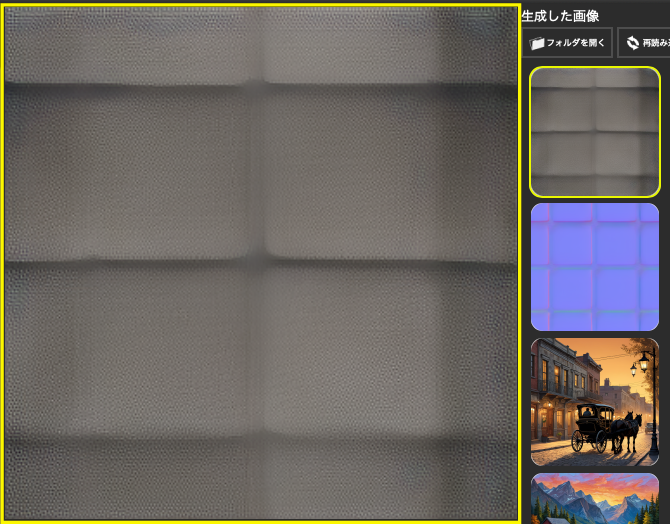
画面中央に生成された深度マップが表示され、画面右にそのサムネイルが表示されます。
3.画像から拡大画像(4倍)を生成する
1ポイントを使用して画像から4倍に拡大した画像を生成します。
- 画面左の「画像拡大」から「画像拡大(4倍)」を選択します。
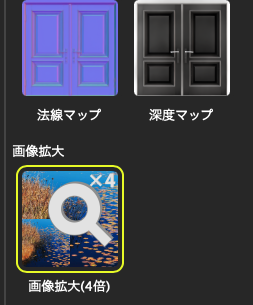
- 画像は上の手順でアップロード済みなので「生成する」をクリックして拡大画像を生成します。
※「生成する」の右に生成に必要なポイント数が表示されます。 -
画面中央に生成された深度マップが表示され、画面右にそのサムネイルが表示されます。
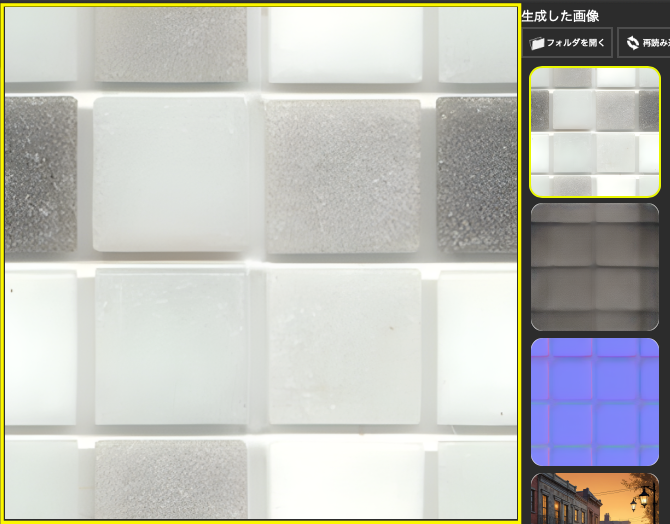
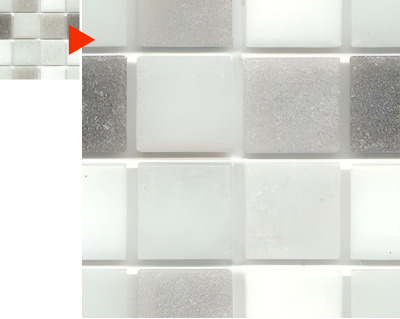
左:元画像(300×300) 右:拡大画像(1200×1200)
サムネイル欄を整理する
生成したテクスチャや画像を画面右のサムネイルから削除します。
- 画面右の「フォルダを開く」からユーザーが生成したテクスチャ、画像、プロンプトが格納されたフォルダを開きます。
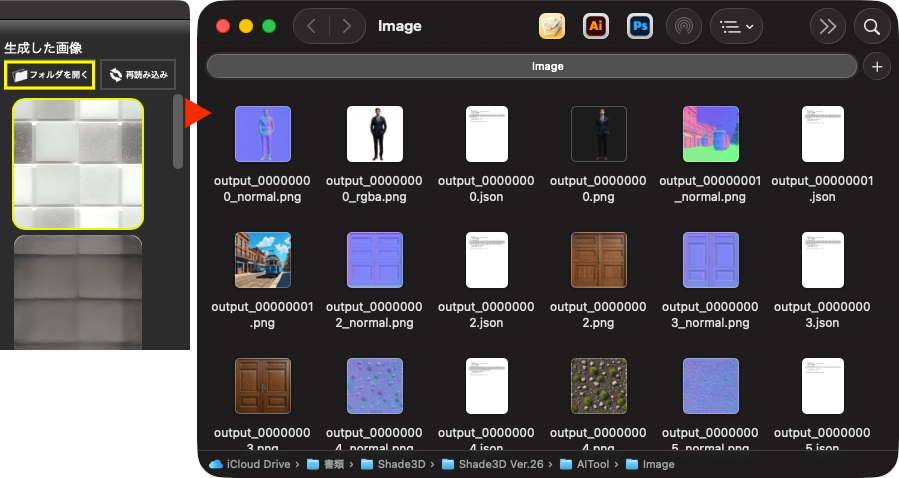
- フォルダから同じファイル名のものを選択して移動、または削除します。
ここでは本チュートリアルの「イラスト」で生成した「output_00000008.png」「output_00000008_normal.png」「output_00000008.json」を選択して削除しました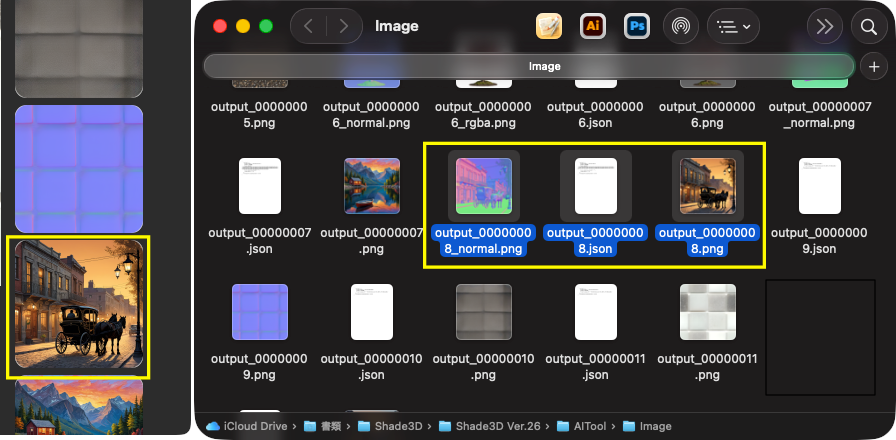
- Shade3Dに戻り、「AI 生成ツール」の画面右の「再読み込み」でサムネイルを更新します。
サムネイルから「イラスト」で生成した画像が削除されていることが確認できます。
※サムネイルの並び順は変更される場合があります。
※ファイルを移動した場合は元のフォルダに戻して「再読み込み」するとサムネイルに登録されます。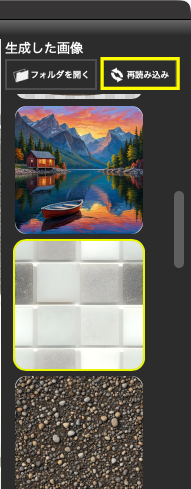
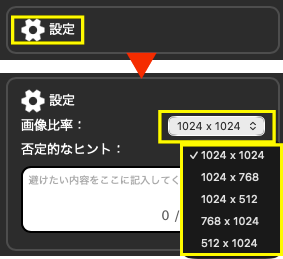
生成する縦横のサイズを変更する
「設定」より「画像比率」ポップアップメニューで画像の縦横のサイズを変更することができます。
「1024 x 1024」、「1024 x 768」、「1024 x 512」、「768 x 1024」、「512 x 1024」から選択します。
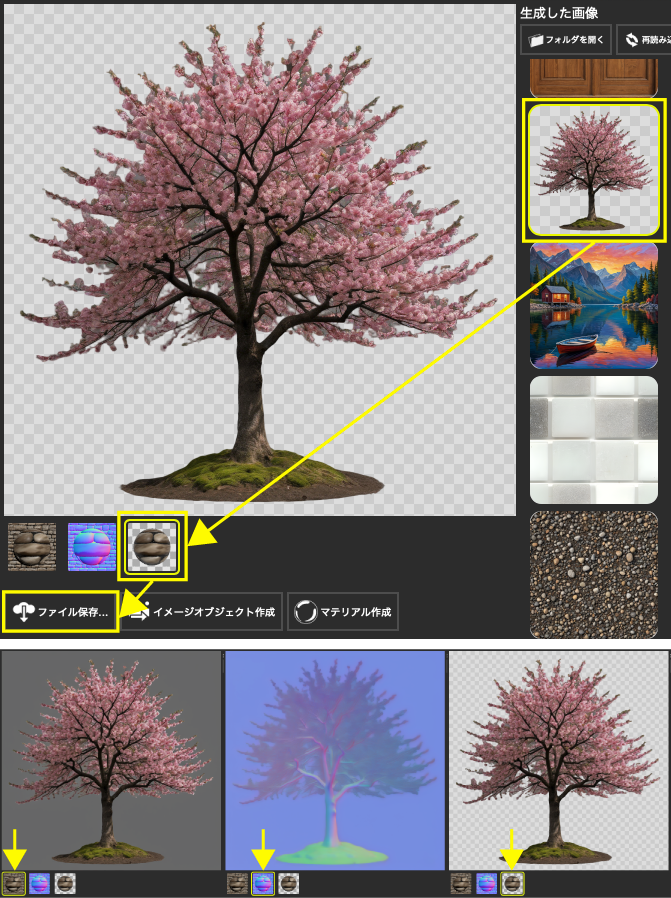
生成物を画像ファイルとして保存する
画面右のサムネイルから保存する画像を選択し、画面中央下の「RGB」、「法線」、「RGBA」で出力するタイプを選択して画面中央下の「ファイル保存」から画像ファイルとして保存します。
選択した出力タイプによってファイル名は自動的にRGBは「output_番号.png」、法線は「output_番号_normal.png」、RGBAは「output_番号_rgba.png」となります。(RGBAはビルボード、法線は「テキストから」や画像変換で法線を生成した場合に選択できます。)
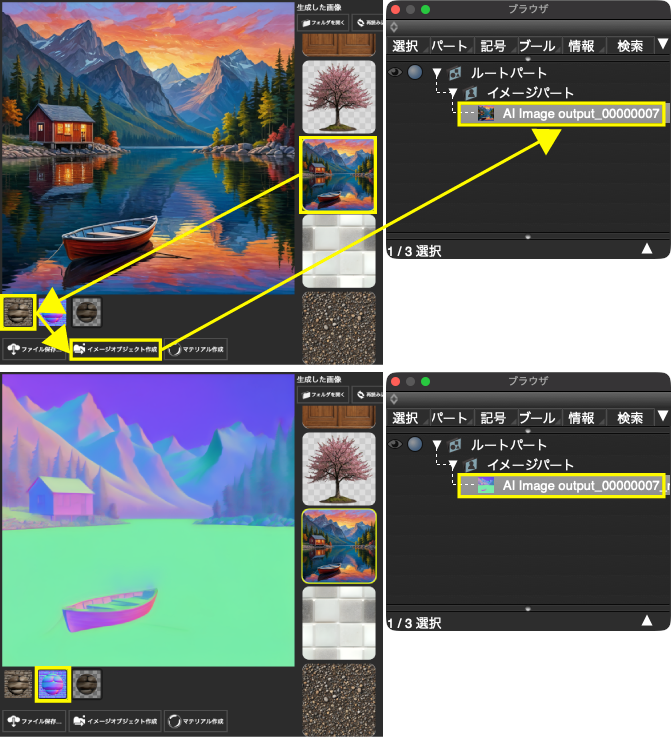
生成物からイメージオブジェクトを作成する
画面右のサムネイルからイメージオブジェクトにする画像を選択し、画面中央下の「RGB」、「法線」、「RGBA」で出力するタイプを選択します。
選択後、画面中央下の「イメージオブジェクト作成」からシーンにイメージオブジェクトを作成します。
選択した出力タイプのイメージオブジェクトが作成されます。
イメージオブジェクトに関する詳細はこちらをご確認ください
生成物からマテリアルを作成する
「ブラウザ」で形状かパートを選択し、「AI 生成ツール」面右のサムネイルからマテリアルにする画像を選択し、画面中央下の「マテリアル作成」ポップアップメニューから新規マテリアルやマスターマテリアルを作成します。すでにマテリアルが設定されている場合は「選択マテリアルに適用」が有効となります。
「テキストから」で生成したテクスチャの場合は法線マップも自動的に設定されます。
マスターマテリアルに関する詳細はこちらをご確認ください
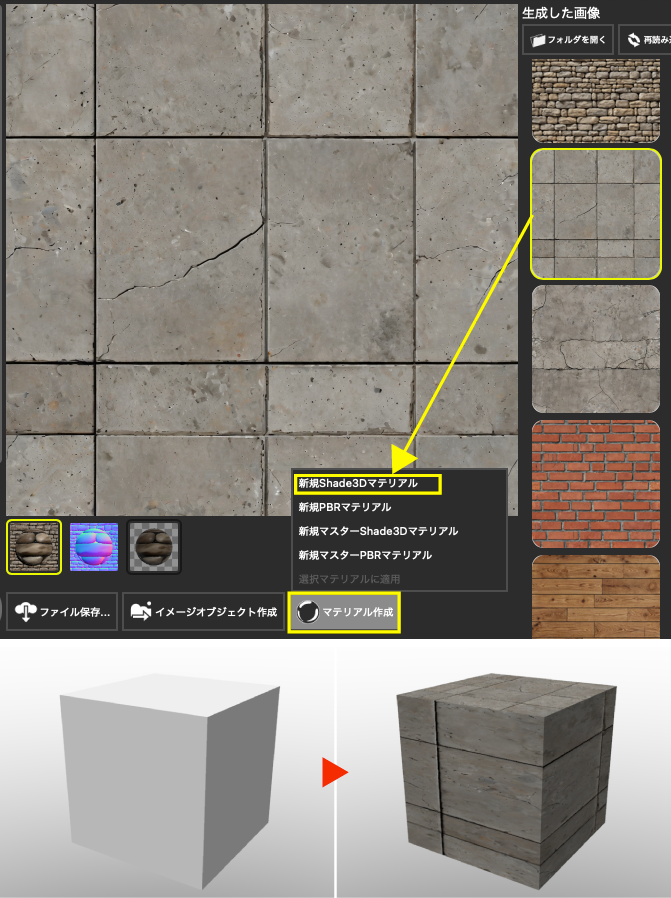
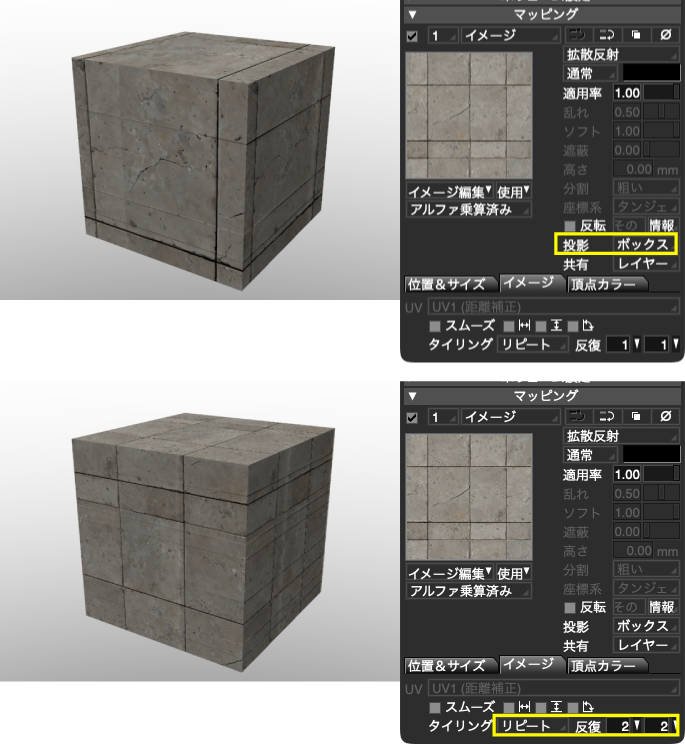
必要に応じて投影方法や繰り返し回数を変更します。