
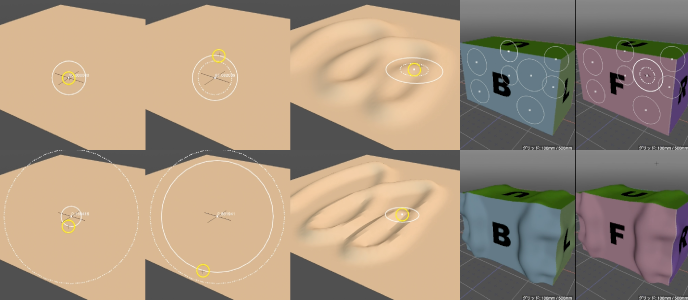

- 「半径」の設定
- 「強さ」の設定
- 「減衰」タイプの種類
- 「ミラーリング」の種類
このチュートリアルはShade3D Ver.26.0以降で作成しています。
形状作成などの基本操作をショートカットなどを混えて紹介します。
使用しているショートカットキーは初期設定時のものを使用しています。
キーボードショートカットはCtrlWindows/commandmacOSのように表記しています。これは Windows では Ctrl キーを、macOS では command キ ーを押す操作となります。
CtrlWindows/commandmacOS+x では Windows では Ctrl キーと x、macOS では command キーと x を押す操作となります。
xWindows/macOS では Windows でも macOS でも x キーを押す操作となります。
スカルプトモデリングについて
Shade3D Ver.26.0から搭載された「スカルプト」機能を使用してポリゴンメッシュ形状に対して粘土をこねるように直感的に編集を行うことを「スカルプトモデリング」とShade3Dでは呼んでいます。
このチュートリアルではスカルプトモデリングで使用するブラシの効果をブラシごとに順に紹介していきます。
重要 Shade3D Professional / Civil / Ultimate にのみ搭載されている機能です。
「スカルプト」の起動
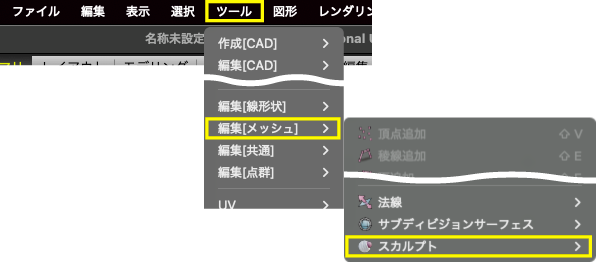
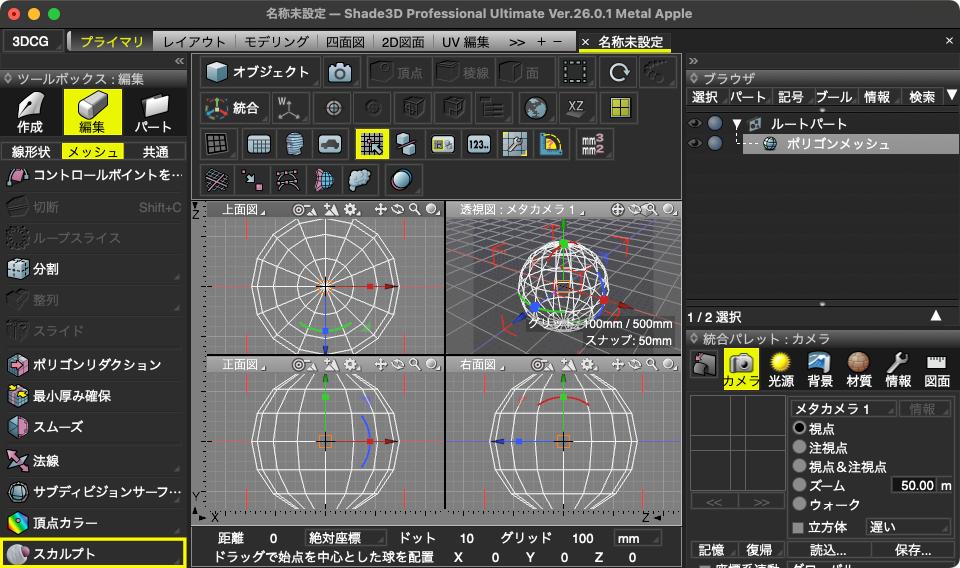
「ブラウザ」でポリゴンメッシュを選択して、メインメニュー > 「ツール」 > 「編集[メッシュ]」 > 「スカルプト」、または「ツールボックス」 > 「編集」 > 「メッシュ」 > 「編集」グループ > 「スカルプト」で表示される「スカルプト」や各種ブラシなどの項目を選択して起動します。
メインメニューから選択
ツールボックスから選択
「半径」と「強さ」
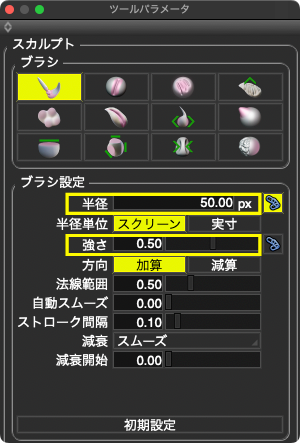
・「半径」はブラシのサイズを、「強さ」はブラシの強さを設定します。
「ツールパラメーター」からは数値入力で設定しますが、メインメニュー > 「ツール」 > 「編集[メッシュ]」 > 「スカルプト」からの「ブラシ半径」または「ブラシ強さ」を選択すると図面をドラッグした円の大きさを見ながらそれぞれの値を直感的に設定することができます。
動画では「カスタムツールボックス」に登録したものを使用しています。
・「半径」の設定
・「強さ」の設定
TIPS「ブラシ半径」と「ブラシサイズ」は「ショートカット」に登録するか「カスタムツールボックス」に設定することでアクセスしやすくなります。
・「ショートカット」については「Shade3D オンラインヘルプ」の「「ショートカット」ウインドウ」をご覧ください。
・「カスタムツールボックス」については「Shade3D オンラインヘルプ」の「カスタムツールボックス」をご覧ください。
※作例の「カスタムツールボックス」で使用している「スカルプト」の設定ファイル(sculpt.shdcmd.zip)はこちらからダウンロードすることができます。
解凍した「sculpt.shdcmd」を「カスタムツールバックス」の「カスタマイズ」 > 「読込」から読み込むことで使用することができます。
「減衰」タイプ
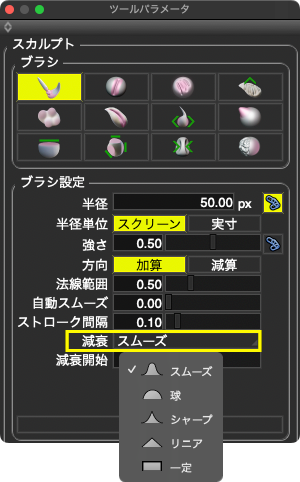
・ブラシの中心からの強度の減衰タイプを変更するとブラシによって作成される形状が変化します。同じブラシでも用途によって筆先を切り替えるようにタイプを変えて使用することができます。
・スムーズ
・球
・シャープ
・リニア
・一定
「ミラーリング」
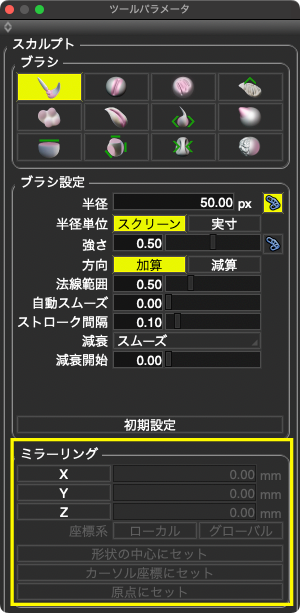
・ブラシの効果を指定した座標軸にミラーリングして適用します。最大で8箇所にミラーリングすることができます。
動画では形状の中心を中心座標としてミラーリングしています。
・X軸へのミラーリング
・Y軸へのミラーリング
・Z軸へのミラーリング
・XYZ軸へのミラーリング
※「スカルプト」機能についての詳細は「Shade3D オンラインヘルプ」の「スカルプトモデリングの追加」をご覧ください。