
- ポリゴンメッシュでベース形状作成
- 「フラット」と「ミラーリング」設定
- 側面の鋭角を「フラット」でならす
- 上下を「プロブ」で膨らませる
- 「ドロー(シャープ)」でシワをつける
- ブラシサイズを変えてシワを増やす
- 「スムーズ」や「フラット」で凹凸をならす
- マテリアルを設定する
このチュートリアルはShade3D Ver.26.0以降で作成しています。
形状作成などの基本操作をショートカットなどを混えて紹介します。
使用しているショートカットキーは初期設定時のものを使用しています。
キーボードショートカットはCtrlWindows/commandmacOSのように表記しています。これは Windows では Ctrl キーを、macOS では command キ ーを押す操作となります。
CtrlWindows/commandmacOS+x では Windows では Ctrl キーと x、macOS では command キーと x を押す操作となります。
xWindows/macOS では Windows でも macOS でも x キーを押す操作となります。
スカルプトモデリングについて
Shade3D Ver.26.0から搭載された「スカルプト」機能を使用してポリゴンメッシュ形状に対して粘土をこねるように直感的に編集を行うことを「スカルプトモデリング」とShade3Dでは呼んでいます。
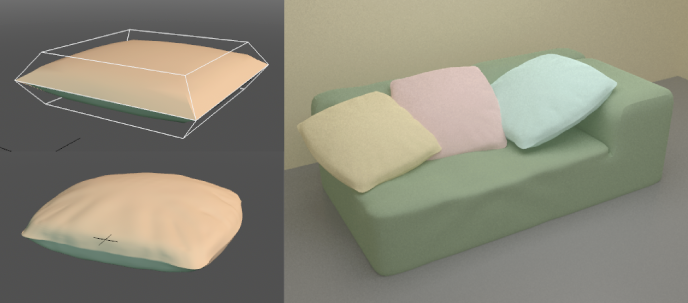
このチュートリアルではスカルプトモデリングでクッションのシワを表現する方法を紹介します。
重要 Shade3D Professional / Civil / Ultimate にのみ搭載されている機能です。
「スカルプト」の起動
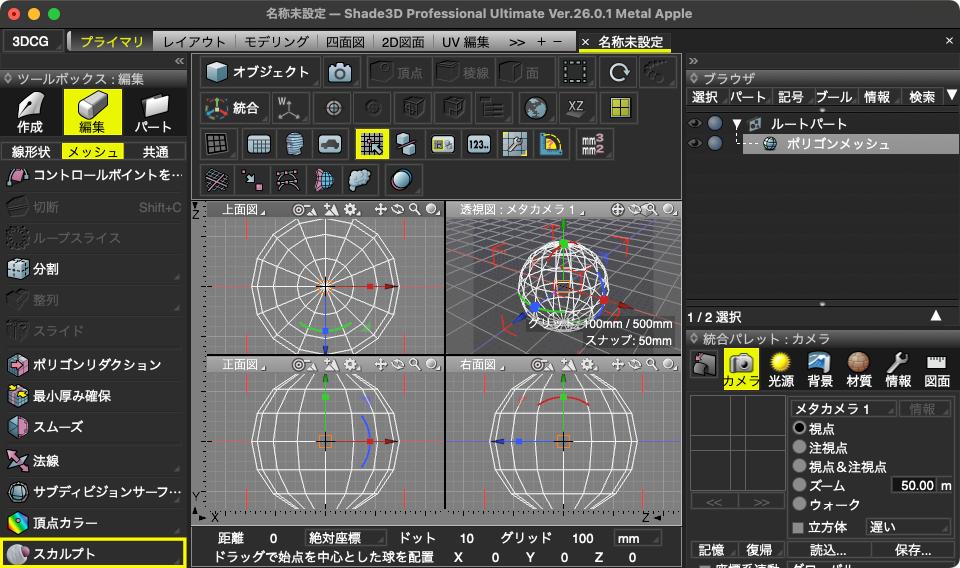
「ブラウザ」でポリゴンメッシュを選択して、メインメニュー > 「ツール」 > 「編集[メッシュ]」 > 「スカルプト」、または「ツールボックス」 > 「編集」 > 「メッシュ」 > 「編集」グループ > 「スカルプト」で表示される「スカルプト」や各種ブラシなどの項目を選択して起動します。
メインメニューから選択
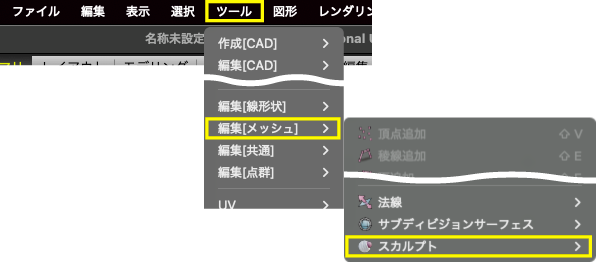
ツールボックスから選択
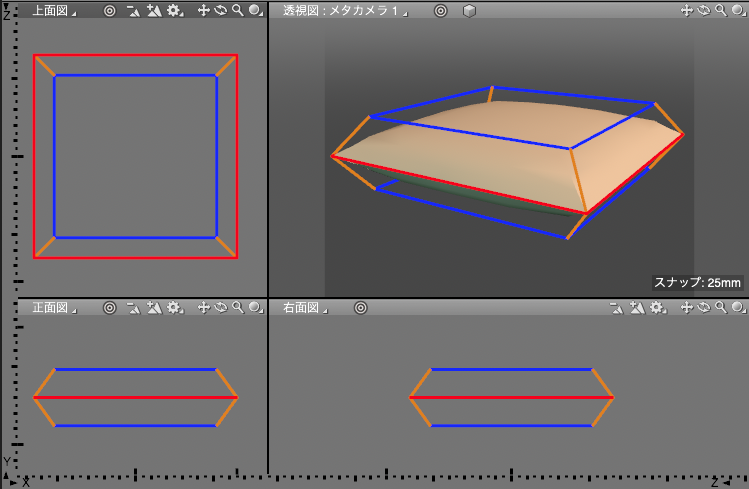
1.OpenSubdivを設定したポリゴンメッシュを用意
1-1.OpenSubdivで形状作成
幅 650 x 奥行き 650 x 厚み 180 の直方体で縦方向のみ2分割したポリゴンメッシュに OpenSudiv と稜線のシャープネスを設定
・「形状編集」モードで表示した稜線のシャープネス 赤:4.0 オレンジ:1.5 青:0.0
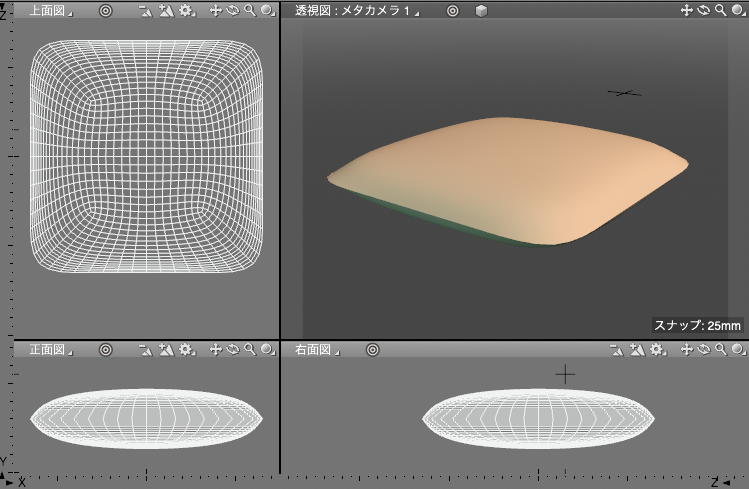
1-2.ポリゴンメッシュに変換
「ツールパラメータ」 > 「ポリゴンメッシュに変換」 > 「最も細かい」で分割してクッションのベース形状とします。
OpenSubdivを使用した形状編集については以下の記事もご参照ください。
・ポリゴンメッシュの角を形状として滑らかにする (OpenSubdiv)
・ポリゴンメッシュの稜線をシャープにする (OpenSubdiv/稜線のシャープネス)
2.側面を編集する
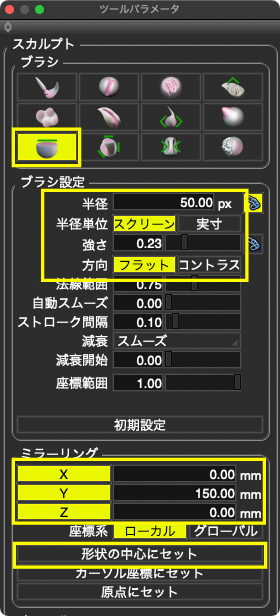
2-1.ブラシ(「フラット」)とミラーリング(「X」、「Y」、「Z」を設定
「ブラウザ」でクッションベースとなる「ポリゴンメッシュ」を選択し、冒頭の『「スカルプト」の起動』の手順で「スカルプト」を起動。表示される「ツールパラメータ」 > 「ブラシ」から「フラット」を選択し、「半径」を「50.0」、「強さ」を「0.23」に設定。「ミラーリング」の「X」、「Y」、「Z」を全てオンに、「形状の中心にセット」でミラーリングの中心を形状の中心にセットして編集の準備をします。
2-2.ミラーリングの確認
形状にマウスカーソルを合わせると3軸方向にミラーブラシが表示されます。
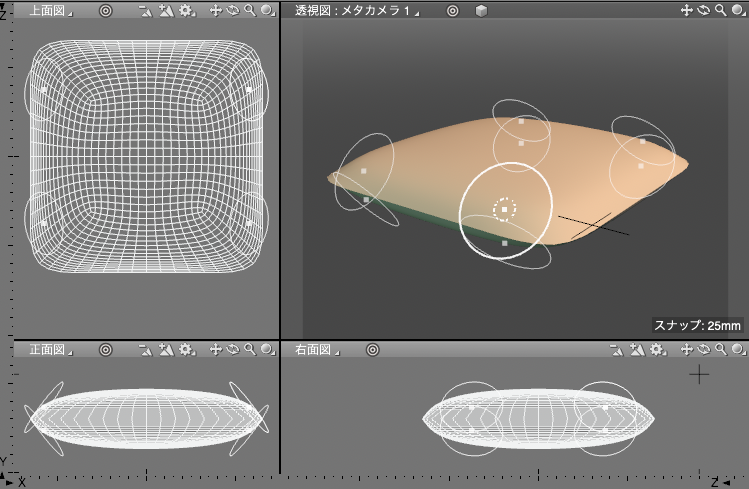
2-3.側面の編集
「フラット」で側面をドラッグして四角の角を残しつつ側面を平らに、側面中央は少し膨らんだ状態にします。
3.中央を膨らませる
3-1.ブラシ(「ブロブ」)とミラーリング(「Y」)の設定
「ツールパラメータ」 > 「ブラシ」から「ブロブ」を選択し、「半径」を「上面図」で見てブラシサイズがクッションを囲む大きさに設定します。ここでは「152.40」に設定しました。「強さ」を「0.12」の弱めに設定します。ミラーリングは「Y」のみオンに変更します。ミラーリングカーソルの中心が形状の中心からずれている場合は「形状の中心にセット」でミラーリングの中心を形状の中心にセットして編集の準備をします。
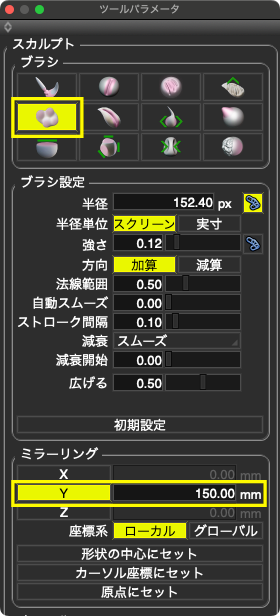
3-2.中央部の編集
「上面図」でクッションの中心を基点に細かく円を描くようにドラッグしてクッションの上下の厚みを追加します。
4.細分割して側面にシワを描く
4-1.形状の細分割
「ツールパラメータ」 > 「細分割ツール」で「分割レベル」に「2」を設定して「細分割」でポリゴンメッシュを細分割します。
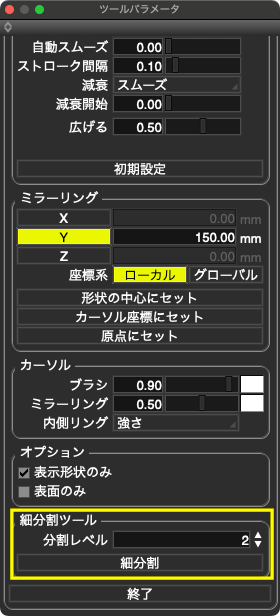
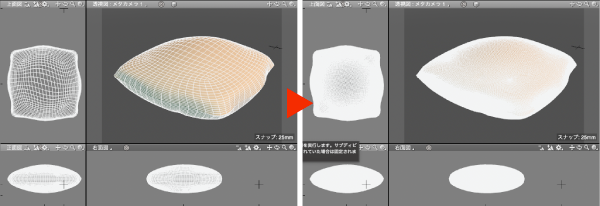
4-2.ブラシ(「ドロー(シャープ)」)とミラーリング(「X」、「Y」、「Z」)の設定
「ツールパラメータ」 > 「ブラシ」から「ドロー(シャープ)」を選択し、細かいシワを描くために「半径」を小さめの「7.62」に設定、「強さ」は「0.29」、「方向」を「減算」にしてドラッグした部分が凹むように設定します。ミラーリングは「X」、「Y」、「Z」全てオンに戻します。ミラーリングカーソルの中心が形状の中心からずれている場合は「形状の中心にセット」でミラーリングの中心を形状の中心にセットして編集の準備をします。
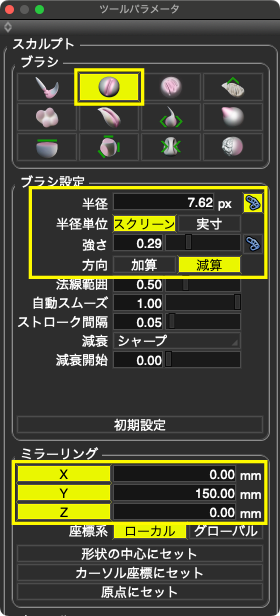
4-3.放射状にシワを追加
クッションの中心から放射状にシワができるようにドラッグして皺を描きます。
4-4.ブラシのサイズを変更
「ツールパラメータ」の「半径」に設定値より少し大きめの数値を入力、またはテキストボックス内で上にドラッグして設定します。ここでは「10.5」としています。
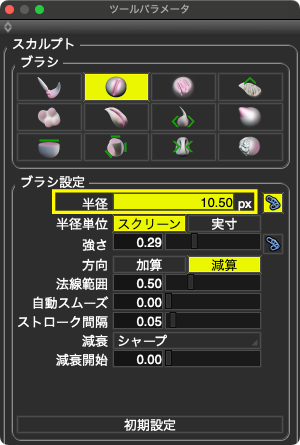
またはメインメニュー「ツール」 > 「編集[メッシュ]」 > 「スカルプト」 > 「ブラシ半径」を選択して図面でドラッグして半径を設定します。
TIPS「ブラシ半径」と「ブラシ強さ」は「カスタムツールパラメータ」や「ショートカット」に登録しておくと変更操作がスムーズに行えます。
4-4.サイズを変えたシワを追加 1
ブラシサイズを少し大きくしてさらにシワを追加していきます。
4-5.サイズを変えたシワを追加 2
ブラシサイズをさらに大きくし、「方向」を「加算」に変更してシワの膨らみ部分を描いていきます。
全体の凹凸を調整する
「ツールパラメータ」 > 「ブラシ」から「スムーズ」を選択し、「半径」を「24.80」、「強さ」を「0.09」にして弱めの効果に設定します。
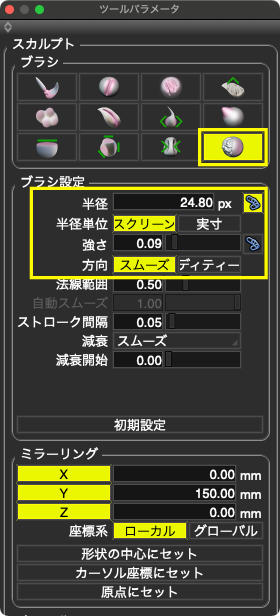
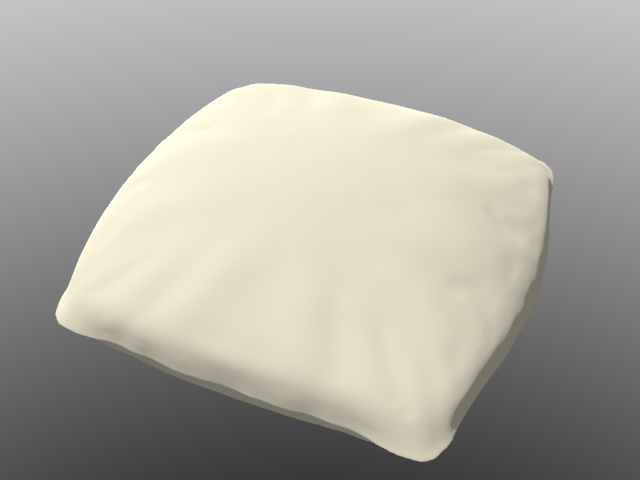
不要なシワや、側面の鋭角部分などをドラッグして凹凸を調整して形状を完成させます。
マテリアルを設定して完成
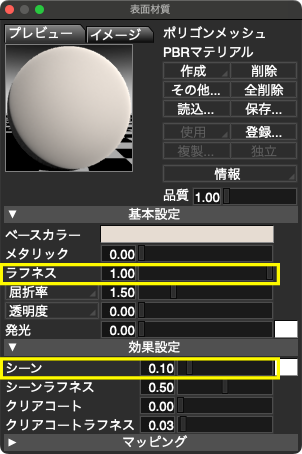
クッションの「ポリゴンメッシュ」に「PBRマテリアル」を設定します。「ラフネス」と「シーン」を設定することで布の質感を表現できます。